
Ps去水印插件!2026 4款主流Ps去水印插件实测

对于电商美工、平面设计师来说,几乎每天都需要处理带水印的图片,无论是素材图的 logo 水印、文字水印,还是拍摄照片的多余标识,手动用仿制图章、修复画笔工具处理,不仅耗时耗力,还很容易出现画面模糊、纹理断层、光影不自然的问题。

而专业的Ps 去水印插件,能通过 AI 算法或智能修复技术,一键完成无痕去水印,大幅提升修图效率。本文将针对 2026 年主流的4款 Ps 去水印插件进行全面实测,分析每个插件的优缺点帮你找到适配自身需求的最佳选择。

一、选择 Ps 去水印插件的核心标准

  1. 无痕修复能力:能不能精准识别水印区域,还原背景的纹理、光影、色彩,不出现糊边、断层、色差。
  2. 操作便捷性:是否贴合 PS 操作逻辑,能否一键完成修复,无需复杂参数设置,新手也能快速上手,是否支持一键去水印和批量处理。
  3. 兼容性与稳定性:是否支持主流的 PS 版本(2020-2026),Windows 和 Mac 系统是否适配,运行过程中是否卡顿、闪退,是否需要额外的运行环境,国内能否正常使用。
  4. 功能丰富度:除了去水印,是否具备其他高频修图功能。
  5. 性价比与合规性:是否提供免费试用,付费模式是否合理,是否有版权风险,是否有官方售后支持。

二、2026 主流 Ps 去水印插件深度评测

第一款:StartAI 插件

StartAI 是深度适配 Photoshop 的一站式 AI 修图插件,近几年在设计师群体中口碑极高,完美适配 PS 2019-2026 全版本,需复杂的环境配置,一键安装即可使用。

PS去水印插件:StartAI 插件

核心去水印功能

StartAI 的去水印功能支持框选式一键操作,只需用选区工具框选需要去除的水印、logo、多余文字、杂物等区域,点击「移除」按钮,AI 即可在 1-3 秒内完成智能修复,精准还原背景的纹理、光影和色彩。

无论是纯色背景的简单水印,还是山水、建筑、人像、渐变纹理等复杂背景的水印,甚至是满屏重复水印,都能实现无痕修复,完美解决手动修图的断层、糊边、色差问题。

立即使用StartAI:【点此一键下载StartAI插件】

邀请码:BFCJrW,立领100积分,全部核心功能免费用!

操作步骤:

(1)在 PS 中打开带水印的图片,按「Ctrl+J」复制原图图层;

(2)打开 StartAI 插件面板,找到「图片去水印」功能;
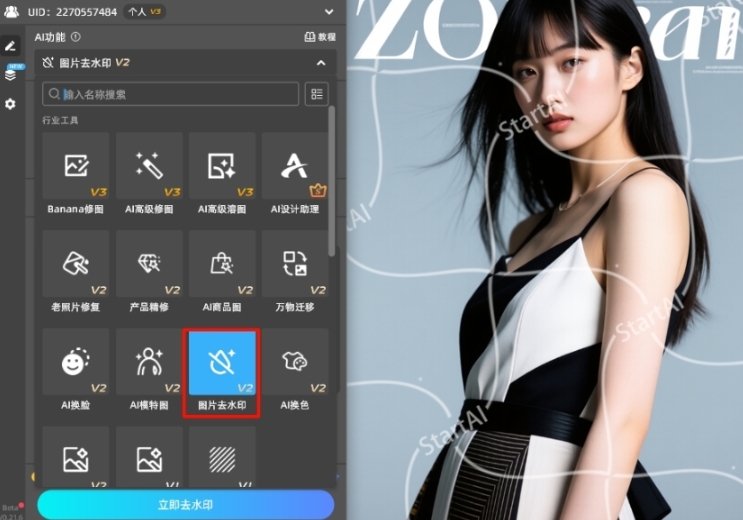
打开 StartAI 插件面板,找到「图片去水印」功能

(3)用 PS 自带框选工具圈选水印范围,点击「立即去水印」,等待 3-5 秒即可完成修复,全程无需复杂参数设置。
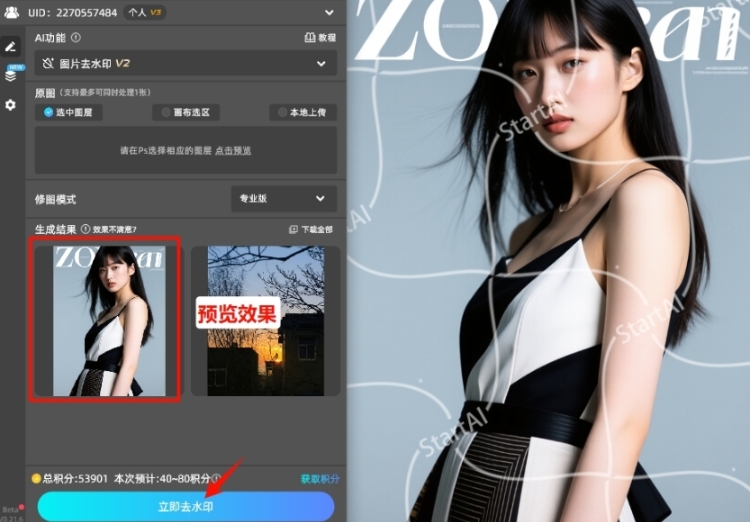
点击立即去水印按钮, 3-5 秒即可完成去水印效果
StartAI插件去水印效果展示

优点

  1. 无痕修复:AI复杂纹理背景的修复效果远超传统插件,边缘过渡自然,无画质损伤,完美保留原图细节;
  2. 操作零门槛:无需额外学习,新手也能一键完成专业级去水印;
  3. 功能性价比极高:除了去水印,还覆盖生成式填充、人像精修、画质增强、批量修图等全场景修图功能,一套插件替代多款工具,大幅降低设计成本,新用户注册即享免费使用额度;
  4. 官方服务完善:持续更新迭代,会根据用户需求和 PS 版本更新及时优化算法和功能,有专属的中文客服和售后支持,遇到问题能快速解决。

缺点

  1. 部分极致专业的影视级高精度修图场景,可自定义的参数较少,更适合主流的商业修图、电商美工、新媒体运营场景。

第二款:Teorex Inpaint 插件版

Teorex Inpaint 是一款老牌的图像修复工具,同时推出了适配 Photoshop 的插件版本,主打轻量级的水印和多余物体移除功能,在全球范围内有不少用户。

核心功能

插件基于邻域像素匹配算法,通过识别水印周边的像素信息,自动填充修复区域,支持去除图片中的水印、logo、电线、多余人物等瑕疵。只需用选区工具标记需要去除的区域,点击运行即可完成修复,。

优点

  1. 轻量级工具,安装包体积小,占用电脑内存和资源极少,低配电脑也能流畅运行;
  2. 支持纯离线使用,无需联网,无需注册登录,安装后即可直接使用,能保护图片隐私;
  3. 对纯色、简单渐变背景的水印修复效果较好,处理速度快,适合批量处理简单场景的水印;
  4. 采用一次性付费买断制,无后续会员费用,适合长期固定使用的用户。

缺点

  1. 算法老旧,复杂纹理、人像、光影渐变场景的修复效果差,很容易出现纹理断层、画面模糊、色彩不匹配的问题,无痕度远不如 AI 类插件;
  2. 功能单一,仅支持基础的瑕疵移除,无其他修图功能,无法满足多元化的修图需求;
  3. 对 PS 新版本的适配性较差,最新的 PS 2024/2025/2026 版本经常出现兼容问题;
  4. 国内无官方服务,无原生中文汉化版本。

第三款:Retouch4me Heal

Retouch4me 是一套专注于摄影后期的 AI 修图插件合集,其中 Retouch4me Heal 是专门用于瑕疵修复、去水印的插件,主打专业级的人像和照片修复,在摄影圈有较高的认可度,支持 Photoshop 插件调用。

核心功能

插件基于专为摄影后期训练的 AI 神经网络算法,核心优势是对人像皮肤、毛发、服饰纹理的修复,能在去除水印、瑕疵的同时,完美保留皮肤的质感、毛发的细节。

PS去水印插件Retouch4me Heal

优点

  1. 人像场景修复能力极强:去除人像皮肤上的水印、瑕疵时,能完美保留皮肤质感和毛孔细节,无痕度高,符合专业摄影修图的要求;
  2. 支持离线使用,无需联网,全程本地处理,能保护用户的图片隐私,适合对隐私要求高的商业摄影场景;
  3. 支持批量处理,能批量对多张图片的固定位置水印进行移除,提升批量修图效率;
  4. 采用一次性买断制,单款插件付费后可永久使用,无后续年费。

缺点

  1. 价格昂贵,单款 Heal 插件售价较高,性价比低;
  2. 功能单一,仅专注于瑕疵修复,无其他修图功能,去水印之外的场景适配性差,无法满足电商美工、新媒体运营的多元化修图需求;
  3. 对非人像场景的复杂纹理修复效果一般,建筑、山水、渐变背景的水印修复效果不如综合类 AI 插件;
  4. 安装配置流程复杂,对电脑配置要求较高,低配电脑运行卡顿,国内无官方中文支持和售后服务,新手上手难度高。

第四款:AKVIS Retoucher

AKVIS Retoucher 是 AKVIS 公司推出的专业级 PS 修复插件,拥有超过 20 年的图像修复技术积累,主打老照片修复、水印移除、瑕疵修复功能,是一款功能全面的专业修复插件。

PS去水印插件AKVIS Retoucher

核心功能

插件结合了传统像素修复算法和 AI 智能修复技术,不仅能去除图片中的水印、logo、多余物体,还能修复老照片的破损、划痕、褪色问题,支持手动调整修复参数,自定义采样区域,适配专业级的精细修图需求。

优点

  1. 修复功能全面,除了去水印,还能完成老照片修复、破损图片还原、多余物体移除等;
  2. 可自定义参数多,专业用户可以手动调整采样区域、修复强度、纹理保留度,实现精细化的修复效果;
  3. 兼容性强,支持 PS CS6 到 2026 全版本,对老旧电脑和老版本 PS 的适配性极佳;
  4. 支持离线使用,无需联网,全程本地处理保护图片隐私,采用一次性买断制,永久使用。

缺点

  1. AI 算法更新滞后,相比新一代的 AI 修图插件,复杂场景的无痕修复能力不足;
  2. 操作门槛高,大量的专业参数设置,新手很难上手,需要一定的修图基础才能发挥出插件的效果;
  3. 价格昂贵,专业版授权费用较高,对于只需要去水印的普通用户来说,性价比极低;
  4. 国内无官方中文版本,教程和售后资源少,遇到问题难以解决,更新迭代速度慢。

二、总结与选购建议

不同的Ps 去水印插件,适配的人群和使用场景完全不同,给不同需求的用户给出明确的选购建议:

  • 如果你是电商美工、新媒体运营、平面设计师,日常需要处理各类场景的水印,同时还有生成式填充、抠图、人像精修等多元化修图需求,StartAI 是综合性价比最高的选择,它不仅能实现全场景无痕去水印,还能一套插件覆盖全流程修图需求,国内网络直连,上手零门槛,能大幅提升你的修图效率。
  • 如果你是专业人像摄影师,只需要处理人像皮肤上的水印和瑕疵,对人像质感要求极高,且预算充足,可以选择 Retouch4me Heal 插件。
  • 如果你只是临时需要处理纯色背景的简单水印,电脑配置极低,且完全零预算,可以选择 Teorex Inpaint 的老版本,满足基础使用需求。
  • 如果你是专业的老照片修复师,需要精细化的修复参数调整,有资深的修图基础,可以选择 AKVIS Retoucher 插件。

对于绝大多数用户来说,修图的核心需求是高效、无痕、操作简单,而 AI 技术的发展,让 Ps 去水印插件的门槛大幅降低,无需专业的修图技术,也能完成专业级的无痕去水印。

Ps去水印插件!2026 4款主流Ps去水印插件实测

对于电商美工、平面设计师来说,几乎每天都需要处理带水印的图片,无论是素材图的 logo 水印、文字水印,还是拍摄照片的多余标识,手动用仿制图章、修复画笔工具处理,不仅耗时耗力,还很容易出现画面模糊、纹理断层、光影不自然的问题。

而专业的Ps 去水印插件,能通过 AI 算法或智能修复技术,一键完成无痕去水印,大幅提升修图效率。本文将针对 2026 年主流的4款 Ps 去水印插件进行全面实测,分析每个插件的优缺点帮你找到适配自身需求的最佳选择。

一、选择 Ps 去水印插件的核心标准

  1. 无痕修复能力:能不能精准识别水印区域,还原背景的纹理、光影、色彩,不出现糊边、断层、色差。
  2. 操作便捷性:是否贴合 PS 操作逻辑,能否一键完成修复,无需复杂参数设置,新手也能快速上手,是否支持一键去水印和批量处理。
  3. 兼容性与稳定性:是否支持主流的 PS 版本(2020-2026),Windows 和 Mac 系统是否适配,运行过程中是否卡顿、闪退,是否需要额外的运行环境,国内能否正常使用。
  4. 功能丰富度:除了去水印,是否具备其他高频修图功能。
  5. 性价比与合规性:是否提供免费试用,付费模式是否合理,是否有版权风险,是否有官方售后支持。

二、2026 主流 Ps 去水印插件深度评测

第一款:StartAI 插件

StartAI 是深度适配 Photoshop 的一站式 AI 修图插件,近几年在设计师群体中口碑极高,完美适配 PS 2019-2026 全版本,需复杂的环境配置,一键安装即可使用。

PS去水印插件:StartAI 插件

核心去水印功能

StartAI 的去水印功能支持框选式一键操作,只需用选区工具框选需要去除的水印、logo、多余文字、杂物等区域,点击「移除」按钮,AI 即可在 1-3 秒内完成智能修复,精准还原背景的纹理、光影和色彩。

无论是纯色背景的简单水印,还是山水、建筑、人像、渐变纹理等复杂背景的水印,甚至是满屏重复水印,都能实现无痕修复,完美解决手动修图的断层、糊边、色差问题。

立即使用StartAI:【点此一键下载StartAI插件】

邀请码:BFCJrW,立领100积分,全部核心功能免费用!

操作步骤:

(1)在 PS 中打开带水印的图片,按「Ctrl+J」复制原图图层;

(2)打开 StartAI 插件面板,找到「图片去水印」功能;

打开 StartAI 插件面板,找到「图片去水印」功能

(3)用 PS 自带框选工具圈选水印范围,点击「立即去水印」,等待 3-5 秒即可完成修复,全程无需复杂参数设置。

点击立即去水印按钮, 3-5 秒即可完成去水印效果
StartAI插件去水印效果展示

优点

  1. 无痕修复:AI复杂纹理背景的修复效果远超传统插件,边缘过渡自然,无画质损伤,完美保留原图细节;
  2. 操作零门槛:无需额外学习,新手也能一键完成专业级去水印;
  3. 功能性价比极高:除了去水印,还覆盖生成式填充、人像精修、画质增强、批量修图等全场景修图功能,一套插件替代多款工具,大幅降低设计成本,新用户注册即享免费使用额度;
  4. 官方服务完善:持续更新迭代,会根据用户需求和 PS 版本更新及时优化算法和功能,有专属的中文客服和售后支持,遇到问题能快速解决。

缺点

  1. 部分极致专业的影视级高精度修图场景,可自定义的参数较少,更适合主流的商业修图、电商美工、新媒体运营场景。

第二款:Teorex Inpaint 插件版

Teorex Inpaint 是一款老牌的图像修复工具,同时推出了适配 Photoshop 的插件版本,主打轻量级的水印和多余物体移除功能,在全球范围内有不少用户。

核心功能

插件基于邻域像素匹配算法,通过识别水印周边的像素信息,自动填充修复区域,支持去除图片中的水印、logo、电线、多余人物等瑕疵。只需用选区工具标记需要去除的区域,点击运行即可完成修复,。

优点

  1. 轻量级工具,安装包体积小,占用电脑内存和资源极少,低配电脑也能流畅运行;
  2. 支持纯离线使用,无需联网,无需注册登录,安装后即可直接使用,能保护图片隐私;
  3. 对纯色、简单渐变背景的水印修复效果较好,处理速度快,适合批量处理简单场景的水印;
  4. 采用一次性付费买断制,无后续会员费用,适合长期固定使用的用户。

缺点

  1. 算法老旧,复杂纹理、人像、光影渐变场景的修复效果差,很容易出现纹理断层、画面模糊、色彩不匹配的问题,无痕度远不如 AI 类插件;
  2. 功能单一,仅支持基础的瑕疵移除,无其他修图功能,无法满足多元化的修图需求;
  3. 对 PS 新版本的适配性较差,最新的 PS 2024/2025/2026 版本经常出现兼容问题;
  4. 国内无官方服务,无原生中文汉化版本。

第三款:Retouch4me Heal

Retouch4me 是一套专注于摄影后期的 AI 修图插件合集,其中 Retouch4me Heal 是专门用于瑕疵修复、去水印的插件,主打专业级的人像和照片修复,在摄影圈有较高的认可度,支持 Photoshop 插件调用。

核心功能

插件基于专为摄影后期训练的 AI 神经网络算法,核心优势是对人像皮肤、毛发、服饰纹理的修复,能在去除水印、瑕疵的同时,完美保留皮肤的质感、毛发的细节。
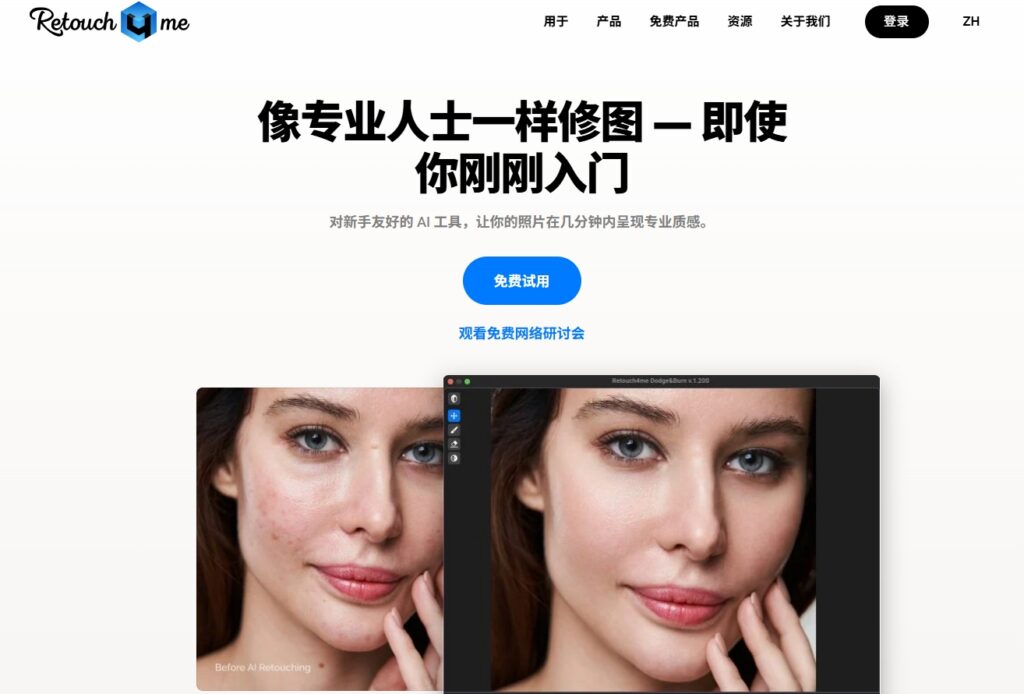
PS去水印插件Retouch4me Heal

优点

  1. 人像场景修复能力极强:去除人像皮肤上的水印、瑕疵时,能完美保留皮肤质感和毛孔细节,无痕度高,符合专业摄影修图的要求;
  2. 支持离线使用,无需联网,全程本地处理,能保护用户的图片隐私,适合对隐私要求高的商业摄影场景;
  3. 支持批量处理,能批量对多张图片的固定位置水印进行移除,提升批量修图效率;
  4. 采用一次性买断制,单款插件付费后可永久使用,无后续年费。

缺点

  1. 价格昂贵,单款 Heal 插件售价较高,性价比低;
  2. 功能单一,仅专注于瑕疵修复,无其他修图功能,去水印之外的场景适配性差,无法满足电商美工、新媒体运营的多元化修图需求;
  3. 对非人像场景的复杂纹理修复效果一般,建筑、山水、渐变背景的水印修复效果不如综合类 AI 插件;
  4. 安装配置流程复杂,对电脑配置要求较高,低配电脑运行卡顿,国内无官方中文支持和售后服务,新手上手难度高。

第四款:AKVIS Retoucher

AKVIS Retoucher 是 AKVIS 公司推出的专业级 PS 修复插件,拥有超过 20 年的图像修复技术积累,主打老照片修复、水印移除、瑕疵修复功能,是一款功能全面的专业修复插件。
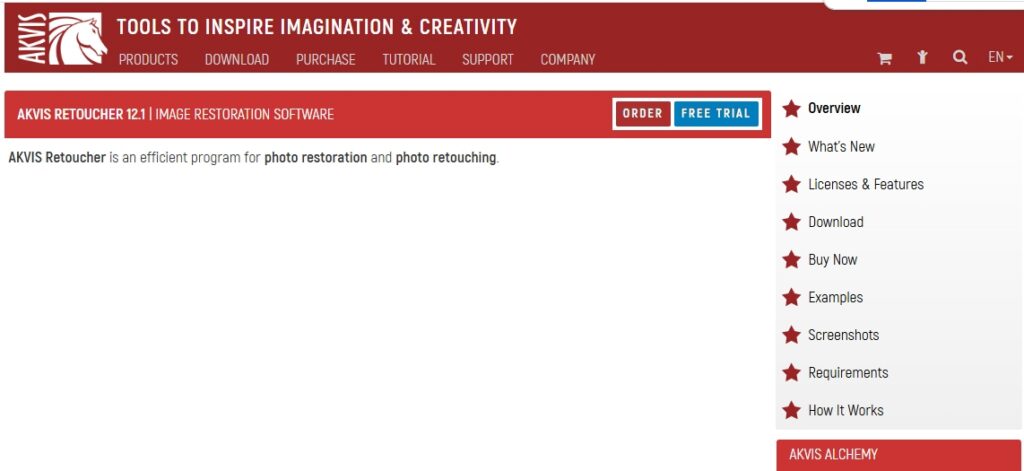
PS去水印插件AKVIS Retoucher

核心功能

插件结合了传统像素修复算法和 AI 智能修复技术,不仅能去除图片中的水印、logo、多余物体,还能修复老照片的破损、划痕、褪色问题,支持手动调整修复参数,自定义采样区域,适配专业级的精细修图需求。

优点

  1. 修复功能全面,除了去水印,还能完成老照片修复、破损图片还原、多余物体移除等;
  2. 可自定义参数多,专业用户可以手动调整采样区域、修复强度、纹理保留度,实现精细化的修复效果;
  3. 兼容性强,支持 PS CS6 到 2026 全版本,对老旧电脑和老版本 PS 的适配性极佳;
  4. 支持离线使用,无需联网,全程本地处理保护图片隐私,采用一次性买断制,永久使用。

缺点

  1. AI 算法更新滞后,相比新一代的 AI 修图插件,复杂场景的无痕修复能力不足;
  2. 操作门槛高,大量的专业参数设置,新手很难上手,需要一定的修图基础才能发挥出插件的效果;
  3. 价格昂贵,专业版授权费用较高,对于只需要去水印的普通用户来说,性价比极低;
  4. 国内无官方中文版本,教程和售后资源少,遇到问题难以解决,更新迭代速度慢。

二、总结与选购建议

不同的Ps 去水印插件,适配的人群和使用场景完全不同,给不同需求的用户给出明确的选购建议:

  • 如果你是电商美工、新媒体运营、平面设计师,日常需要处理各类场景的水印,同时还有生成式填充、抠图、人像精修等多元化修图需求,StartAI 是综合性价比最高的选择,它不仅能实现全场景无痕去水印,还能一套插件覆盖全流程修图需求,国内网络直连,上手零门槛,能大幅提升你的修图效率。
  • 如果你是专业人像摄影师,只需要处理人像皮肤上的水印和瑕疵,对人像质感要求极高,且预算充足,可以选择 Retouch4me Heal 插件。
  • 如果你只是临时需要处理纯色背景的简单水印,电脑配置极低,且完全零预算,可以选择 Teorex Inpaint 的老版本,满足基础使用需求。
  • 如果你是专业的老照片修复师,需要精细化的修复参数调整,有资深的修图基础,可以选择 AKVIS Retoucher 插件。

对于绝大多数用户来说,修图的核心需求是高效、无痕、操作简单,而 AI 技术的发展,让 Ps 去水印插件的门槛大幅降低,无需专业的修图技术,也能完成专业级的无痕去水印。

产品

千鹿AI 千鹿Pr助手 千鹿AI助手 PsAide

专题广场

StartAI教程 产品精修 Ps抠图 Nano Banana Pro Ps2026 Ps去水印 Ps快捷键

服务

帮助中心 最新功能 服务条款 会员中心 Ps教程 官方博客

联系我们

info@istarry.com.cn





