做饭圈周边、文创设计、产品效果图的时候,你是不是经常看到别人发的亚克力钥匙扣、亚克力立牌、亚克力logo效果图——透明质感、边缘有厚度、光影通透,高级感拉满。轮到自己做的时候,却不知道怎么弄出那种“又透明又有质感”的效果。
亚克力效果在PS设计中的应用场景非常广:饭圈应援周边(钥匙扣、立牌、吧唧)、品牌logo展示、文创产品样机、电商主图素材等。但很多新手一做就翻车——要么不透明像块塑料板,要么没有厚度感像贴纸,要么光影奇怪看着很假。
本文完整拆解PS制作亚克力效果的通用方法,从图层样式到细节微调,覆盖logo、图案、文字等全场景。同时,针对手动调参繁琐、效率低下的问题,提供AI快捷生成方案,满足不同设计需求。
一、亚克力效果的底层逻辑(搞懂原理再动手)
亚克力(PMMA,俗称有机玻璃)的核心视觉特征是:高透明度(透光率可达92%以上)+ 边缘有一定的厚度感 + 表面有光泽和轻微反光。
- 描边:模拟亚克力板材的边缘厚度(白色描边最接近真实亚克力切面)
- 斜面和浮雕:模拟亚克力表面的立体感和弧度
- 内发光:模拟光线穿过透明材质时的柔和透光感
- 光泽:模拟亚克力表面的反光质感
- 投影:模拟亚克力轻微悬浮的立体感
- 填充改为0%:让图案本身“消失”,只保留图层样式的效果,实现透明亚克力外观
核心公式:描边定厚度 + 斜面和浮雕定立体感 + 内发光/光泽定通透感 + 填充0%实现透明。
二、PS制作亚克力效果:标准四步法
以下方法适用于logo、图案、文字等任何素材,以制作亚克力钥匙扣效果为例。
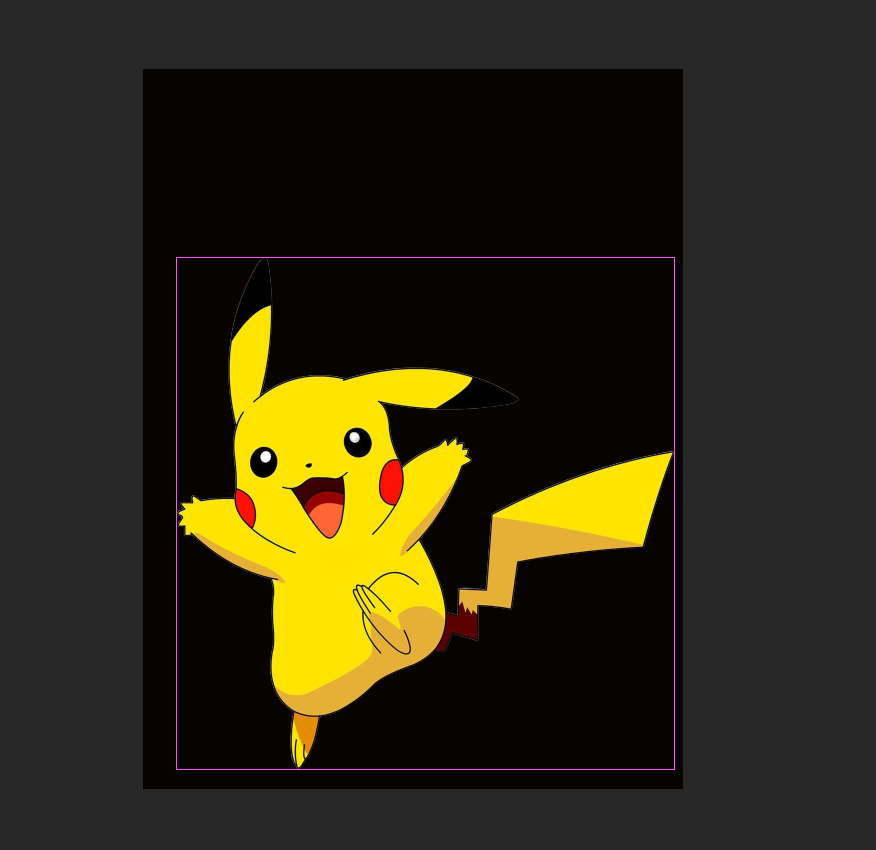
第1步:准备素材 + 复制图层
- 新建画布(建议1080×1440像素,分辨率72),填充喜欢的背景色
- 导入已抠好的PNG素材(必须为透明底PNG格式)
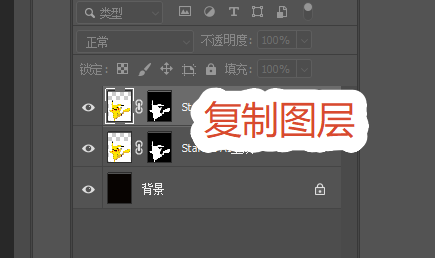
- 选中素材图层,按 Ctrl+J 复制一层
第2步:添加描边 + 栅格化图层样式
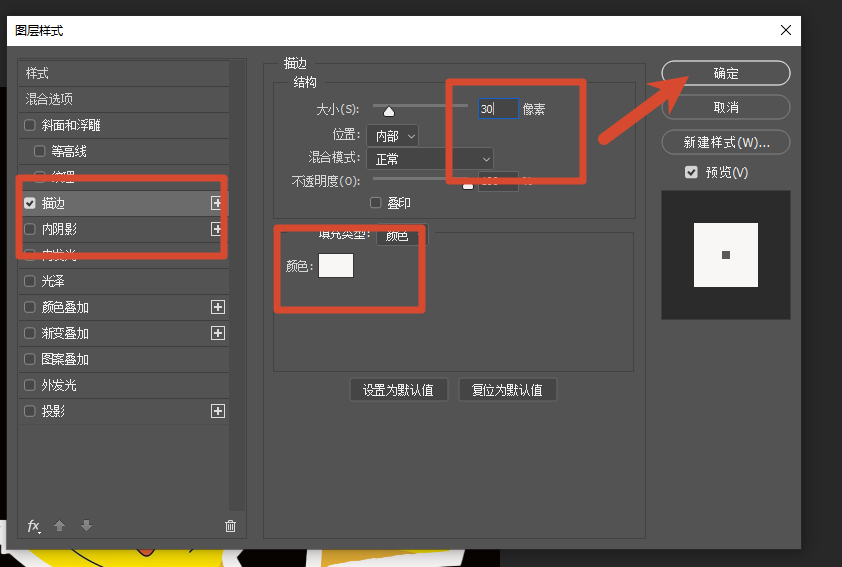
- 双击复制图层,调出【图层样式】面板
- 添加 【描边】 效果:大小30-70像素(根据素材比例调整),颜色选白色
- 点击确定后,右键点击该图层 → 选择 【栅格化图层样式】
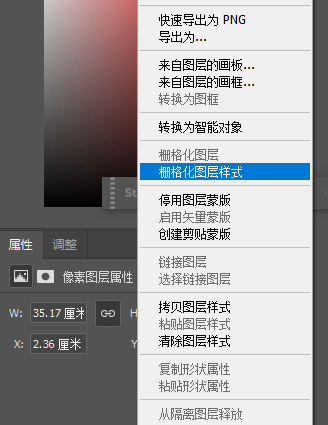
⚠️为什么需要“栅格化图层样式”? 不栅格化的话,后续添加的斜面浮雕等效果会覆盖描边,白色边缘会消失。栅格化把描边“固化”成独立像素,再叠加其他效果时白色边缘才能保留。
第3步:添加亚克力质感核心效果
再次双击该图层,调出【图层样式】,依次添加以下效果:
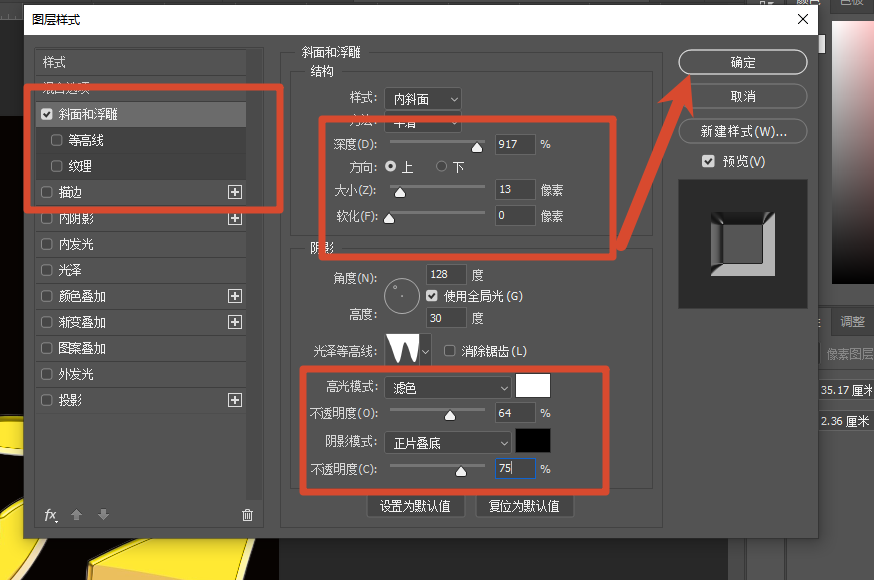
- 【斜面和浮雕】 :样式选“内斜面”,方法“平滑”,深度100-200,大小20-30像素,高光模式“滤色”不透明度50-70%,阴影模式“正片叠底”不透明度40-60%
- 【等高线】 :配合斜面使用,让边缘过渡更自然
- 【内发光】 :混合模式“变亮”或“滤色”,不透明度20-40%,大小30-50像素,模拟透光感
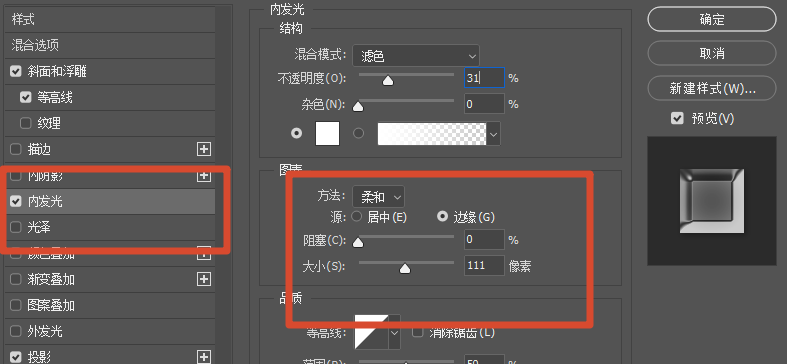
- 【光泽】 :混合模式“叠加”,不透明度10-30%,角度与光源一致,增加表面反光
- 【投影】 :混合模式“正片叠底”,不透明度15-25%,角度与斜面浮雕保持一致,距离10-20像素,大小15-30像素
第4步:填充改为0% + 添加挂孔(钥匙扣场景)
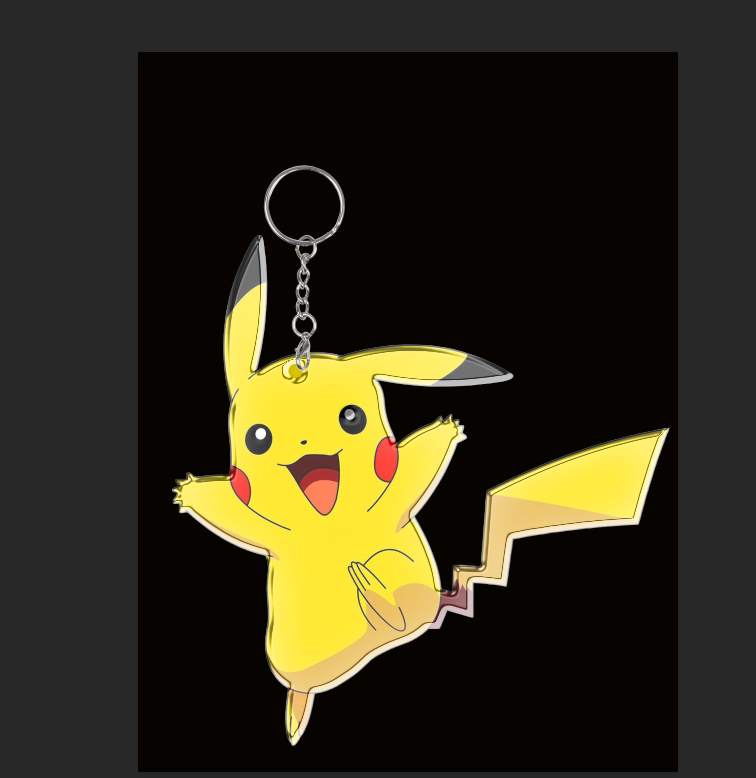
- 将图层的 【填充】 值改为 0% (注意:不是“不透明度”)
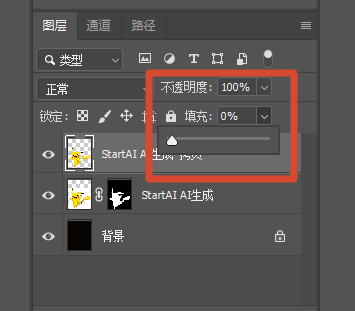
- 图案本身“消失”,仅保留图层样式效果,透明亚克力外观瞬间呈现
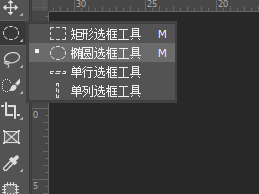
- (钥匙扣场景专用) 添加图层蒙版,用椭圆选框工具画一个圆,Alt+Delete填充黑色,做出挂孔镂空
3.最后拖入钥匙扣金属环素材,调整位置即可
三、手动制作亚克力效果的3大痛点
痛点1:参数全靠“盲调”,效果全靠运气。斜面和浮雕的深度、大小、角度、高光/阴影不透明度……十几个参数互相影响。调了半天要么太假要么太闷,完全不知道哪个参数出了问题。同一个素材换一个尺寸,所有参数又要重新调一遍。
痛点2:一次做一张,批量做到崩溃。做一个亚克力钥匙扣要调十几个参数。如果要做一套周边(不同人物、不同尺寸、不同版式),每个都得从头调一遍,时间直接翻倍。
痛点3:改一个地方全部重来。客户说“描边再厚一点”或者“换个颜色试试”——所有图层样式参数重新微调一遍,牵一发动全身。而且一旦栅格化图层样式后,描边就变成像素了,想改大小只能重做。
四、StartAI插件:一键生成亚克力效果,省时省力
StartAI是一款深度集成于Photoshop的AI图像处理插件,内置 【生成相似图】 和 【GPT生图】 两大核心功能。你只需要一张现成的亚克力效果参考图,AI就能自动学习其风格特征,一键生成同款亚克力效果的新图。
立即使用StartAI:【点此一键下载StartAI插件】;
邀请码:【Zx7dSV】,立领100积分,全部核心功能免费用!
具体步骤:GPT生图——输入需求和参考图直接生成
- 打开StartAI插件,进入 【GPT生图】 功能
- 上传你的素材图作为“图1”
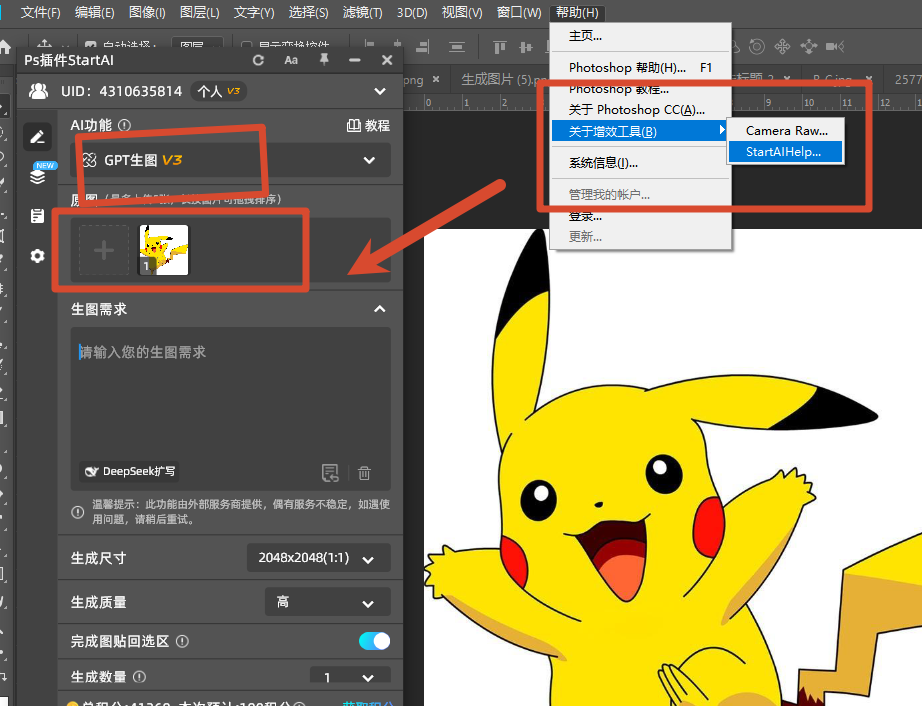
3.在提示词中输入:
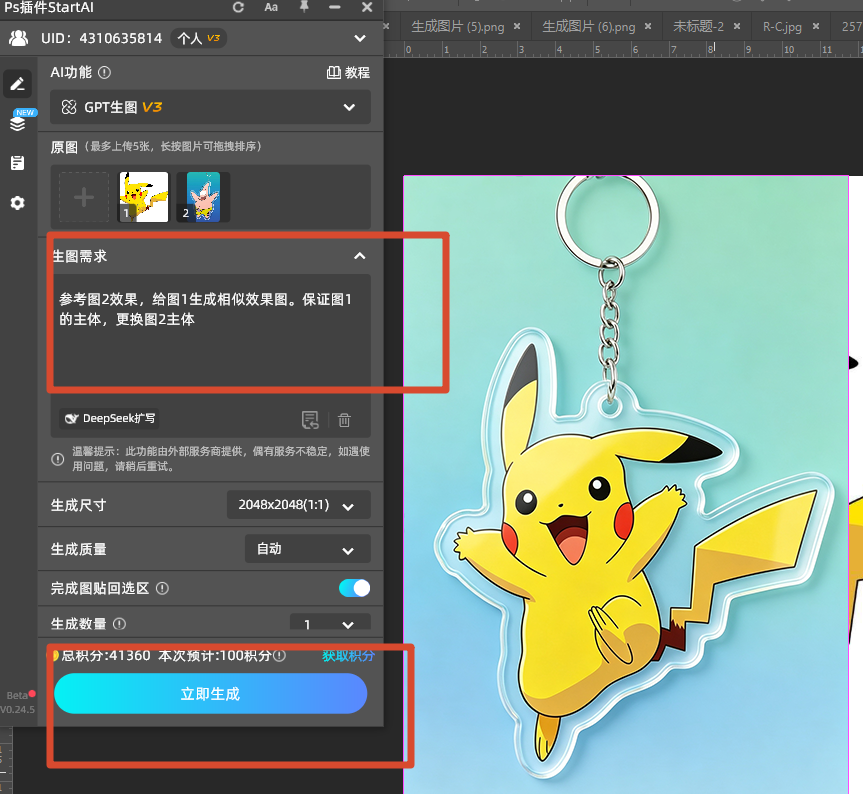
参考图2效果,给图1生成相似效果图。保证图1的主体,更换图2主体
4.点击生成,AI直接输出亚克力效果成品
四、PS亚克力效果常见问题FAQ
问:为什么我的亚克力效果不透明,像一块实心塑料板?
原因:填充没有改为0%。很多人改的是“不透明度”,但“不透明度”降低会让整个图层(包括图层样式)变淡,而“填充”降低只会让图层本身的内容消失,图层样式保留。记住:改填充,不改不透明度。
问:描边加完以后,再添加斜面和浮雕,白色描边不见了怎么办?
原因:没有在添加斜面和浮雕之前栅格化图层样式。正确顺序:添加描边 → 确定 → 右键栅格化图层样式 → 再双击添加斜面和浮雕等效果。如果顺序错了,斜面浮雕会覆盖描边效果。
问:参数调了老半天还是不好看,有没有快速上手的参数参考?
以下是一组通用参数(以1080×1440画布、素材占画面60%左右为参考):
- 描边:大小30-70px,白色
- 斜面和浮雕:样式“内斜面”,深度150-200,大小20-30,高光不透明度60%,阴影不透明度50%
- 内发光:不透明度30%,大小40px
- 光泽:不透明度15%,距离130px,大小100px
- 投影:不透明度20%,距离15px,大小20px
⚠️注意:以上数值仅供参考,实际效果取决于你的素材大小和画布尺寸,需要根据预览效果微调。如果觉得调参太麻烦,直接用StartAI生成更省心。
五、总结
PS手动制作亚克力效果的核心是图层样式组合:复制图层 → 添加白色描边 → 栅格化图层样式 → 添加斜面和浮雕/内发光/光泽/投影 → 填充改为0%。这套方法适用于logo、文字、图案等任何素材,是饭圈周边、文创设计、品牌展示的必备技能。
但手动调参存在参数复杂、批量困难、修改不便等天然短板。针对这些问题,StartAI插件提供了AI快捷方案——上传素材 + 参考图/一句话需求 = 一键生成亚克力效果,无需调参、支持批量、随时可改。是饭圈美工、周边设计师、电商美工、自媒体运营的必备提效工具
立即使用StartAI:【点此一键下载StartAI插件】;
邀请码:【Zx7dSV】,立领100积分,全部核心功能免费用!