PS怎么做剪纸风海报?钢笔工具制作分层剪纸效果实操教程

PS如何制作精致的分层剪纸风海报?剪纸风格层次感强,层次阴影叠加,视觉辨识度高,常用于节日海报、文创配图、宣传设计。很多做设计的朋友想做剪纸效果,却不知道分层、阴影、错位叠加的正确操作,做出来画面扁平,缺少纸张堆叠的立体质感。本文详解PS剪纸风海报制作完整实操流程,依靠钢笔工具勾勒轮廓,通过蒙版、图层投影、多层错位复制,快速做出层次丰富的剪纸视觉效果。

一、前期准备

1、构思剪纸画面轮廓造型,确定画面主色调,准备好后期需要的装饰文字素材;

2、PS软件,使用钢笔工具完成轮廓绘制,适合制作人物、花卉、图形类剪纸造型。

二、PS钢笔工具制作分层剪纸效果完整步骤

快速恢复纸张堆叠立体剪纸效果,完整操作如下:

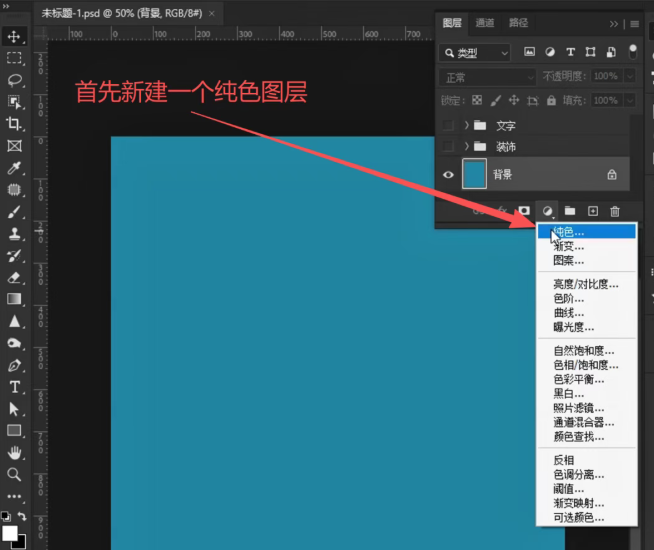
1、新建纯色填充图层,作为剪纸造型的基础图层;
PS怎么做剪纸风海报?钢笔工具制作分层剪纸效果实操教程

2、选择钢笔工具,勾勒出想要的剪纸外轮廓图形;

3、按下快捷键Ctrl+回车,将钢笔路径转换为选区;

PS怎么做剪纸风海报?钢笔工具制作分层剪纸效果实操教程

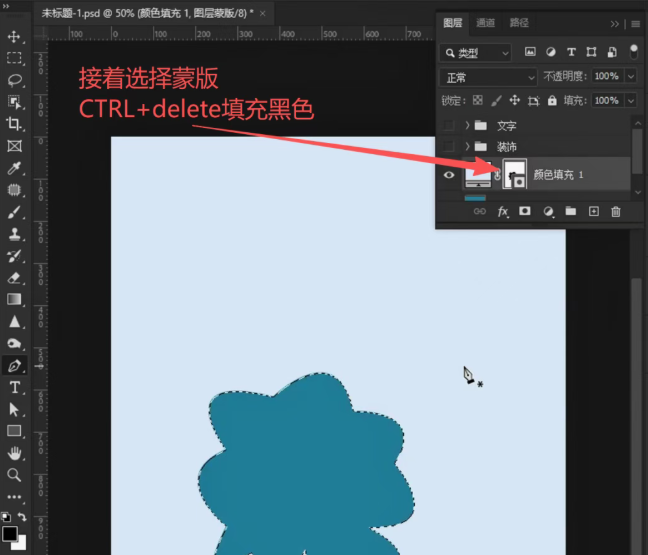
4、选中图层,点击添加图层蒙版,按下Ctrl+Delete,蒙版填充黑色,生成剪纸造型;
PS怎么做剪纸风海报?钢笔工具制作分层剪纸效果实操教程

5、打开图层样式,给图层添加投影,参考对应参数调整角度、距离、大小,模拟纸张堆叠阴影;

PS怎么做剪纸风海报?钢笔工具制作分层剪纸效果实操教程

6、设置完成点击确定,按下Ctrl+J复制当前剪纸图层;

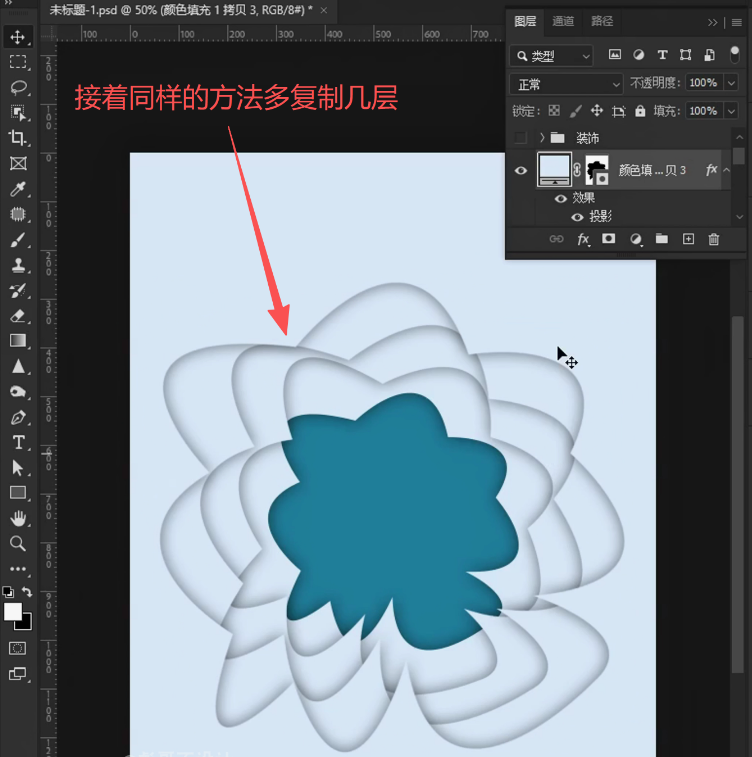
7、使用Ctrl+T自由变换,把复制出来图层适当放大,轻微旋转角度,制造错位层次感;

PS怎么做剪纸风海报?钢笔工具制作分层剪纸效果实操教程

8、重复复制图层操作,生成多层剪纸图层,拉开画面层次;

PS怎么做剪纸风海报?钢笔工具制作分层剪纸效果实操教程

9、双击图层缩略图,修改每一层图层的颜色;

PS怎么做剪纸风海报?钢笔工具制作分层剪纸效果实操教程

10、按照由浅至深的顺序,依次调整其余图层色彩,还原剪纸色彩递进质感;

11、全部图层调整完毕后,添加装饰文字,丰富画面,剪纸风海报制作完成。

PS怎么做剪纸风海报?钢笔工具制作分层剪纸效果实操教程

三、剪纸效果优化小技巧

1、投影参数不要过大,剪纸是薄纸张质感,投影距离、数值不宜过高,避免画面厚重失真;

2、图层错位幅度不要太大,轻微放大旋转即可,还原真实纸张堆叠的观感;

3、色彩搭配遵循浅‑深递进,同色系渐变过渡,剪纸画面会更加协调统一;

4、钢笔绘制轮廓时,尽量保证线条流畅,轮廓边缘顺滑,剪纸成品才会精致好看。

四、高频问题答疑

Q1:蒙版填充黑色之后图形消失了怎么办?

A:检查选区状态,确认路径转选区无误;蒙版黑色代表隐藏,确认选区方向,可反向选区再填充。

Q2:多层复制之后层次感不明显?

A:检查图层投影是否开启,每一层轻微错位缩放,同时拉开图层之间的色彩深浅差距。

Q3:钢笔勾线轮廓锯齿很重?

A:绘制钢笔路径时,减少过多锚点,调整锚点手柄,保证轮廓曲线平滑。

五、高效提速技巧:AI快速生成剪纸风画面

手动钢笔勾勒轮廓,多层复制调色,操作步骤较多,复杂图形绘制比较耗费时间。需要快速产出剪纸风格海报、配图,可以借助StartAI GPT生图,输入提示词直接生成剪纸风格画面,省去手动勾图调图层的繁琐操作。

立即使用StartAI:【点此一键下载StartAI插件】

邀请码:【mKU7jz】,立领100积分,基础功能免费用!

1、安装插件重启PS,在顶部【窗口】‑【扩展功能】打开GPT生图面板;

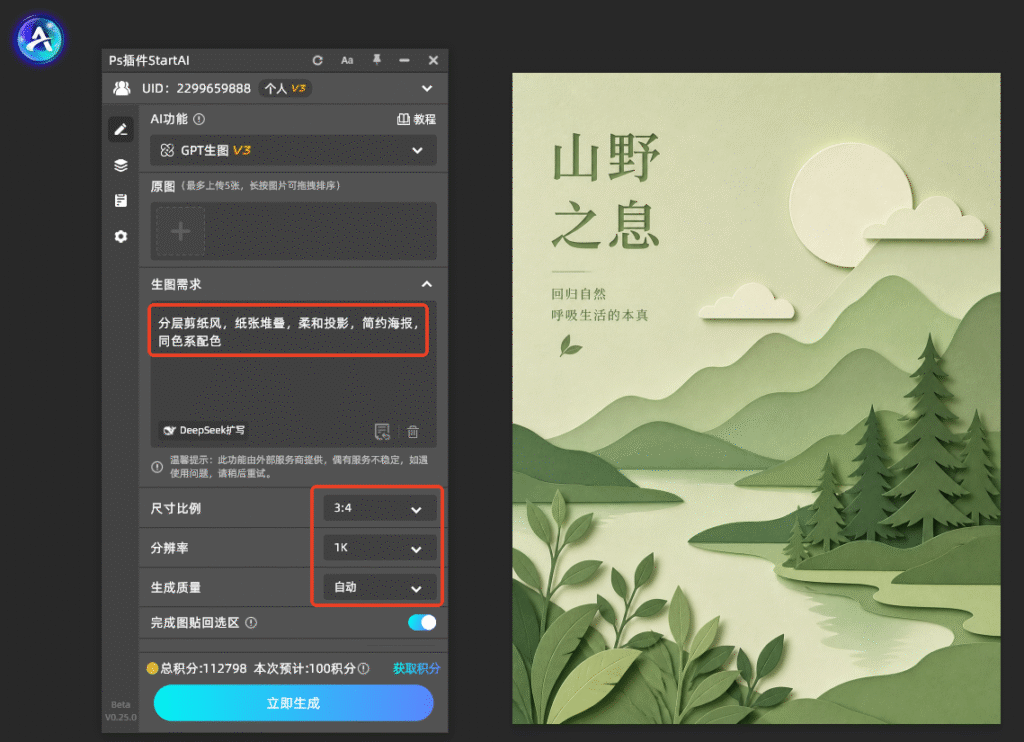
2、输入提示词,例如“分层剪纸风,纸张堆叠,柔和投影,简约海报,同色系配色”;

PS怎么做剪纸风海报?钢笔工具制作分层剪纸效果实操教程

3、AI直接生成剪纸风格成品,可再导入PS做二次细节微调,大幅提升设计效率。

六、全文总结

PS剪纸风海报制作核心流程:钢笔勾勒轮廓转选区,借助蒙版生成剪纸造型,添加投影模拟纸张阴影,复制多层图层错位缩放,分层修改图层颜色由浅到深,最后搭配文字装饰完成整张海报。控制好投影数值、图层错位幅度,就能做出真实纸张堆叠的剪纸立体效果。简单图形可以直接PS手动制作,复杂造型可以搭配StartAI GPT生图快速生成,适合文创、节日宣传、社交媒体配图等各类设计场景。

立即使用StartAI:【点此一键下载StartAI插件】

邀请码:【mKU7jz】,立领100积分,基础功能免费用!

PS怎么做剪纸风海报?钢笔工具制作分层剪纸效果实操教程

PS如何制作精致的分层剪纸风海报?剪纸风格层次感强,层次阴影叠加,视觉辨识度高,常用于节日海报、文创配图、宣传设计。很多做设计的朋友想做剪纸效果,却不知道分层、阴影、错位叠加的正确操作,做出来画面扁平,缺少纸张堆叠的立体质感。本文详解PS剪纸风海报制作完整实操流程,依靠钢笔工具勾勒轮廓,通过蒙版、图层投影、多层错位复制,快速做出层次丰富的剪纸视觉效果。

一、前期准备

1、构思剪纸画面轮廓造型,确定画面主色调,准备好后期需要的装饰文字素材;

2、PS软件,使用钢笔工具完成轮廓绘制,适合制作人物、花卉、图形类剪纸造型。

二、PS钢笔工具制作分层剪纸效果完整步骤

快速恢复纸张堆叠立体剪纸效果,完整操作如下:

1、新建纯色填充图层,作为剪纸造型的基础图层;

PS怎么做剪纸风海报?钢笔工具制作分层剪纸效果实操教程

2、选择钢笔工具,勾勒出想要的剪纸外轮廓图形;

3、按下快捷键Ctrl+回车,将钢笔路径转换为选区;

PS怎么做剪纸风海报?钢笔工具制作分层剪纸效果实操教程

4、选中图层,点击添加图层蒙版,按下Ctrl+Delete,蒙版填充黑色,生成剪纸造型;

PS怎么做剪纸风海报?钢笔工具制作分层剪纸效果实操教程

5、打开图层样式,给图层添加投影,参考对应参数调整角度、距离、大小,模拟纸张堆叠阴影;

PS怎么做剪纸风海报?钢笔工具制作分层剪纸效果实操教程

6、设置完成点击确定,按下Ctrl+J复制当前剪纸图层;

7、使用Ctrl+T自由变换,把复制出来图层适当放大,轻微旋转角度,制造错位层次感;

PS怎么做剪纸风海报?钢笔工具制作分层剪纸效果实操教程

8、重复复制图层操作,生成多层剪纸图层,拉开画面层次;

PS怎么做剪纸风海报?钢笔工具制作分层剪纸效果实操教程

9、双击图层缩略图,修改每一层图层的颜色;

PS怎么做剪纸风海报?钢笔工具制作分层剪纸效果实操教程

10、按照由浅至深的顺序,依次调整其余图层色彩,还原剪纸色彩递进质感;

11、全部图层调整完毕后,添加装饰文字,丰富画面,剪纸风海报制作完成。

PS怎么做剪纸风海报?钢笔工具制作分层剪纸效果实操教程

三、剪纸效果优化小技巧

1、投影参数不要过大,剪纸是薄纸张质感,投影距离、数值不宜过高,避免画面厚重失真;

2、图层错位幅度不要太大,轻微放大旋转即可,还原真实纸张堆叠的观感;

3、色彩搭配遵循浅‑深递进,同色系渐变过渡,剪纸画面会更加协调统一;

4、钢笔绘制轮廓时,尽量保证线条流畅,轮廓边缘顺滑,剪纸成品才会精致好看。

四、高频问题答疑

Q1:蒙版填充黑色之后图形消失了怎么办?

A:检查选区状态,确认路径转选区无误;蒙版黑色代表隐藏,确认选区方向,可反向选区再填充。

Q2:多层复制之后层次感不明显?

A:检查图层投影是否开启,每一层轻微错位缩放,同时拉开图层之间的色彩深浅差距。

Q3:钢笔勾线轮廓锯齿很重?

A:绘制钢笔路径时,减少过多锚点,调整锚点手柄,保证轮廓曲线平滑。

五、高效提速技巧:AI快速生成剪纸风画面

手动钢笔勾勒轮廓,多层复制调色,操作步骤较多,复杂图形绘制比较耗费时间。需要快速产出剪纸风格海报、配图,可以借助StartAI GPT生图,输入提示词直接生成剪纸风格画面,省去手动勾图调图层的繁琐操作。

立即使用StartAI:【点此一键下载StartAI插件】

邀请码:【mKU7jz】,立领100积分,基础功能免费用!

1、安装插件重启PS,在顶部【窗口】‑【扩展功能】打开GPT生图面板;

2、输入提示词,例如“分层剪纸风,纸张堆叠,柔和投影,简约海报,同色系配色”;
PS怎么做剪纸风海报?钢笔工具制作分层剪纸效果实操教程

3、AI直接生成剪纸风格成品,可再导入PS做二次细节微调,大幅提升设计效率。

六、全文总结

PS剪纸风海报制作核心流程:钢笔勾勒轮廓转选区,借助蒙版生成剪纸造型,添加投影模拟纸张阴影,复制多层图层错位缩放,分层修改图层颜色由浅到深,最后搭配文字装饰完成整张海报。控制好投影数值、图层错位幅度,就能做出真实纸张堆叠的剪纸立体效果。简单图形可以直接PS手动制作,复杂造型可以搭配StartAI GPT生图快速生成,适合文创、节日宣传、社交媒体配图等各类设计场景。

立即使用StartAI:【点此一键下载StartAI插件】

邀请码:【mKU7jz】,立领100积分,基础功能免费用!

产品

千鹿AI 千鹿Pr助手 千鹿AI助手 PsAide

专题广场

StartAI教程 StartAI提示词库 产品精修 Ps抠图 Nano Banana Pro Ps2026 Ps去水印 Ps快捷键

服务

帮助中心 最新功能 服务条款 会员中心 Ps教程 官方博客

联系我们

info@istarry.com.cn