
拍合照时被自己的痘痘抢了镜、证件照上的斑点显得没气色、旅行照里的痘印拉低画面质感——“去除脸上的痘痘斑点”是每个人修图的高频需求。但很多新手用PS尝试后都吐槽:要么痘痘没修干净还留个白印,要么磨皮过度把皮肤弄成“塑料感”。今天就把亲测有效的方法拆给你,从PS手动修图的细节技巧,到StartAI banana修图的“懒人捷径”全涵盖,附对比表格,看完直接上手出自然效果。
一、PS去除痘痘斑点:分大小施策,无痕是核心
PS去痘祛斑的关键不是“一键抹除”,而是“让修图区域和周围皮肤无缝融合”——小痘痘小斑点靠“精准覆盖”,大瑕疵靠“纹理匹配”,选对工具比瞎调参数管用10倍。我把身边修图师教的方法整理成了“新手友好版”,连敏感肌的泛红痘痘都能修自然。
(一)场景1:小痘痘/小斑点(如黑头、雀斑、小红痘)——污点修复工具(5分钟搞定)
像笔尖大小的痘痘、零星的雀斑这种“小瑕疵”,用污点修复工具最省事,不用手动取样,PS会自动匹配周围皮肤,新手也能零失误:
- 先做“无损备份”:打开照片后按Ctrl+J复制一层原图(命名“修图层”),所有操作都在这层进行——万一修砸了,删掉图层就能恢复原图,超安心。
- 调对工具参数:左侧工具栏选“污点修复工具”(快捷键J),顶部把“大小”调到比痘痘/斑点大1-2圈(比如黄豆大的痘痘,画笔大小设15-20像素),硬度设10%-20%(软边笔头不会留印子),勾选“内容识别”。
- 精准点击修复:把画笔对准痘痘/斑点,轻轻点一下——PS会自动用周围皮肤的颜色和纹理覆盖瑕疵,不用额外操作。如果是连成片的小雀斑,按住鼠标轻轻扫过就行,别反复点击同一个地方。
- 微调自然度:如果修完有轻微“白印”,按Ctrl+U调“色相/饱和度”,轻微降低修图区域的明度,让它和周围肤色统一。
小提醒:修红色痘痘时,别用太大的画笔,不然会把周围的正常肤色也“修淡”,反而显假。
(二)场景2:大瑕疵(如脓包痘、深色斑、痘坑)——修补工具+仿制图章(适合进阶)
像鼓起的脓包痘、硬币大的黄褐斑这种“突出或颜色深的瑕疵”,单纯用污点修复会留痕迹,得用“修补工具+仿制图章”组合,先填瑕疵再补纹理:
- 用修补工具填瑕疵:选“修补工具”(快捷键J,和污点修复在一个组里),顶部勾选“源”,用画笔圈住大瑕疵(选区比瑕疵大一圈),按住鼠标把选区拖到旁边“肤色一致、纹理光滑”的区域(比如修脸颊的斑,就拖到脸颊另一侧干净的皮肤处),松开鼠标后瑕疵就被“替换”了。
- 仿制图章补细节:如果修完后纹理有点乱,选“仿制图章工具”(快捷键S),按住Alt键在旁边干净皮肤处“取样”,然后轻轻涂抹在修图区域,把纹理补自然。注意力度别太大,不透明度设15%-20%,不然会像“贴了块皮”。
- 压暗边缘融肤色:用“减淡加深工具”(快捷键O),把曝光度调到10%,在修图区域边缘轻轻压暗,让它和周围皮肤过渡更自然。
(三)PS去痘祛斑的4个“新手雷区”,别踩!
- 画笔太硬太大:用硬边画笔修完,边缘像“打了补丁”,特别突兀;
- 过度磨皮:修完痘痘直接用“高斯模糊”磨皮,把毛孔、皮肤纹理全磨没了,像戴了面具;
- 肤色脱节:修图区域比周围白一个度,远看像脸上沾了面粉;
- 反复点击同一处:在一个痘痘上反复点污点修复,会让皮肤变得模糊不清,比有痘痘还丑。
二、StartAI banana修图:一键去痘祛斑,AI帮你保质感
上面的PS方法虽然效果好,但新手容易在“参数调整”“纹理匹配”上翻车,尤其是修证件照这种要求高的照片,稍不注意就不自然。后来我试了StartAI的banana修图功能,才发现“去痘祛斑”能这么简单——AI自动识别痘痘斑点,还能精准匹配周围肤色和纹理,不用记工具,1分钟就出专业效果。
(一)操作超简单:3步搞定,不用懂PS也能会
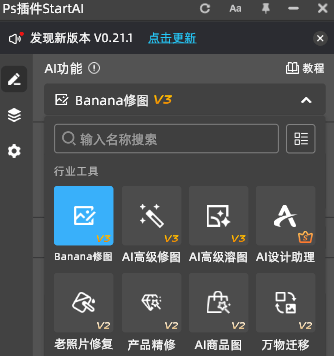
- 打开图片并打开Banana修图功能:和原生的PS方法一样,打开原图后,在图层面板选中图层,打开Banana修图面板。
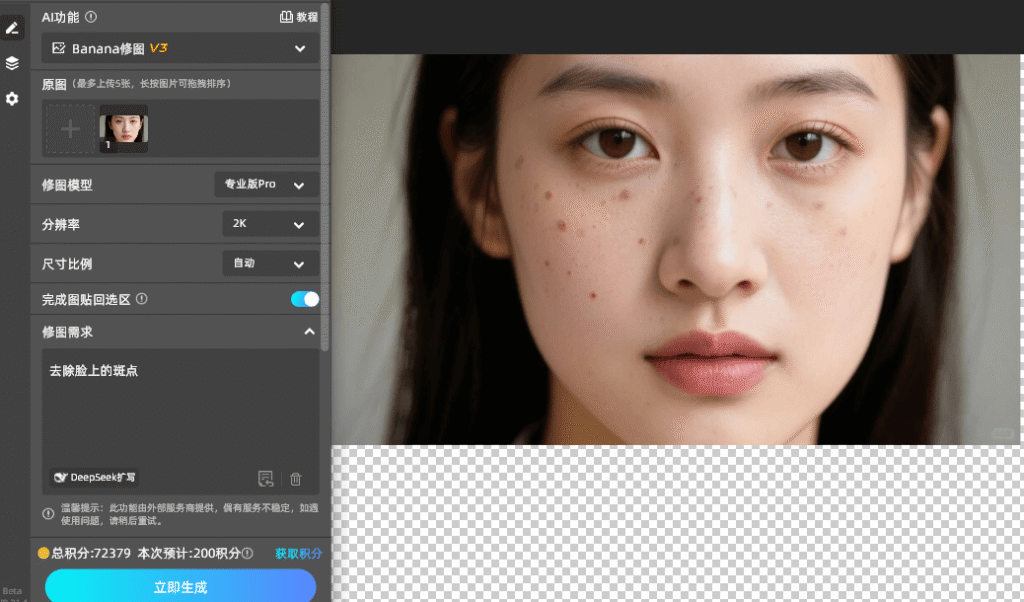
- 输入提示词,并且生成:在Banana修图的功能页面,输入我们所需要的需求,例如“轻微去除脸上的皱纹”,如果想要更多的需求也可以添加,然后点击立即生成按钮。
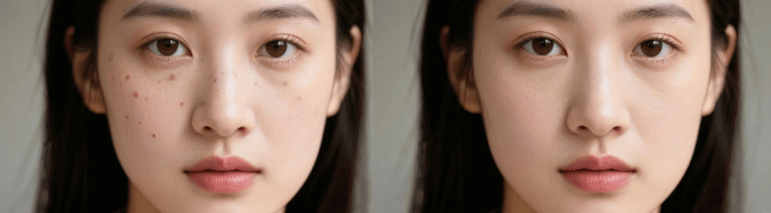
- 查看生成效果:查看生成的效果是否满意,不满意的话检查提示词是否贴切,直观调整至满意效果。
更多banana功能的用法点击下方链接查看
https://v.douyin.com/9ZvAjrg1WDs
二)banana修图的核心优势:比PS省事儿,效果还更好
- 新手直接上手:不用记“污点修复”“仿制图章”这些工具,不用调画笔大小和硬度,点一下就修图,我妹妹第一次用就给她的证件照修得干干净净;
- 自然到看不出修过:AI能精准匹配修图区域和周围的肤色、纹理、光影,不会出现“白印”“补丁脸”,比我自己用PS修得还自然;
- 不毁皮肤质感:AI只去除痘痘斑点,不会磨掉毛孔、皮肤纹路这些细节,修完还是“原生好皮”的感觉,不会像塑料脸;
- 效率直接拉满:单张图1分钟搞定,上次班级拍毕业照,30多张照片用它批量修痘祛斑,不到20分钟全弄完,换PS得修一下午;
- 全场景适配:不管是日常自拍、证件照,还是长辈的老年斑、孕妇的妊娠斑,都能精准去除,效果一致出色。
三、PS手动修图vs StartAI banana:一张表选对适合自己的
| 对比维度 | PS手动修图(污点修复+仿制图章) | StartAI banana修图功能 |
|---|---|---|
| 普通人上手难度 | 中等,需掌握工具参数和取样技巧,新手易翻车 | 极低,一键启动+滑块微调,老人都能学会 |
| 单张图耗时 | 小瑕疵5-10分钟,大瑕疵20分钟+ | 1分钟内,大小瑕疵都一样快 |
| 修图自然度 | 看技术,新手易出现白印、肤色不均 | 极高,AI匹配肤色纹理,像没修过 |
| 皮肤质感保留 | 低,新手易过度磨皮,丢失毛孔纹理 | 极高,只去瑕疵,不碰皮肤肌理 |
| 批量处理能力 | 无,需逐张手动修,累到崩溃 | 支持批量修图,多图一键搞定,效果统一 |
| 场景适配性 | 有限,大斑、痘坑需复杂操作,易翻车 | 全适配,痘痘、雀斑、老年斑都能应对 |
| 证件照修图适配 | 需精细调整,不然易不自然被拒 | 专属优化,修完符合证件照自然要求 |
四、总结:去痘祛斑,选对工具才高效
如果你是专业修图师,追求极致细节微调,那PS手动修图是你的主场;但如果是普通人——不管是给自己修自拍、给同学修毕业照,还是给长辈修纪念照,StartAI banana修图功能才是最优解。它不用你啃复杂教程,不用耗时间试参数,AI直接帮你把“去痘祛斑”和“保质感”两件事都做好,既省事儿又出效果。
点击下方链接获取插件!
- 邀请链接:https://www.istarry.com.cn/?sfrom=CT6xX4
- 邀请码:CT6xX4








