图片去水印怎么弄?4种方法快速清除不留痕

刷到一张绝美壁纸,角落却有巨大的平台水印;找到完美的设计参考图,正中间横着一行”仅供预览”;拍了张产品图上传,结果被自动打上平台logo。想用又不想要水印,手动裁掉?构图全毁。涂抹覆盖?留下一片模糊。

图片去水印怎么弄?今天就分享4种亲测有效的方法,从手机到电脑,从免费到专业,总有一种适合你。

一、手机APP去水印(适合应急场景)

推荐工具: 微信小程序”图片去水印”、手机APP”水印管家”

适用场景: 纯色背景水印、简单logo、单色文字水印。

操作步骤:

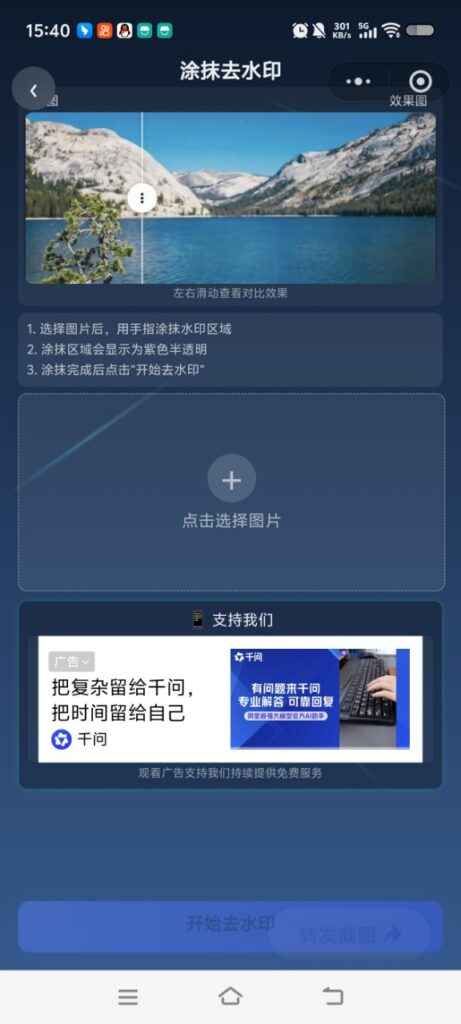
  1. 打开小程序或APP,上传需要去水印的图片;
  2. 手动框选水印区域(部分工具支持AI自动识别);
  3. 点击”去除”,等待3-5秒即可导出无水印图片。
涂抹去水印

优势: 操作简单,随时随地都能用。
不足: 只能处理简单水印,复杂背景容易留下痕迹,且大多数工具有使用次数限制或需要付费。


二、PS内容识别填充(专业首选)

适用场景: 水印在纯色背景(白色、天空、墙面)或简单渐变背景上。

操作步骤:

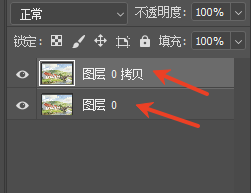
  1. 用PS打开图片,按 Ctrl+J 复制背景图层;
复制图层
  1. 用 套索工具(快捷键L)圈选水印区域,选区要比水印边缘向外扩展5-8像素(关键!让PS有足够的背景信息参考);
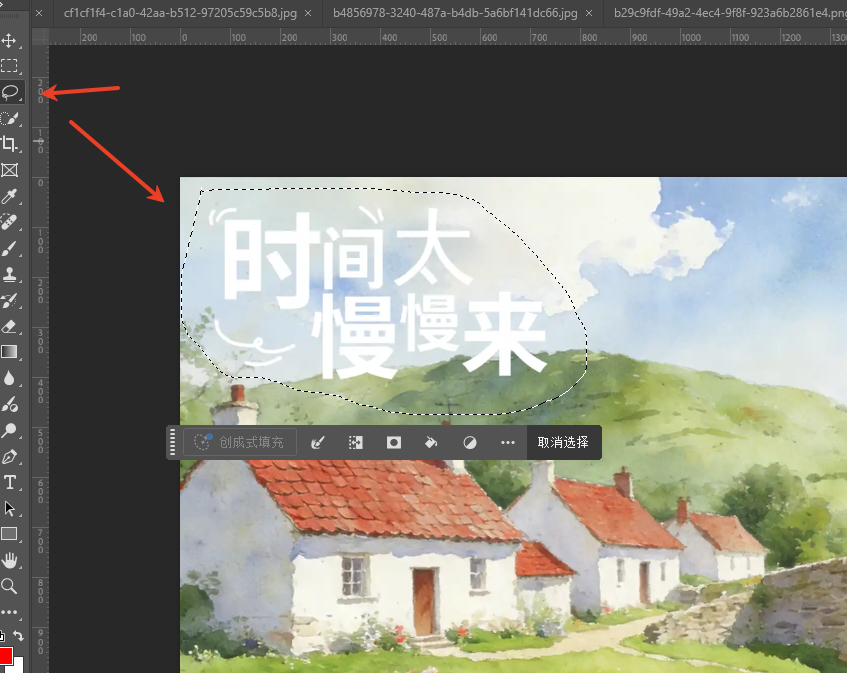
选中水印
  1. 按快捷键 Shift+F5,在填充窗口选择 “内容识别”,勾选 “颜色适应”(PS 2020+版本),点击确定;
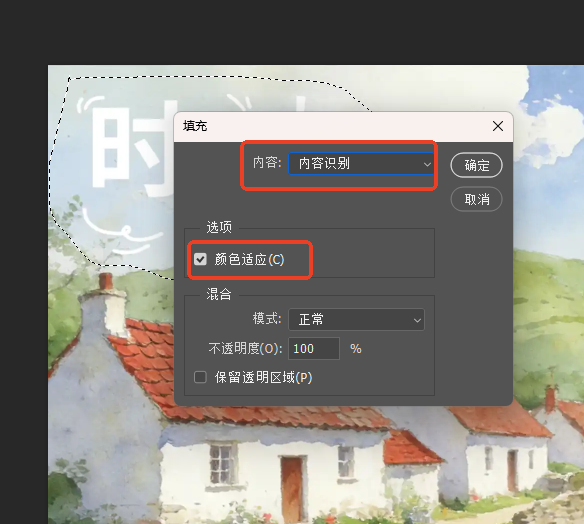
内容识别填充
  1. 按 Ctrl+D 取消选区,查看效果。如果水印较大,可能需要重复操作2-3次。
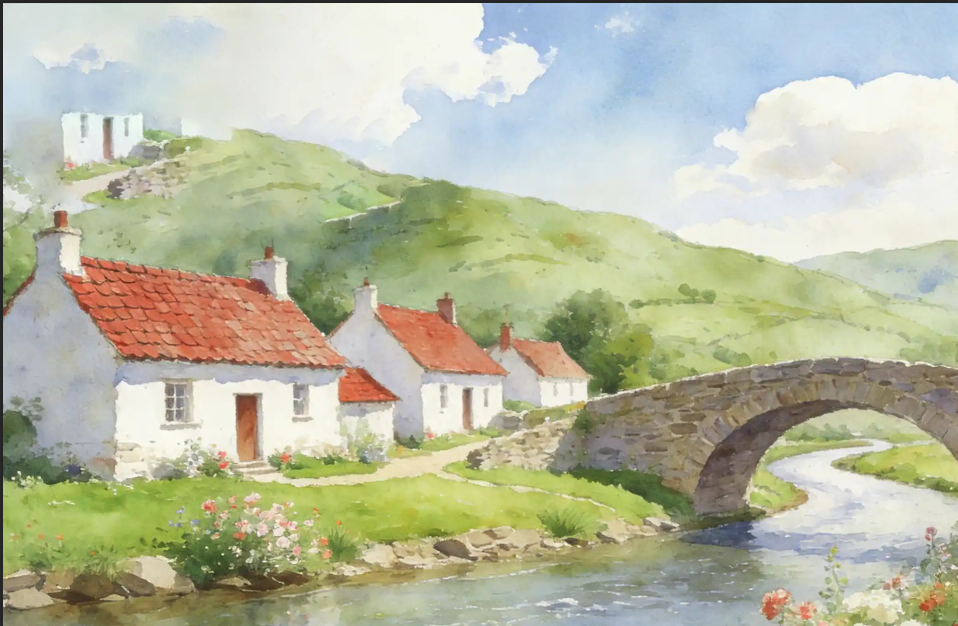
去除水印

进阶技巧: 如果水印在复杂背景上(如树林、人群),内容识别容易产生”假纹理”,可以改用 仿制图章工具(快捷键S):按住Alt键在水印周围取样,然后在水印上点涂覆盖,效果更自然。


三、在线去水印工具(免安装快速处理)

推荐工具: Watermark Remover、Inpaint、Remove.bg(部分支持去水印)

适用场景: 不想安装软件,需要快速处理少量图片。

操作步骤:

  1. 访问在线工具网站,上传图片;
  2. 用鼠标涂抹标记水印区域;
  3. 点击”处理”,等待几秒后下载无水印图片。

优势: 无需安装,网页端直接用。
不足: 免费版通常有图片尺寸/数量限制,且处理效果不如专业工具稳定。


四、StartAI插件:AI智能去水印(效率王者)

如果你经常需要去水印(如电商运营批量处理素材、自媒体找图),或者水印在超复杂背景上(如密集图案、不规则纹理),前面的方法往往需要反复调整,效果还不理想。
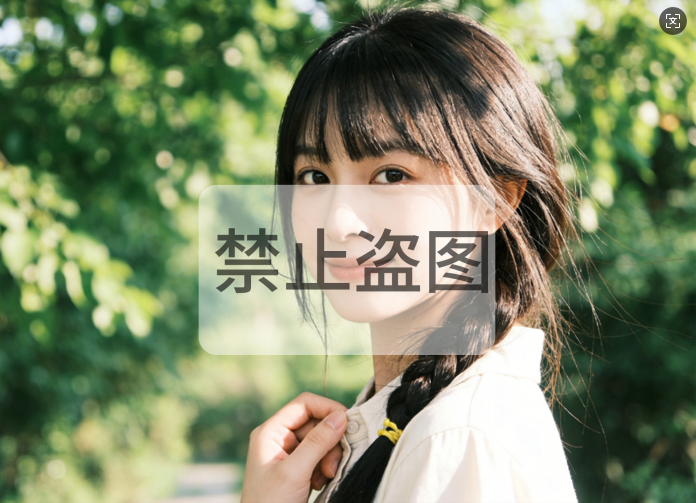
半透明水印

StartAI插件的图片去水印功能 基于深度学习算法,能自动识别水印位置和类型(文字、logo、半透明水印),智能补全背景细节,3秒就能完成传统方法需要10分钟的工作。

去水印效果图

StartAI插件下载:➡️ https://istarry.com.cn/?sfrom=BRJgZF
邀请码:BRJgZF(填码即赠额外算力,批量去水印更快)

操作步骤:

1. 安装插件
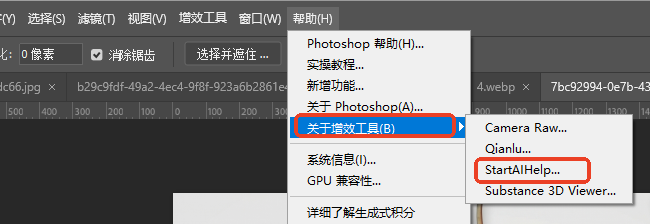
官网下载安装包,按提示完成安装,重启PS后在 【帮助】→【增效工具】 中找到 StartAI

打开startai插件

2. 一键去水印
① 在PS中打开带水印的图片;
② 打开StartAI插件面板,选择 【图片去水印】 功能;
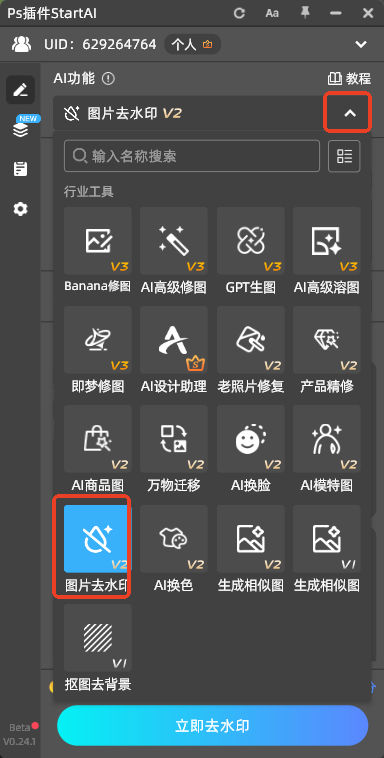
图片去水印


③ 选中图层,点击 “立即去水印”,AI会自动识别并清除水印,等待3-5秒即可。
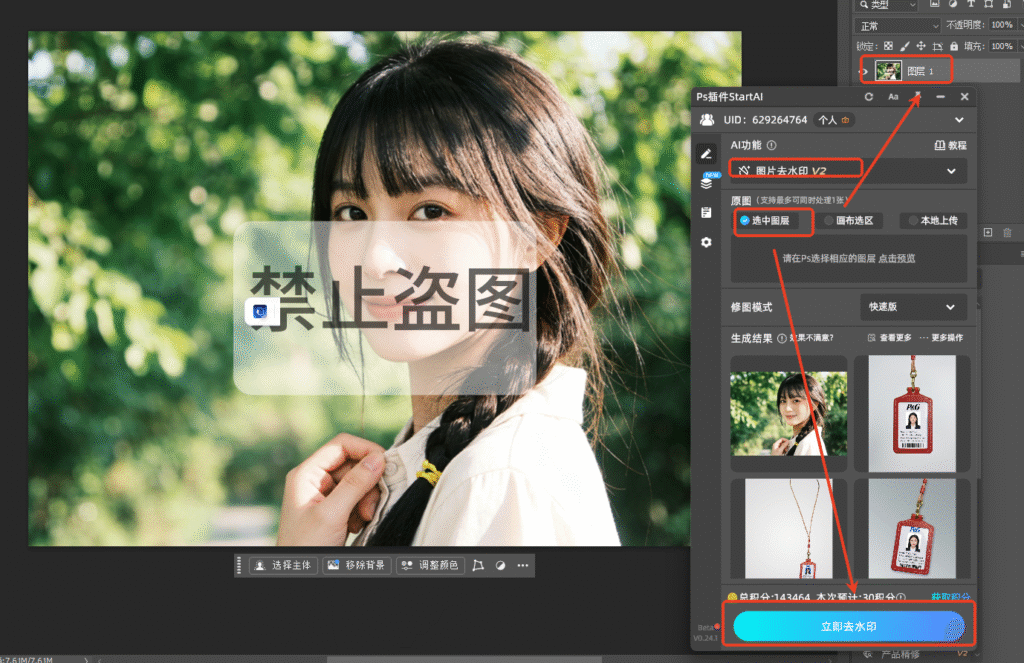
选中图层,去除水印

3. 批量处理
如果有几十张图片需要去水印(如电商产品图、社交媒体素材),选择 【AI设计助理】 功能,一次性处理文件夹内所有图片,几分钟搞定。
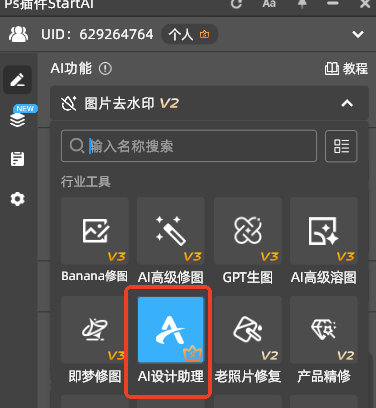
批量去除水印

StartAI的核心优势:

  • 智能识别:自动识别文字、logo、半透明水印,无需手动框选;
  • 效果自然:AI理解背景语义(如识别天空、草地、木纹),补全的背景不会出现”拼贴感”;
  • 速度快:单张3-5秒,批量处理100张图片从2小时压缩到10分钟;
  • 全场景适配:从纯色背景到复杂纹理,从小logo到大片水印,AI都能稳定处理;
  • 内置PS:不用切换软件,直接在PS工作流中完成去水印。

五、不同场景去水印方法对比

场景推荐方法优势
应急场景(手机端)微信小程序/APP随时随地,操作简单
纯色背景水印PS内容识别填充3秒搞定,效果好
复杂背景水印PS仿制图章工具手动可控,效果最自然
不想装软件在线去水印工具免安装,网页直接用
批量去水印/追求效率StartAI插件AI智能,速度快,效果稳定

六、去水印常见问题FAQ

Q1:去水印后留下模糊色块?
原因:工具算法能力不足。
解决方法:改用PS仿制图章手动修复,或用StartAI插件重新处理。

Q2:半透明水印能去掉吗?
能。PS用图层蒙版配合画笔工具,或直接用StartAI插件AI识别清除。

Q3:去水印违法吗?
重要提醒: 只能去除自己照片上被平台自动加的水印,或有授权使用的素材。未经授权去除他人版权水印用于商业用途属于侵权行为。


七、总结:按需求选对工具

  • 应急场景:手机APP/小程序,快速处理;
  • 专业需求:PS内容识别+仿制图章,手动可控;
  • 高频批量:StartAI插件,效率碾压其他方法。

StartAI插件下载:➡️ https://istarry.com.cn/?sfrom=BRJgZF
邀请码:BRJgZF(别忘了填码领取额外算力)

图片去水印怎么弄?4种方法快速清除不留痕

刷到一张绝美壁纸,角落却有巨大的平台水印;找到完美的设计参考图,正中间横着一行”仅供预览”;拍了张产品图上传,结果被自动打上平台logo。想用又不想要水印,手动裁掉?构图全毁。涂抹覆盖?留下一片模糊。

图片去水印怎么弄?今天就分享4种亲测有效的方法,从手机到电脑,从免费到专业,总有一种适合你。

一、手机APP去水印(适合应急场景)

推荐工具: 微信小程序”图片去水印”、手机APP”水印管家”

适用场景: 纯色背景水印、简单logo、单色文字水印。

操作步骤:

  1. 打开小程序或APP,上传需要去水印的图片;
  2. 手动框选水印区域(部分工具支持AI自动识别);
  3. 点击”去除”,等待3-5秒即可导出无水印图片。
涂抹去水印

优势: 操作简单,随时随地都能用。
不足: 只能处理简单水印,复杂背景容易留下痕迹,且大多数工具有使用次数限制或需要付费。


二、PS内容识别填充(专业首选)

适用场景: 水印在纯色背景(白色、天空、墙面)或简单渐变背景上。

操作步骤:

  1. 用PS打开图片,按 Ctrl+J 复制背景图层;
复制图层
  1. 用 套索工具(快捷键L)圈选水印区域,选区要比水印边缘向外扩展5-8像素(关键!让PS有足够的背景信息参考);
选中水印
  1. 按快捷键 Shift+F5,在填充窗口选择 “内容识别”,勾选 “颜色适应”(PS 2020+版本),点击确定;
内容识别填充
  1. 按 Ctrl+D 取消选区,查看效果。如果水印较大,可能需要重复操作2-3次。
去除水印

进阶技巧: 如果水印在复杂背景上(如树林、人群),内容识别容易产生”假纹理”,可以改用 仿制图章工具(快捷键S):按住Alt键在水印周围取样,然后在水印上点涂覆盖,效果更自然。


三、在线去水印工具(免安装快速处理)

推荐工具: Watermark Remover、Inpaint、Remove.bg(部分支持去水印)

适用场景: 不想安装软件,需要快速处理少量图片。

操作步骤:

  1. 访问在线工具网站,上传图片;
  2. 用鼠标涂抹标记水印区域;
  3. 点击”处理”,等待几秒后下载无水印图片。

优势: 无需安装,网页端直接用。
不足: 免费版通常有图片尺寸/数量限制,且处理效果不如专业工具稳定。


四、StartAI插件:AI智能去水印(效率王者)

如果你经常需要去水印(如电商运营批量处理素材、自媒体找图),或者水印在超复杂背景上(如密集图案、不规则纹理),前面的方法往往需要反复调整,效果还不理想。

半透明水印

StartAI插件的图片去水印功能 基于深度学习算法,能自动识别水印位置和类型(文字、logo、半透明水印),智能补全背景细节,3秒就能完成传统方法需要10分钟的工作。

去水印效果图

StartAI插件下载:➡️ https://istarry.com.cn/?sfrom=BRJgZF
邀请码:BRJgZF(填码即赠额外算力,批量去水印更快)

操作步骤:

1. 安装插件
官网下载安装包,按提示完成安装,重启PS后在 【帮助】→【增效工具】 中找到 StartAI

打开startai插件

2. 一键去水印
① 在PS中打开带水印的图片;
② 打开StartAI插件面板,选择 【图片去水印】 功能;

图片去水印


③ 选中图层,点击 “立即去水印”,AI会自动识别并清除水印,等待3-5秒即可。

选中图层,去除水印

3. 批量处理
如果有几十张图片需要去水印(如电商产品图、社交媒体素材),选择 【AI设计助理】 功能,一次性处理文件夹内所有图片,几分钟搞定。

批量去除水印

StartAI的核心优势:

  • 智能识别:自动识别文字、logo、半透明水印,无需手动框选;
  • 效果自然:AI理解背景语义(如识别天空、草地、木纹),补全的背景不会出现”拼贴感”;
  • 速度快:单张3-5秒,批量处理100张图片从2小时压缩到10分钟;
  • 全场景适配:从纯色背景到复杂纹理,从小logo到大片水印,AI都能稳定处理;
  • 内置PS:不用切换软件,直接在PS工作流中完成去水印。

五、不同场景去水印方法对比

场景推荐方法优势
应急场景(手机端)微信小程序/APP随时随地,操作简单
纯色背景水印PS内容识别填充3秒搞定,效果好
复杂背景水印PS仿制图章工具手动可控,效果最自然
不想装软件在线去水印工具免安装,网页直接用
批量去水印/追求效率StartAI插件AI智能,速度快,效果稳定

六、去水印常见问题FAQ

Q1:去水印后留下模糊色块?
原因:工具算法能力不足。
解决方法:改用PS仿制图章手动修复,或用StartAI插件重新处理。

Q2:半透明水印能去掉吗?
能。PS用图层蒙版配合画笔工具,或直接用StartAI插件AI识别清除。

Q3:去水印违法吗?
重要提醒: 只能去除自己照片上被平台自动加的水印,或有授权使用的素材。未经授权去除他人版权水印用于商业用途属于侵权行为。


七、总结:按需求选对工具

  • 应急场景:手机APP/小程序,快速处理;
  • 专业需求:PS内容识别+仿制图章,手动可控;
  • 高频批量:StartAI插件,效率碾压其他方法。

StartAI插件下载:➡️ https://istarry.com.cn/?sfrom=BRJgZF
邀请码:BRJgZF(别忘了填码领取额外算力)

产品

千鹿AI 千鹿Pr助手 千鹿AI助手 PsAide

专题广场

StartAI教程 StartAI提示词库 产品精修 Ps抠图 Nano Banana Pro Ps2026 Ps去水印 Ps快捷键

服务

帮助中心 最新功能 服务条款 会员中心 Ps教程 官方博客

联系我们

info@istarry.com.cn