
小白轻松掌握的PS衣服换色教程:PS更换衣服颜色具体步骤

在电商运营和服装设计中,“给衣服换色”是最常见也最核心的需求之一。无论是为同一款服装快速生成多种颜色SKU图,还是根据市场反馈调整产品配色,能够高效、高质量地完成衣服换色,直接影响着上新速度和销售转化。然而,传统的手动换色方法不仅步骤繁琐,还极易破坏衣服原有的褶皱、面料纹理和光影层次,导致成品质感尽失。如何实现“只改变颜色、却完美保留衣服所有细节”?本文将为你系统解析从传统PS技法到AI智能换色的全套解决方案。
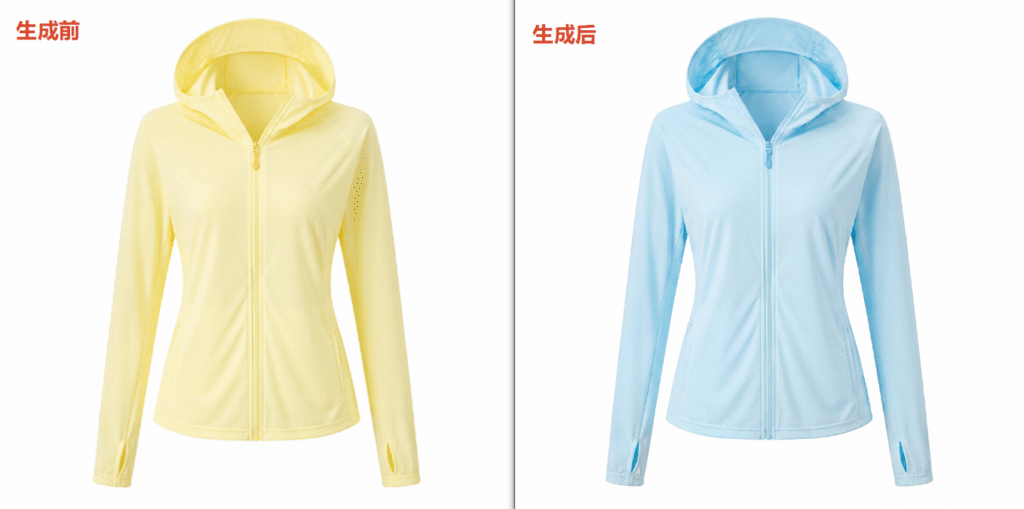
PS更换衣服颜色

一、PS原生方法:手动更换衣服颜色的几种常用技巧

在掌握AI高效方案之前,了解PS原生的几种手动换色方法,能帮助你在特殊情况下进行精细控制,也能更好地理解换色的底层逻辑。

方法1:色相/饱和度调整图层(最快,适合简单换色)

这是最直观、最快速的换色方法,适合将衣服从一种颜色改为另一种相近色系。

操作步骤:
① 建立选区:用快速选择工具或钢笔工具,沿着衣服边缘建立精确选区。
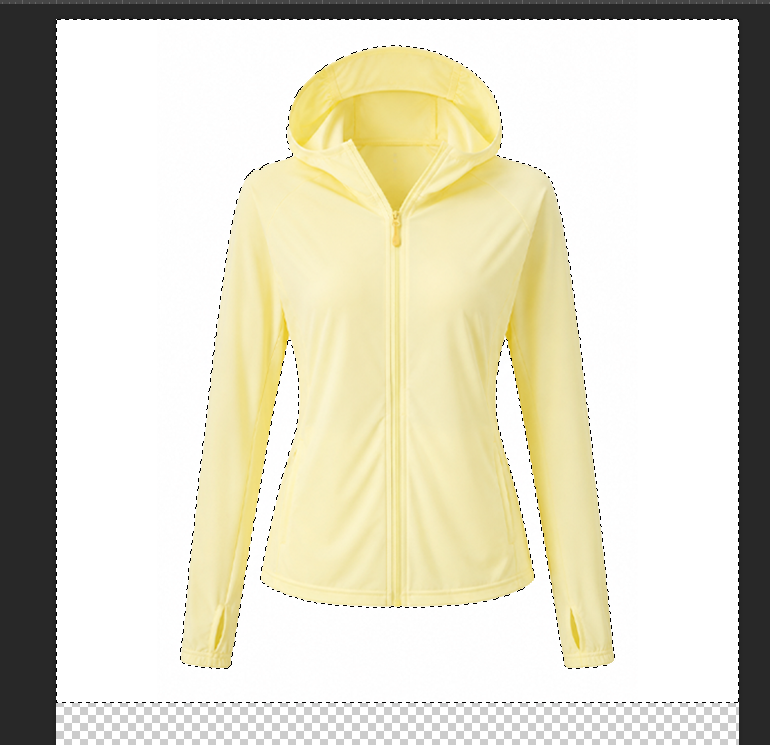
用快速选择工具或钢笔工具,沿着衣服边缘建立精确选区。


② 添加调整图层:点击图层面板底部的【色相/饱和度】图标,选区会自动转化为其蒙版。
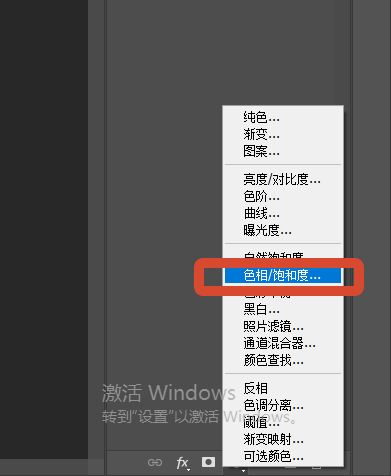
添加调整图层:点击图层面板底部的【色相/饱和度】图标


③ 调整色相:移动“色相”滑块,观察衣服颜色的变化。向左或向右拖动,直到得到满意的颜色。
④ 微调饱和度与明度:若颜色过于鲜艳或暗淡,可适当调整“饱和度”和“明度”滑块。
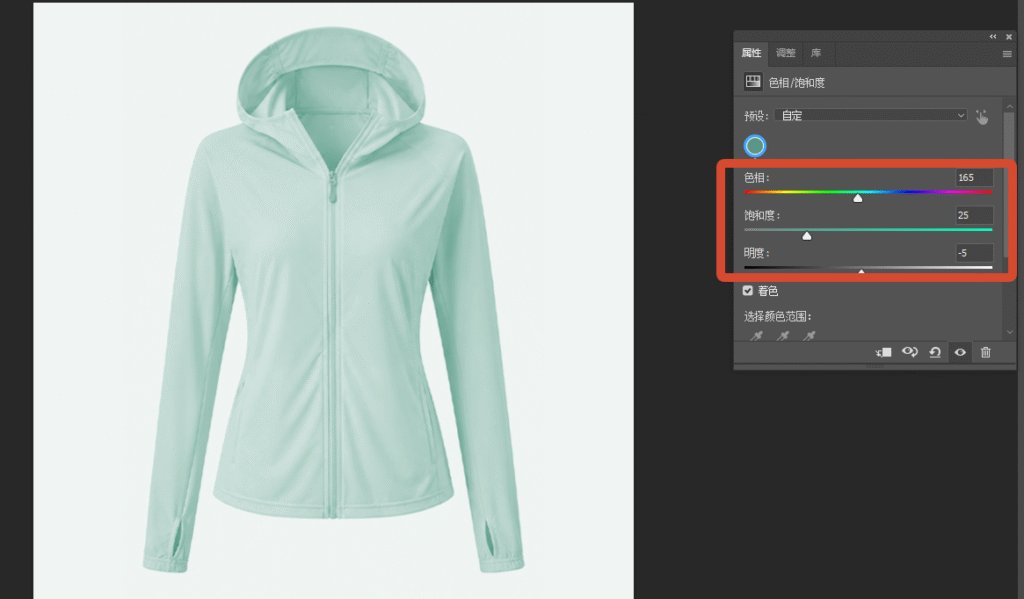
调整色相:移动“色相”滑块,微调饱和度与明度


⑤ 边缘优化:用低硬度黑色画笔,在蒙版上以10%-20%的不透明度,涂抹衣服的高光褶皱和阴影凹陷处,部分恢复原始图层的明暗层次,保留立体感。

适用场景:单色服装、颜色替换幅度不大、不需要指定精确RGB值的场景。

方法2:曲线/色彩平衡 + 通道混合器(精准校色)

适合需要将衣服改为特定RGB值或色号的情况,能分别控制高光、中间调、阴影的色相。

操作步骤:
① 抠出衣服:用钢笔工具或快速选择工具,精确抠出衣服区域,【Ctrl+J】复制到新图层。
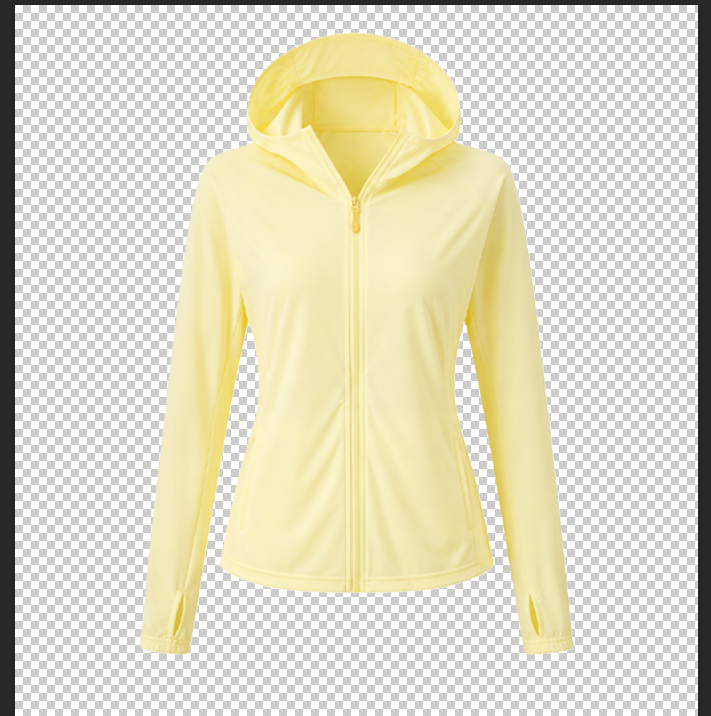
抠出衣服:用钢笔工具或快速选择工具


② 去色保留明度:【Ctrl+Shift+U】去色,此时图层只保留褶皱的黑白光影信息。
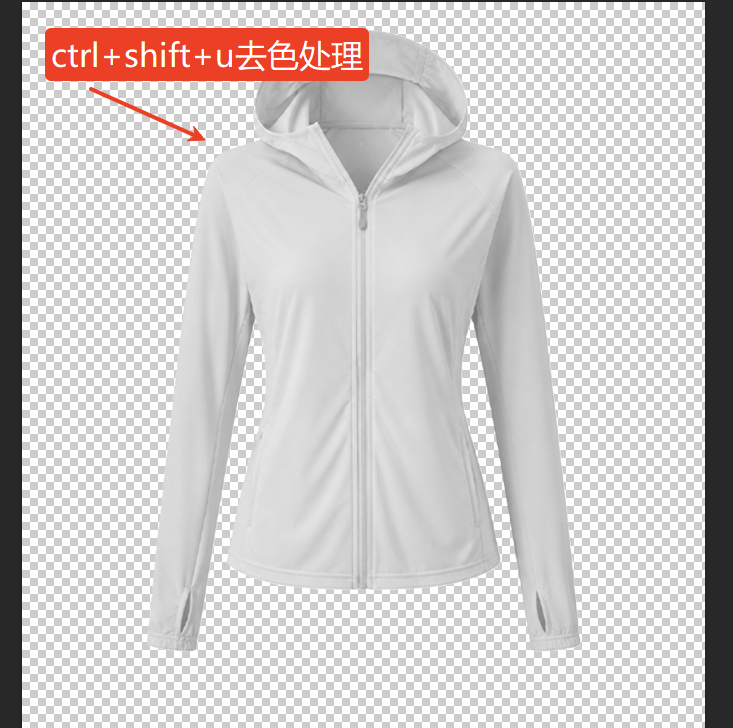
去色保留明度:【Ctrl+Shift+U】去色


③ 叠加上色:在上方新建一个空白图层,填充你需要的纯色(例如RGB值为178,236,255),将混合模式改为【颜色】或【叠加】,再按【Alt】键创建剪贴蒙版。
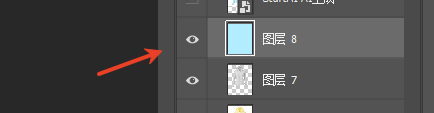
叠加上色:在上方新建一个空白图层,填充你需要的纯色
将混合模式改为【颜色】或【叠加】,再按【Alt】键创建剪贴蒙版。


④ 微调融合度:若颜色效果过于生硬,可调整填充图层的【不透明度】至70%-90%,或添加【曲线】微调整体明暗。

适用场景:需要指定精确RGB颜色值、批量制作SKU图、对色彩精准度要求较高的电商场景。

综合评点:以上PS原生方法覆盖了从快速换色到精准校色的多种场景,各有优势。但它们共同的缺点是:步骤较多,需要抠图建立选区,对操作者的熟练度要求较高。特别是遇到蕾丝、印花、亮片等复杂面料时,选区建立本身就非常耗时,难以实现高效率的批量处理。


二、StartAI插件 Nano Banana Pro 一键智能换色

StartAI插件内置的Nano Banana Pro修图功能,将上述复杂的选区建立、颜色调整、图层混合等步骤,整合为一次智能指令执行。它能够精准理解“修改衣服颜色并保留所有细节”这一核心需求,无需手动抠图,即可实现一键智能换色。

立即使用StartAI:【点此一键下载StartAI插件】

邀请码:JNJmcn,立领100积分,解锁更多AI功能!

适用场景

  • 电商服装快速制作多颜色SKU图
  • 需要指定精确RGB颜色值的品牌定制
  • 蕾丝、雪纺、印花等复杂面料的颜色变更
  • 设计师快速验证不同色彩方案
  • 批量处理服装图片,提升上新效率

详细操作步骤

第一步:在PS中打开需要处理的服装图片

启动Photoshop,打开你需要更换衣服颜色的模特或产品图片。无需提前抠图,即使是复杂背景也无需预处理。

(配图:PS界面中打开一张模特穿着上衣的图片)

在PS中打开需要处理的服装图片

第二步:启动StartAI插件,选择Nano Banana修图功能

① 呼出插件:在PS顶部菜单栏的【增效工具】或【窗口】>【扩展功能】中,找到并点击 StartAI,打开其控制面板。
② 选择功能:在StartAI面板中,找到并点击 【Nano Banana修图】 功能按钮。

启动StartAI插件,选择Nano Banana修图功能

第三步:上传图片并设置生成参数

① 选择图层上传:点击“上传”按钮,选择“从图层上传”,将PS当前选中的服装图片导入插件。
② 修图模型选择:在模型选择区,务必勾选 【专业版Pro】 模型。Pro版本针对商业修图中的细节保留进行了专门优化,能更好地处理褶皱、纹理和光影关系。
③ 生成比例选择:点击【生成比例】选项,选择 “原图比例”,确保生成后的图片尺寸与原图一致,便于直接替换或拼图。

第三步:上传图片并设置生成参数

第四步:输入提示词并一键生成

① 输入精准提示词:在提示词输入框中,清晰、准确地写下你的换色需求。参考指令如下:

【给图1的上衣替换成RGB值为(178,236,255)颜色】

核心要点:此指令明确了操作对象“上衣”、操作任务“替换成颜色”、以及精确的颜色值“RGB(178,236,255)”。指定RGB值能确保颜色输出的精准度,这对于品牌VI色和批量SKU制作尤为重要。

② 点击生成:确认所有设置无误后,点击面板下方的 【生成】 按钮。

输入提示词并一键生成

第五步:查看并导出完美换色结果

等待10-20秒,AI处理完成后,一张衣服颜色已精准更换、同时完美保留褶皱、面料纹理、光影层次的新图片便会生成。你可以直接将其保存,或继续用此流程生成更多颜色的SKU图。

查看并导出完美换色结果

三、使用中可能遇到的问题及解决方法

在利用AI进行高效换色时,遇到个别小问题很正常。以下梳理了常见情况及应对策略:

可能遇到的问题具体表现主要原因快速解决方法
生成的换色区域不完整上衣的部分细节(如领口、袖口、印花)没有被完全替换颜色原图中衣服与身体、背景的对比度较低;或提示词未明确指定所有区域。① 优化指令:在提示词中补充“均匀覆盖”、“包含领口和袖口”等更具体的描述。
② 增强对比:先用PS的【曲线】或【亮度/对比度】增强衣服与周边的对比度,再重新生成。
衣服褶皱和纹理出现模糊或丢失颜色正确,但原本清晰的布纹、褶皱变得平板、模糊可能选择了非Pro版本的基础模型;或指令中未强调“保留细节”。① 确认使用Pro版:务必确保选择了 【专业版Pro】 模型。
② 强化指令:在提示词末尾增加“,保持所有褶皱和面料纹理的锐度与清晰度”等要求。
生成结果与原图其他区域产生色偏衣服换色后,人物的皮肤或背景也蒙上了一层类似的色调AI在进行全局渲染时,试图模拟“衣服颜色”漫反射到环境中的效果,导致轻微“色彩污染”。① 手动修正肤色:添加【色相/饱和度】调整图层,适当降低红色或黄色通道的饱和度,或增加蒙版擦除皮肤上的影响区域。
② 分步处理:换色完成后,用【历史记录画笔】配合低不透明度,小心恢复皮肤和背景的原色。
指定的RGB颜色与实际生成结果有偏差输入RGB(178,236,255)后,生成的颜色看起来深一点或浅一点原图片的光影、阴影会影响最终颜色的视觉呈现;或者色彩空间设置不一致(sRGB vs Adobe RGB)。① 调整后微调:接受生成结果后,使用【色相/饱和度】或【色彩平衡】进行小幅度微调,达到目标色值。
② 校准PS色彩空间:确保【编辑】>【颜色设置】中的RGB工作空间为sRGB IEC61966-2.1。

如果遇到上述表格未包括的复杂问题,建议先检查原图分辨率(建议长边不低于1500像素),或访问StartAI官网帮助中心查找更多进阶教程。

总结

  • PS原生方法:各有所长,能应对各种复杂场景,但需要手动抠图建立选区,操作步骤繁琐,对个人技巧要求高,单张处理通常需要10-30分钟。
  • StartAI插件 Nano Banana Pro 智能换色:将复杂流程简化为 “上传图片-输入指令-点击生成” 三步,10-20秒即可获得专业级换色效果。特别是对于褶皱保留、纹理还原和指定RGB值的精准度,AI的表现远超手动操作。

无论是电商服装的多色SKU快速生成,还是设计师的色彩方案验证,StartAI都能让你从繁琐的换色劳动中解放出来,将更多精力投入到创意和运营中。立即下载StartAI插件,体验一键智能换色的便捷与高效!

下载地址https://www.istarry.com.cn/?sfrom=JNJmcn
(支持Photoshop CC2015及以上版本,Windows/Mac通用,邀请码:JNJmcn

小白轻松掌握的PS衣服换色教程:PS更换衣服颜色具体步骤

在电商运营和服装设计中,“给衣服换色”是最常见也最核心的需求之一。无论是为同一款服装快速生成多种颜色SKU图,还是根据市场反馈调整产品配色,能够高效、高质量地完成衣服换色,直接影响着上新速度和销售转化。然而,传统的手动换色方法不仅步骤繁琐,还极易破坏衣服原有的褶皱、面料纹理和光影层次,导致成品质感尽失。如何实现“只改变颜色、却完美保留衣服所有细节”?本文将为你系统解析从传统PS技法到AI智能换色的全套解决方案。

PS更换衣服颜色

一、PS原生方法:手动更换衣服颜色的几种常用技巧

在掌握AI高效方案之前,了解PS原生的几种手动换色方法,能帮助你在特殊情况下进行精细控制,也能更好地理解换色的底层逻辑。

方法1:色相/饱和度调整图层(最快,适合简单换色)

这是最直观、最快速的换色方法,适合将衣服从一种颜色改为另一种相近色系。

操作步骤:
① 建立选区:用快速选择工具或钢笔工具,沿着衣服边缘建立精确选区。

用快速选择工具或钢笔工具,沿着衣服边缘建立精确选区。


② 添加调整图层:点击图层面板底部的【色相/饱和度】图标,选区会自动转化为其蒙版。

添加调整图层:点击图层面板底部的【色相/饱和度】图标


③ 调整色相:移动“色相”滑块,观察衣服颜色的变化。向左或向右拖动,直到得到满意的颜色。
④ 微调饱和度与明度:若颜色过于鲜艳或暗淡,可适当调整“饱和度”和“明度”滑块。

调整色相:移动“色相”滑块,微调饱和度与明度


⑤ 边缘优化:用低硬度黑色画笔,在蒙版上以10%-20%的不透明度,涂抹衣服的高光褶皱和阴影凹陷处,部分恢复原始图层的明暗层次,保留立体感。

适用场景:单色服装、颜色替换幅度不大、不需要指定精确RGB值的场景。

方法2:曲线/色彩平衡 + 通道混合器(精准校色)

适合需要将衣服改为特定RGB值或色号的情况,能分别控制高光、中间调、阴影的色相。

操作步骤:
① 抠出衣服:用钢笔工具或快速选择工具,精确抠出衣服区域,【Ctrl+J】复制到新图层。

抠出衣服:用钢笔工具或快速选择工具


② 去色保留明度:【Ctrl+Shift+U】去色,此时图层只保留褶皱的黑白光影信息。

去色保留明度:【Ctrl+Shift+U】去色


③ 叠加上色:在上方新建一个空白图层,填充你需要的纯色(例如RGB值为178,236,255),将混合模式改为【颜色】或【叠加】,再按【Alt】键创建剪贴蒙版。
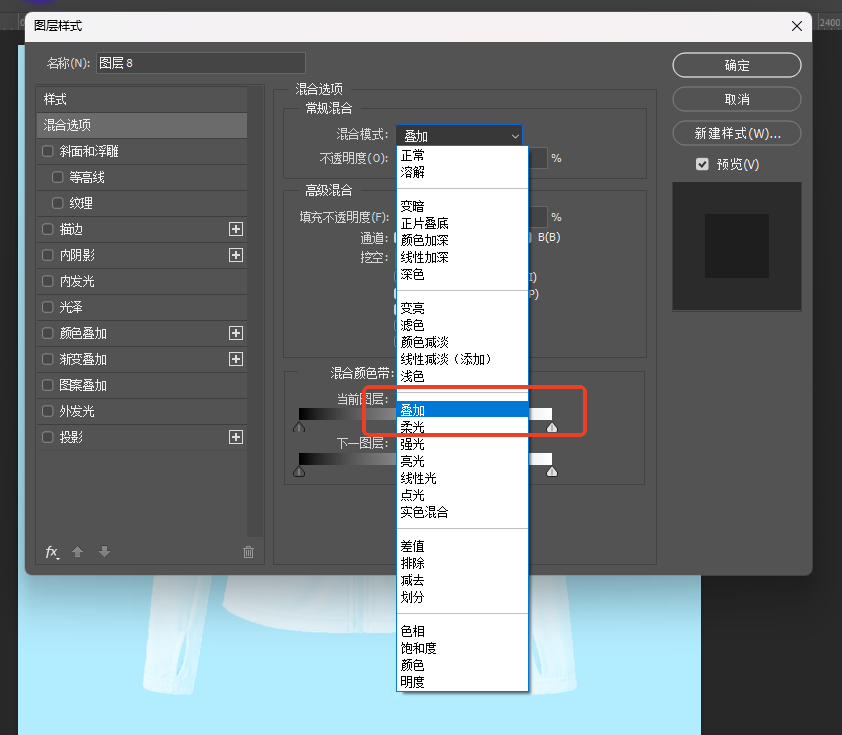
叠加上色:在上方新建一个空白图层,填充你需要的纯色
将混合模式改为【颜色】或【叠加】,再按【Alt】键创建剪贴蒙版。


④ 微调融合度:若颜色效果过于生硬,可调整填充图层的【不透明度】至70%-90%,或添加【曲线】微调整体明暗。

适用场景:需要指定精确RGB颜色值、批量制作SKU图、对色彩精准度要求较高的电商场景。

综合评点:以上PS原生方法覆盖了从快速换色到精准校色的多种场景,各有优势。但它们共同的缺点是:步骤较多,需要抠图建立选区,对操作者的熟练度要求较高。特别是遇到蕾丝、印花、亮片等复杂面料时,选区建立本身就非常耗时,难以实现高效率的批量处理。


二、StartAI插件 Nano Banana Pro 一键智能换色

StartAI插件内置的Nano Banana Pro修图功能,将上述复杂的选区建立、颜色调整、图层混合等步骤,整合为一次智能指令执行。它能够精准理解“修改衣服颜色并保留所有细节”这一核心需求,无需手动抠图,即可实现一键智能换色。

立即使用StartAI:【点此一键下载StartAI插件】

邀请码:JNJmcn,立领100积分,解锁更多AI功能!

适用场景

  • 电商服装快速制作多颜色SKU图
  • 需要指定精确RGB颜色值的品牌定制
  • 蕾丝、雪纺、印花等复杂面料的颜色变更
  • 设计师快速验证不同色彩方案
  • 批量处理服装图片,提升上新效率

详细操作步骤

第一步:在PS中打开需要处理的服装图片

启动Photoshop,打开你需要更换衣服颜色的模特或产品图片。无需提前抠图,即使是复杂背景也无需预处理。

(配图:PS界面中打开一张模特穿着上衣的图片)
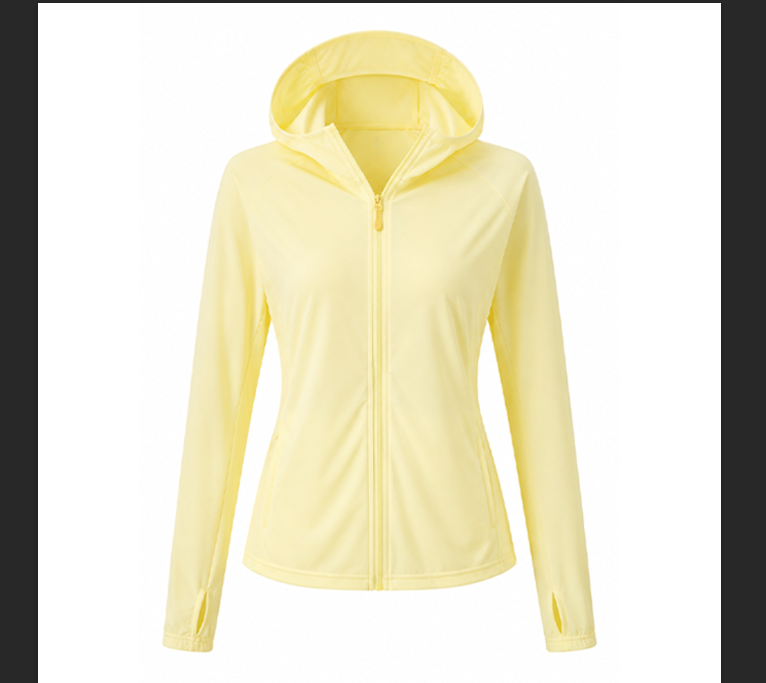
在PS中打开需要处理的服装图片

第二步:启动StartAI插件,选择Nano Banana修图功能

① 呼出插件:在PS顶部菜单栏的【增效工具】或【窗口】>【扩展功能】中,找到并点击 StartAI,打开其控制面板。
② 选择功能:在StartAI面板中,找到并点击 【Nano Banana修图】 功能按钮。
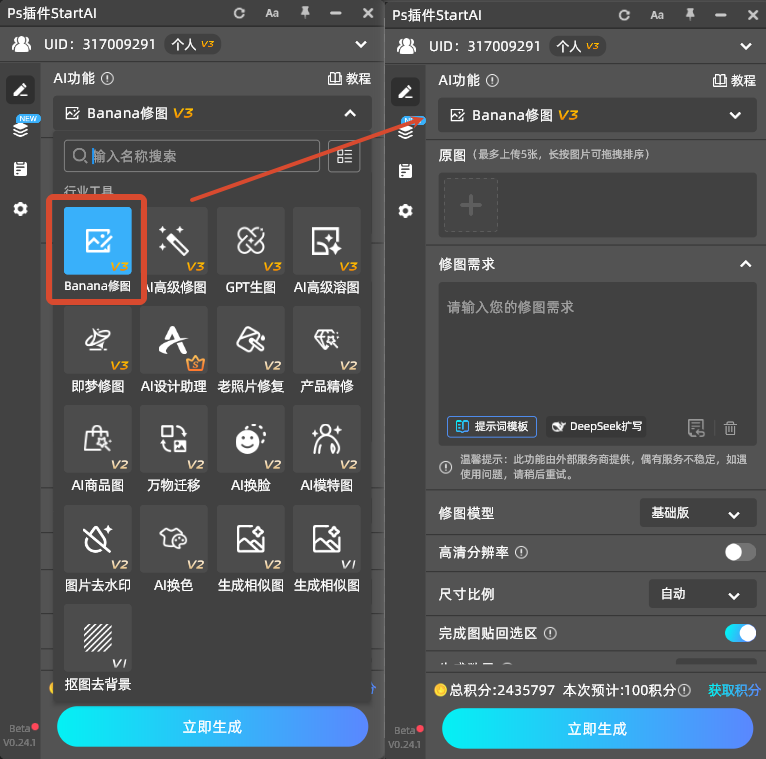
启动StartAI插件,选择Nano Banana修图功能

第三步:上传图片并设置生成参数

① 选择图层上传:点击“上传”按钮,选择“从图层上传”,将PS当前选中的服装图片导入插件。
② 修图模型选择:在模型选择区,务必勾选 【专业版Pro】 模型。Pro版本针对商业修图中的细节保留进行了专门优化,能更好地处理褶皱、纹理和光影关系。
③ 生成比例选择:点击【生成比例】选项,选择 “原图比例”,确保生成后的图片尺寸与原图一致,便于直接替换或拼图。
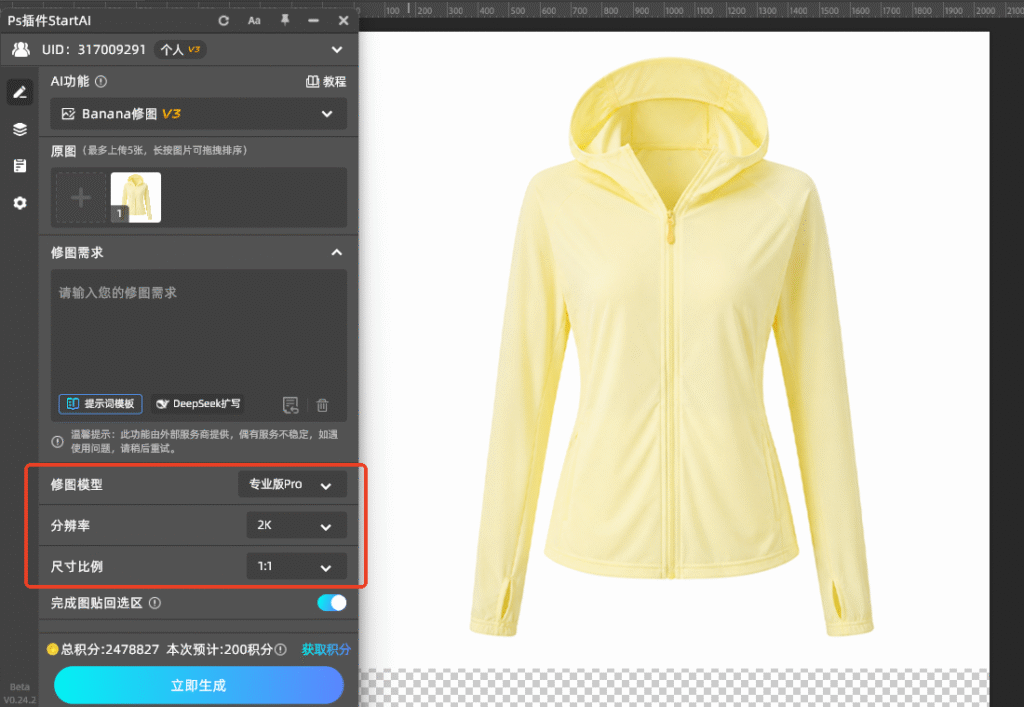
第三步:上传图片并设置生成参数

第四步:输入提示词并一键生成

① 输入精准提示词:在提示词输入框中,清晰、准确地写下你的换色需求。参考指令如下:

【给图1的上衣替换成RGB值为(178,236,255)颜色】

核心要点:此指令明确了操作对象“上衣”、操作任务“替换成颜色”、以及精确的颜色值“RGB(178,236,255)”。指定RGB值能确保颜色输出的精准度,这对于品牌VI色和批量SKU制作尤为重要。

② 点击生成:确认所有设置无误后,点击面板下方的 【生成】 按钮。
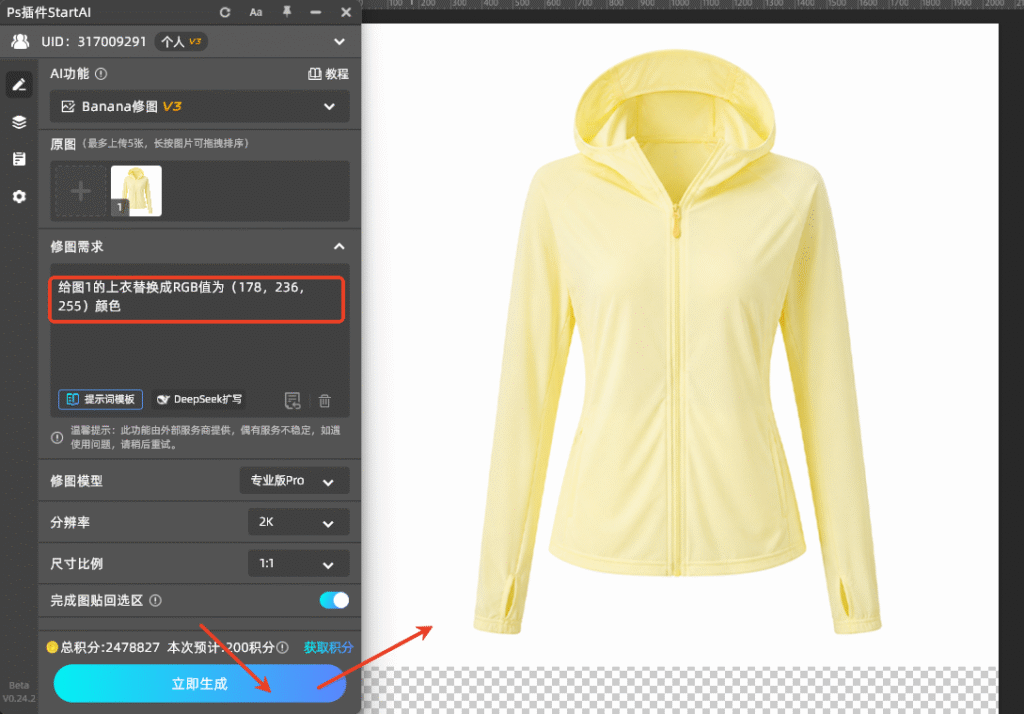
输入提示词并一键生成

第五步:查看并导出完美换色结果

等待10-20秒,AI处理完成后,一张衣服颜色已精准更换、同时完美保留褶皱、面料纹理、光影层次的新图片便会生成。你可以直接将其保存,或继续用此流程生成更多颜色的SKU图。

查看并导出完美换色结果

三、使用中可能遇到的问题及解决方法

在利用AI进行高效换色时,遇到个别小问题很正常。以下梳理了常见情况及应对策略:

可能遇到的问题具体表现主要原因快速解决方法
生成的换色区域不完整上衣的部分细节(如领口、袖口、印花)没有被完全替换颜色原图中衣服与身体、背景的对比度较低;或提示词未明确指定所有区域。① 优化指令:在提示词中补充“均匀覆盖”、“包含领口和袖口”等更具体的描述。
② 增强对比:先用PS的【曲线】或【亮度/对比度】增强衣服与周边的对比度,再重新生成。
衣服褶皱和纹理出现模糊或丢失颜色正确,但原本清晰的布纹、褶皱变得平板、模糊可能选择了非Pro版本的基础模型;或指令中未强调“保留细节”。① 确认使用Pro版:务必确保选择了 【专业版Pro】 模型。
② 强化指令:在提示词末尾增加“,保持所有褶皱和面料纹理的锐度与清晰度”等要求。
生成结果与原图其他区域产生色偏衣服换色后,人物的皮肤或背景也蒙上了一层类似的色调AI在进行全局渲染时,试图模拟“衣服颜色”漫反射到环境中的效果,导致轻微“色彩污染”。① 手动修正肤色:添加【色相/饱和度】调整图层,适当降低红色或黄色通道的饱和度,或增加蒙版擦除皮肤上的影响区域。
② 分步处理:换色完成后,用【历史记录画笔】配合低不透明度,小心恢复皮肤和背景的原色。
指定的RGB颜色与实际生成结果有偏差输入RGB(178,236,255)后,生成的颜色看起来深一点或浅一点原图片的光影、阴影会影响最终颜色的视觉呈现;或者色彩空间设置不一致(sRGB vs Adobe RGB)。① 调整后微调:接受生成结果后,使用【色相/饱和度】或【色彩平衡】进行小幅度微调,达到目标色值。
② 校准PS色彩空间:确保【编辑】>【颜色设置】中的RGB工作空间为sRGB IEC61966-2.1。

如果遇到上述表格未包括的复杂问题,建议先检查原图分辨率(建议长边不低于1500像素),或访问StartAI官网帮助中心查找更多进阶教程。

总结

  • PS原生方法:各有所长,能应对各种复杂场景,但需要手动抠图建立选区,操作步骤繁琐,对个人技巧要求高,单张处理通常需要10-30分钟。
  • StartAI插件 Nano Banana Pro 智能换色:将复杂流程简化为 “上传图片-输入指令-点击生成” 三步,10-20秒即可获得专业级换色效果。特别是对于褶皱保留、纹理还原和指定RGB值的精准度,AI的表现远超手动操作。

无论是电商服装的多色SKU快速生成,还是设计师的色彩方案验证,StartAI都能让你从繁琐的换色劳动中解放出来,将更多精力投入到创意和运营中。立即下载StartAI插件,体验一键智能换色的便捷与高效!

下载地址https://www.istarry.com.cn/?sfrom=JNJmcn
(支持Photoshop CC2015及以上版本,Windows/Mac通用,邀请码:JNJmcn

产品

千鹿AI 千鹿Pr助手 千鹿AI助手 PsAide

专题广场

StartAI教程 StartAI提示词库 产品精修 Ps抠图 Nano Banana Pro Ps2026 Ps去水印 Ps快捷键

服务

帮助中心 最新功能 服务条款 会员中心 Ps教程 官方博客

联系我们

info@istarry.com.cn






