
本文配图仅供学习交流使用
在电商视觉中,一张质感高级的产品白底图就是转化的敲门砖。特别是食品和快消品类,实拍图往往因为包装反光不均、折痕明显、边缘不够立体,导致产品看起来缺乏“食欲”和高档感。
以往要想达到大牌那种干净、完美的 3D 建模渲染视觉,需要设计师耗费几个小时去用钢笔工具抠图、用仿制图章磨皮、重新手绘高光和暗部。
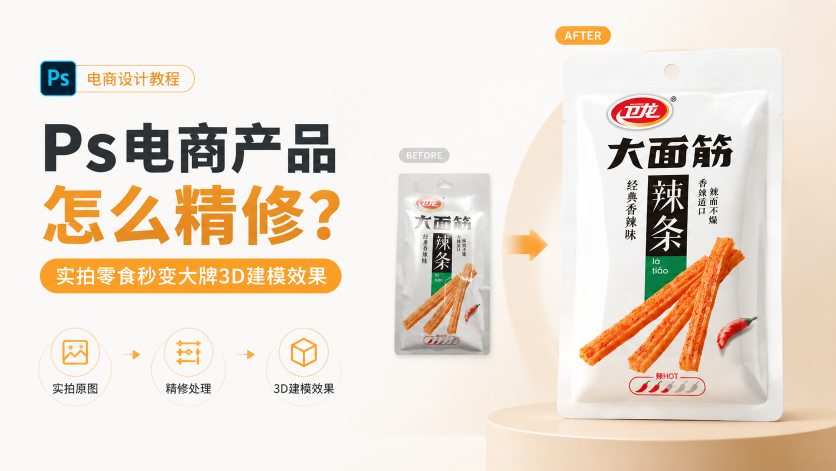
今天,就用大家最熟悉的国民零食“辣条”包装为例,手把手带大家拆解一套降维打击的黑科技工作流。不需要复杂的传统修图技巧,只需用好一组黄金提示词,就能在 PS 里 30 秒把普通实拍图逆袭成顶级 3D 建模精修大片!
第一步:主图选区上传
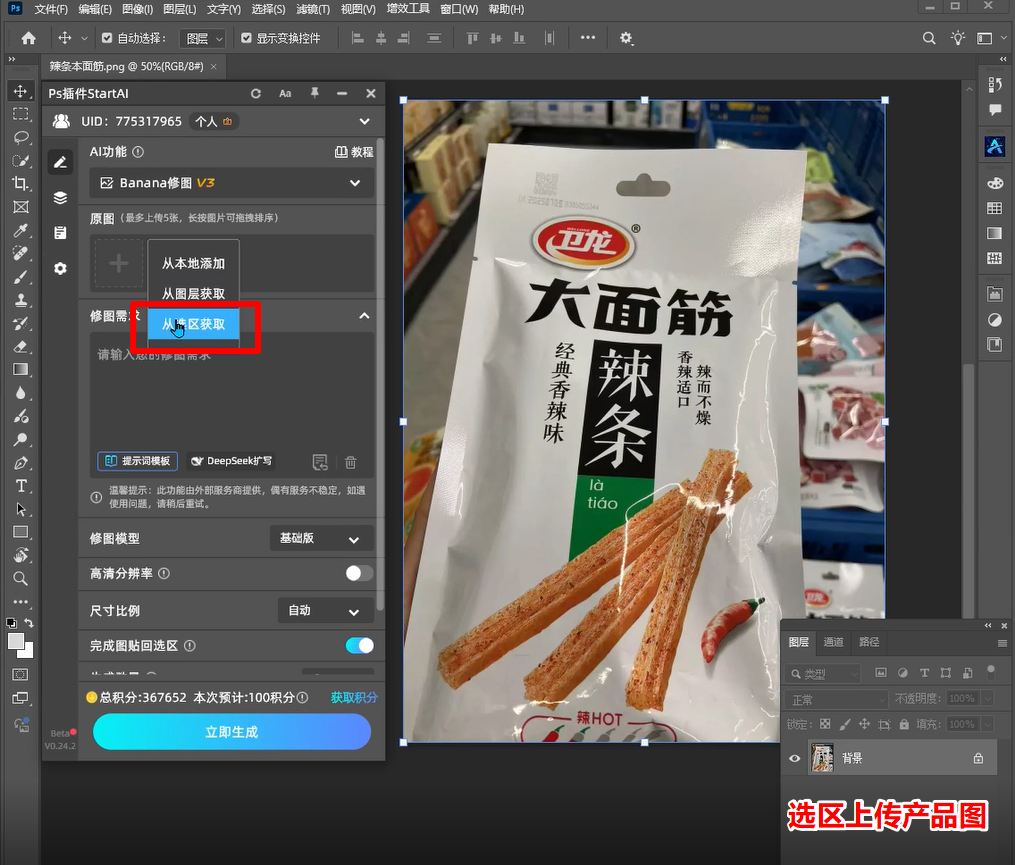
我们在 Photoshop 中打开准备好的辣条实拍素材。
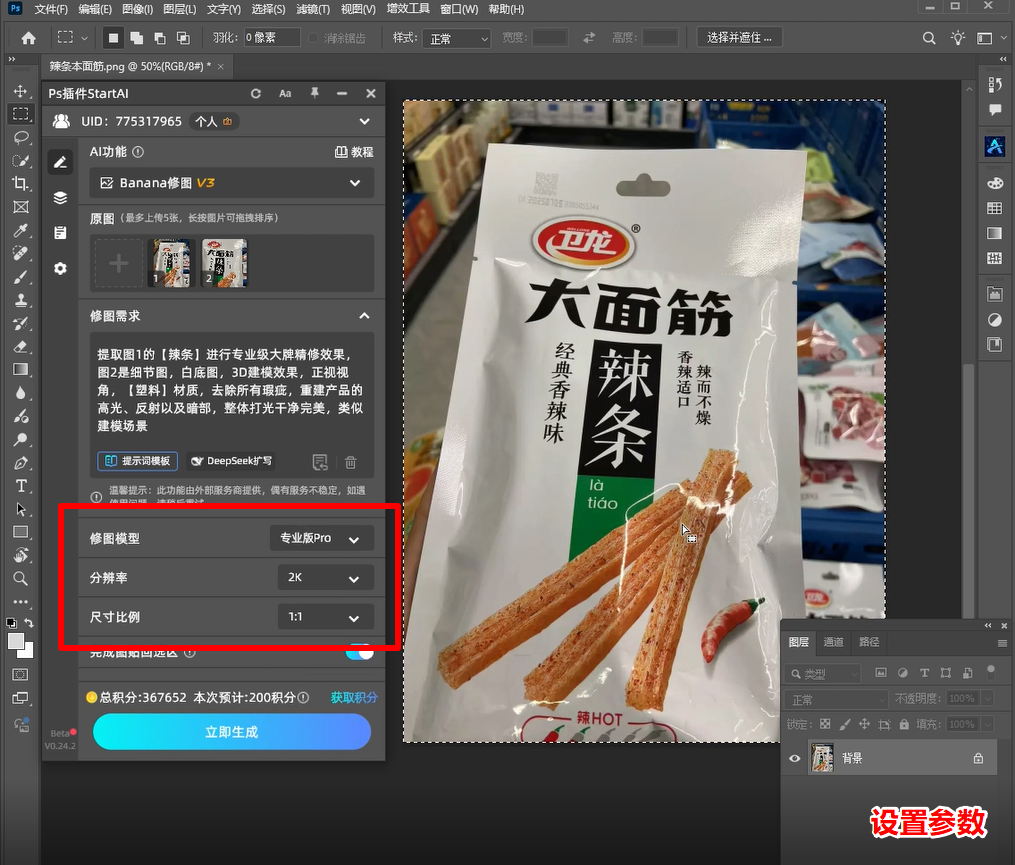
首先,利用 PS 的选区工具(如主体选择或套索工具)将辣条的整个外包装精准框选出来。接着打开 StartAI 插件面板,在对应的操作区域点击「从选区获取」,将主体作为我们的核心参考图导入。
第二步:双图叠加,补全高精细节(核心提效技巧)
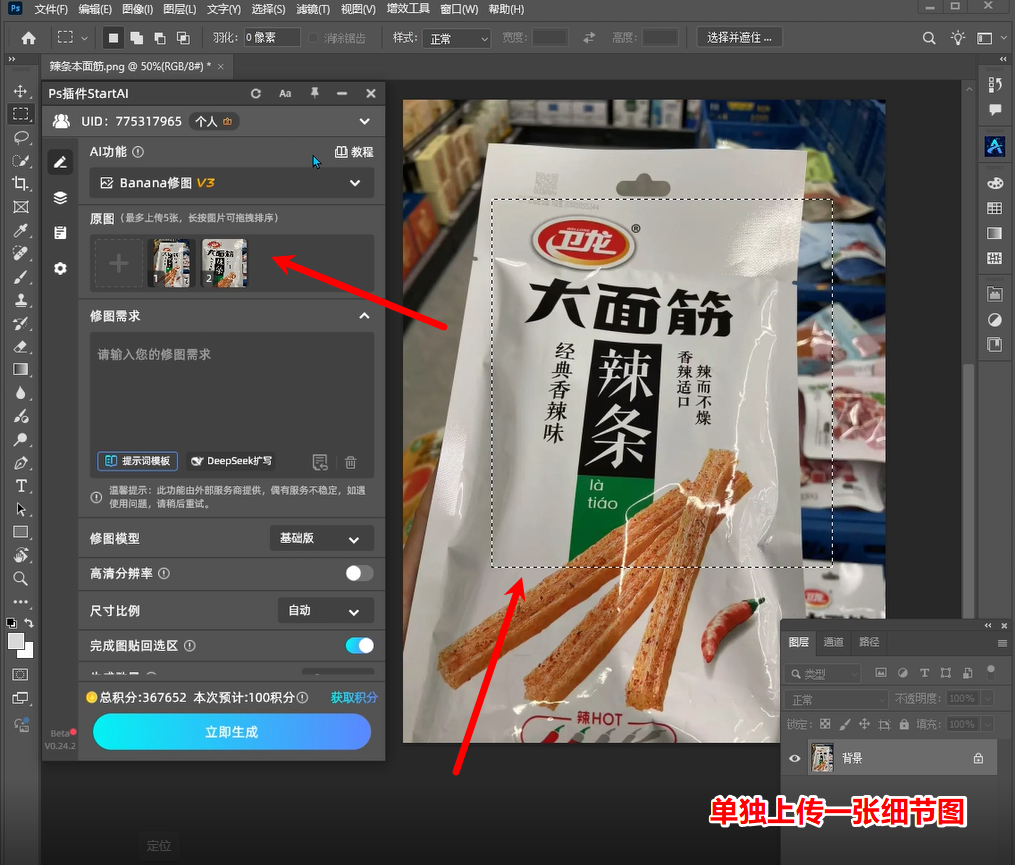
食品包装袋的边缘和材质细节通常非常丰富。为了让 AI 在精修的同时不丢失产品本来的关键文字和标志,我们需要用到一个非常厉害的进阶技巧:
在“细节图”区域,再额外上传一张清晰的产品局部细节白底图。这个双图叠加的操作能够给 AI 模型提供更稳固的细节参照,从根本上防止生成的结果发生字体模糊或包装变形。
第三步:复制即用精修提示词
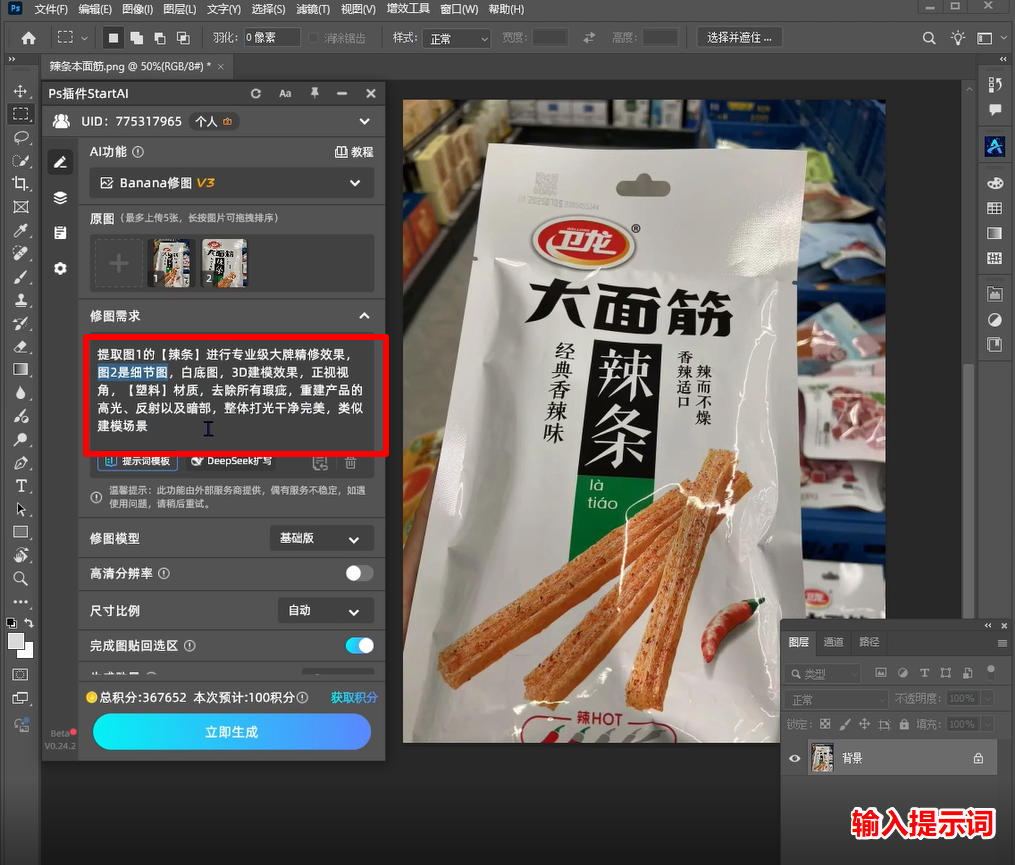
完成素材上传后,在修图需求文本框中,我们直接输入定制好的高阶商业精修指令。这套思路专门为了展示前后强烈的精修对比而设计,大家可以直接原样复制:
提取图1的【辣条】进行专业级大牌精修效果,图2是细节图,白底图,3D建模效果,正视视角,【塑料】材质,去除所有瑕疵,重建产品的高光、反射以及暗部,整体打光干净完美,类似建模场景。
第四步:模型参数调优与完美效果输出
为了能够完美还原塑料包装特有的平滑反光和晶莹剔透的高光暗部,我们需要在插件下方对参数进行如下微调:
将修图模型勾选切换为最具实力的【专业版Pro】。分辨率直接拉到【2K】或更高,以确保放大后塑料材质的纹理依然清晰细腻。尺寸比例根据画面构图选择标准的长方形或方形。
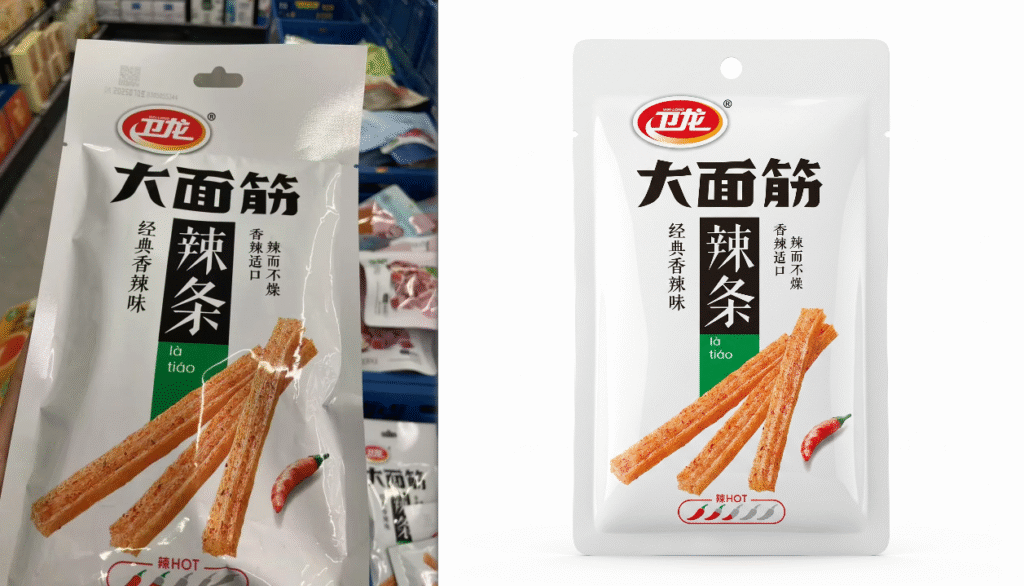
点击立即生成,只需等待短短几十秒,见证奇迹的震撼对比图就诞生了!
AI 会完美剥离原图所有杂乱的现实反射和褶皱,根据指令重新为产品注入极其干净的摄影棚打光、立体的边缘暗部以及完美的塑料质感反光,画面效果饱满、干净,甚至比传统手工渲染的 3D 建模还要高级。
拥抱高阶工具,轻松搞定高质量视觉
电商精修的本质就是给产品“去瑕疵、立光影”。通过这套全新的 Banana 修图工作流,不管是新手美工还是老手设计师,都能在几秒钟内批量产出符合大牌标准的商业展示图。
插件:➡️【点此一键下载StartAI插件】
邀请码:gARNkW,免费获取100积分,快来体验AI带来的效率提升吧!
还没体验过这个神技的同学,强烈建议把它安排进你的 Ps 工具箱里。








