
在日常工作和生活中,我们经常会遇到图片带有水印的情况 —— 可能是网上下载的素材有版权水印,也可能是自己的图片误加了多余水印,此时用 Photoshop 去除水印就成了必备技能。本文将分享 3 种实用的 PS 去水印方法,同时也会对比 StartAI工具的优势,帮你高效解决水印难题。
方法一:印章工具(适合小面积、简单背景水印)
印章工具是 PS 去水印的基础工具,核心是「复制背景纹理覆盖水印」,适合水印面积小、背景图案简单(如纯色、渐变、简单纹理)的场景,操作精准且背景完全不变。
超级详细操作步骤:
- 选中复制后的图层,在左侧工具栏找到「仿制图章工具」(快捷键 S),或长按画笔工具切换;
- 调整工具参数:
- 硬度:根据背景纹理调整,纯色背景设为 80%-100%,纹理背景设为 30%-50%(避免边缘生硬);
- 大小:比水印宽度小 1-2px(方便精细覆盖,避免误涂周围区域);
- 不透明度:100%(确保覆盖完全,背景不透明);
- 按住 Alt 键,在水印周围与背景纹理一致的区域点击取样(取样点越接近水印,修复效果越自然);
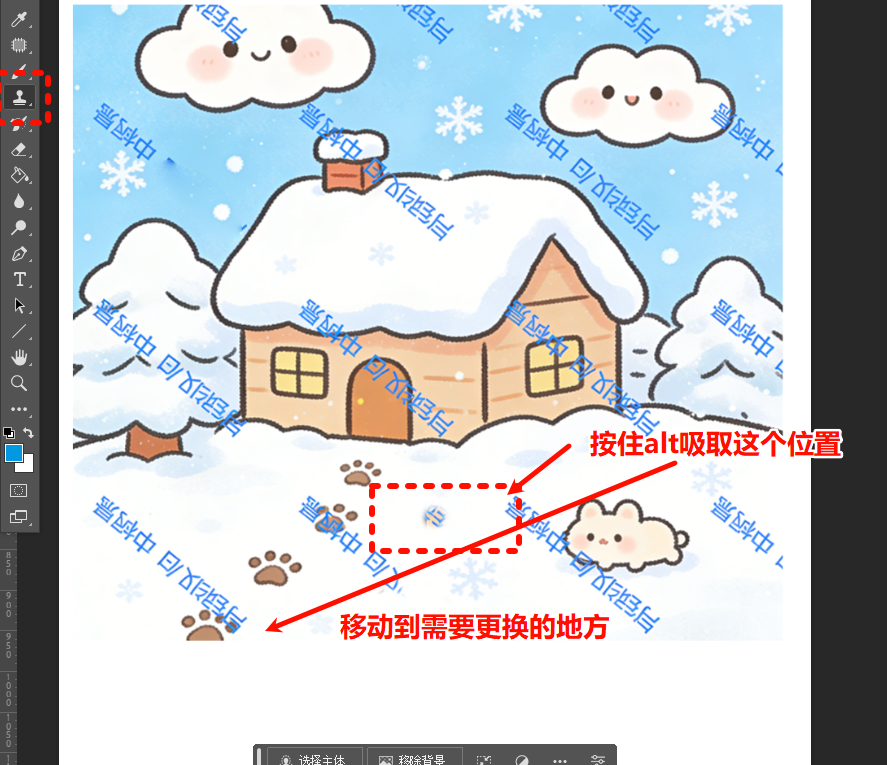
- 松开 Alt 键,用鼠标轻轻涂抹水印区域,涂抹时遵循 “小范围、多次涂抹” 原则,避免一次性大面积涂抹导致纹理错乱;
- 若水印有渐变或复杂纹理,可多次更换取样点,逐部分覆盖,直到水印完全消失,背景纹理连贯。
注意事项:
- 取样点必须与水印区域的背景材质、颜色一致,否则会出现 “补丁感”;
- 涂抹时力度要轻,鼠标移动速度均匀,避免出现重影或模糊痕迹。
方法二:修补工具(适合中等面积、边缘清晰的水印)
修补工具是 “智能选区 + 纹理填充” 的组合,操作比印章工具更高效,适合水印面积中等(如文字水印、LOGO 水印)、边缘清晰、背景纹理有规律的场景,能快速去除水印且不破坏背景结构。
超级详细操作步骤:
- 选中复制图层,左侧工具栏选择「修补工具」(快捷键 J),默认模式为 “源”(即选中的区域为需要修复的区域);
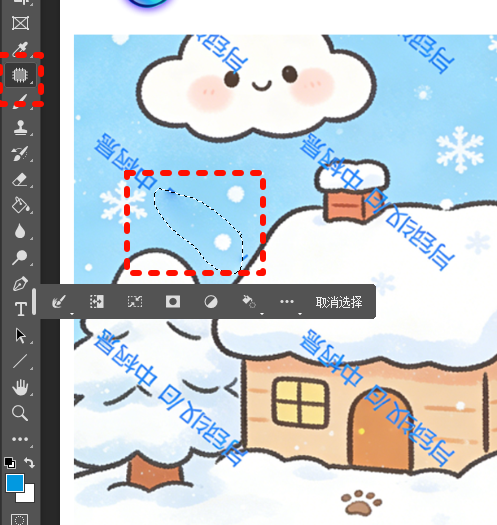
- 用修补工具的画笔,沿着水印的边缘精准勾勒选区(选区要紧贴水印,不要包含过多背景区域,避免填充错误);
- 若水印边缘不规则,可配合「快速选择工具」(快捷键 W)调整选区,确保选区完全包裹水印;
- 选中选区后,按住鼠标左键,将选区拖动到水印周围背景纹理一致的区域(目标区域的纹理会自动填充到选区内);
- 松开鼠标,PS 会自动融合目标区域的纹理与原背景,此时水印已被替换;
- 若填充后边缘有轻微模糊或色差,可按 Ctrl+T 调整选区大小,或用「模糊工具」(快捷键 R)轻轻打磨边缘,让过渡更自然。
进阶技巧:
- 若背景是重复纹理(如格子、条纹),拖动选区时可对齐纹理走向,填充后完全看不出修复痕迹;
- 若水印有半透明效果,可先按 Ctrl+U 调整选区的明度,降低饱和度,再进行修补,修复效果更彻底。
方法三:用StartAI一键智能无痕去水印
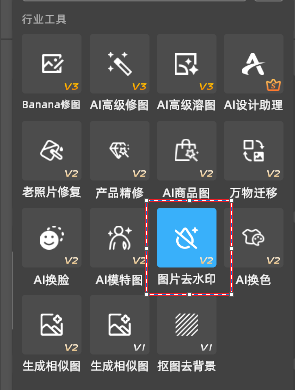
1、打开StartAI插件,在功能选项中找到“图片去水印”的功能;
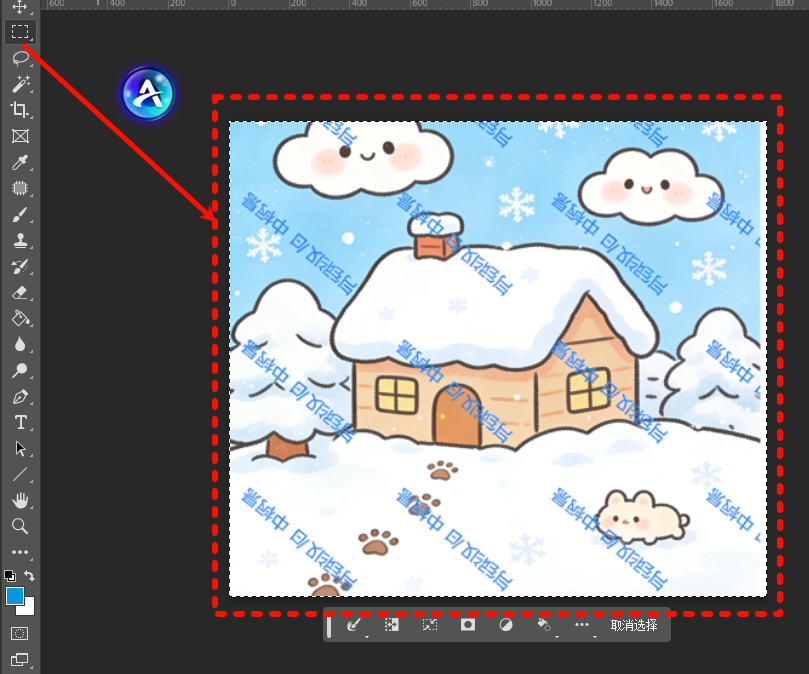
2、用选择工具框选水印的位置,如果是全屏水印,可以按Ctrl+A直接全选整张图片;
3、点击立即移除,等待2~3秒,AI会自动的生成效果

- 注册链接:https://www.istarry.com.cn/?sfrom=RV6cPS
- 邀请码:RV6cPS
- 插件全功能使用教程:StartAI插件的个人空间-StartAI插件个人主页-哔哩哔哩视频







