
UI 设计、海报、电商详情页经常需要半透明磨砂玻璃质感,传统 Photoshop 手动制作步骤繁琐,多层内阴影、高斯模糊、选区复制图层反复调试参数,新手很容易出现光影违和、磨砂质感不自然、透明度失衡等问题。下文将详细讲解制作磨砂玻璃的实操步骤。
一、PS做半透明磨砂玻璃效果
我们用【圆角矩形工具】画出一个形状,把填充和描边设置为无,如图所示。
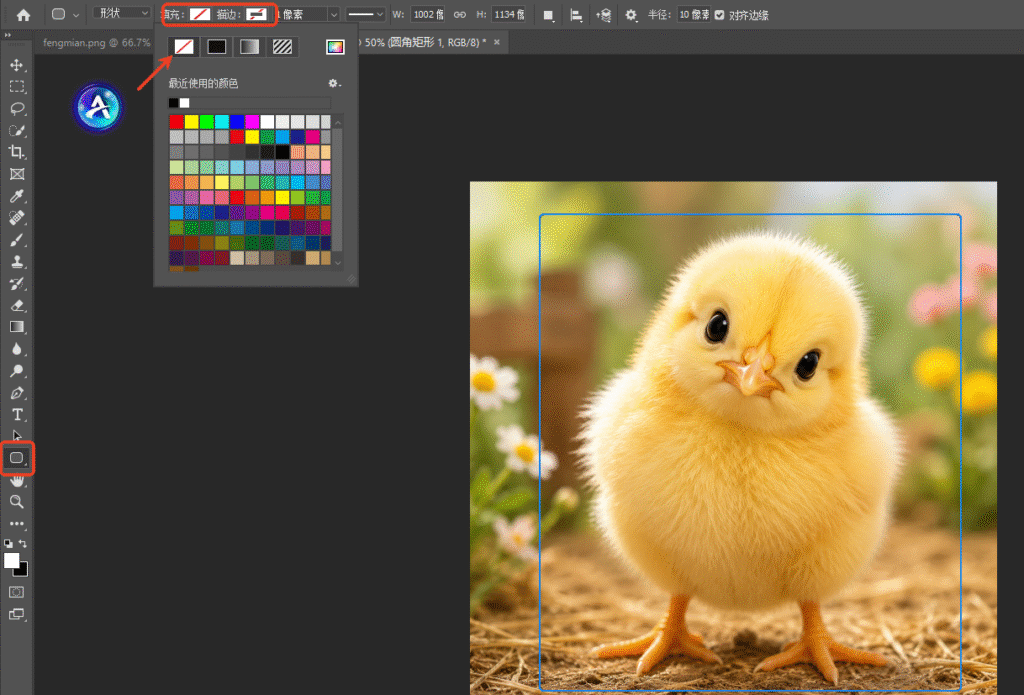
接着,我们选中圆角矩形,点击【fx】选择【内阴影】,如图所示。
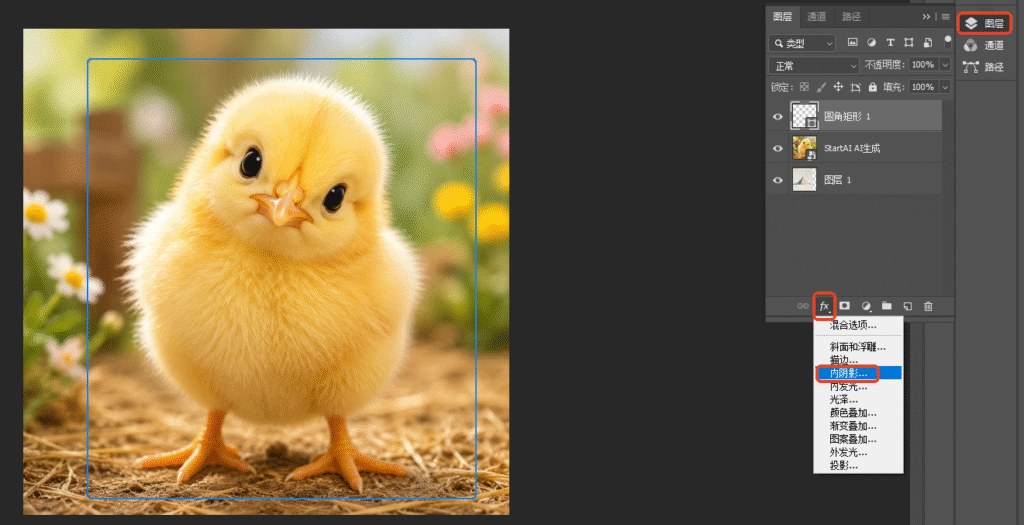
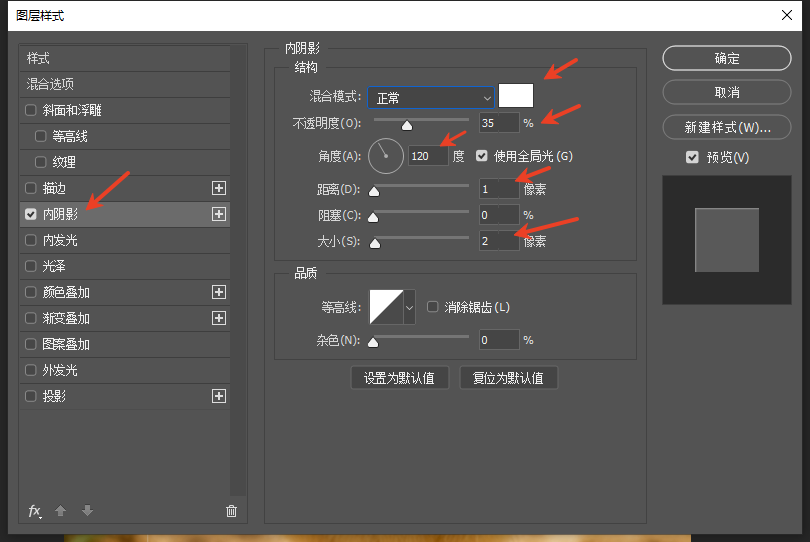
我们把内阴影颜色设置为白色,不透明度为【35】,角度为【120】度,距离为【1】像素,大小为【2】像素,如图所示。
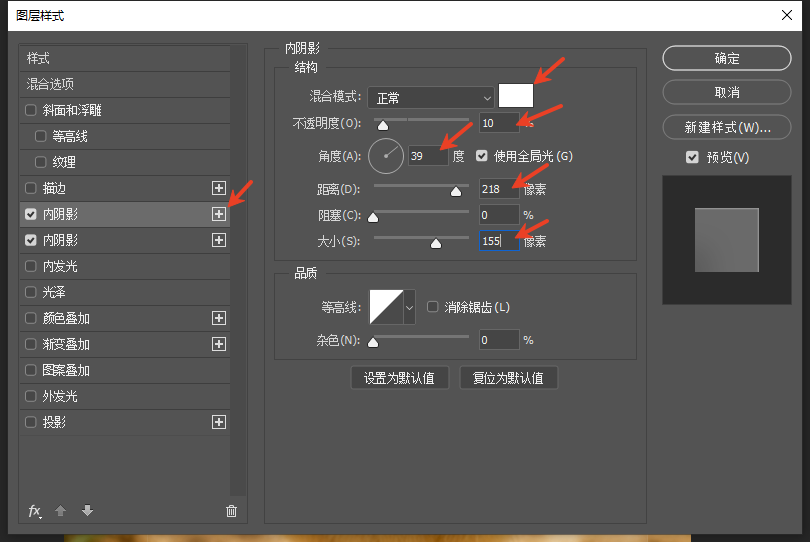
我们在第二个内阴影里面,把不透明度调整为【10】,角度为【39】度,距离为【218】像素,大小为【155】像素,如图所示。
接下来,我们在第三个内阴影里面,把不透明度调整为【35】,角度为【-60】度,距离为【1】像素,大小为【2】像素,点击【确定】,如图所示。
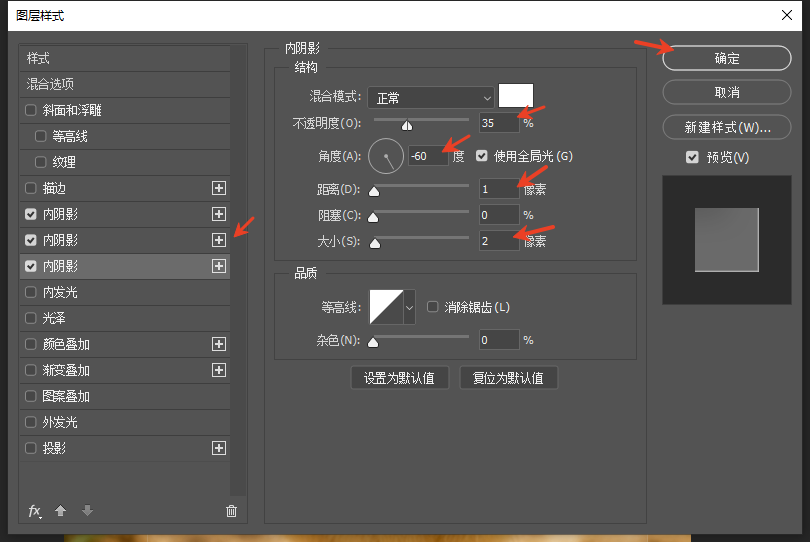
我们按下【CTRL键】点击圆角矩形的缩略图,把圆角矩形选中,如图所示。
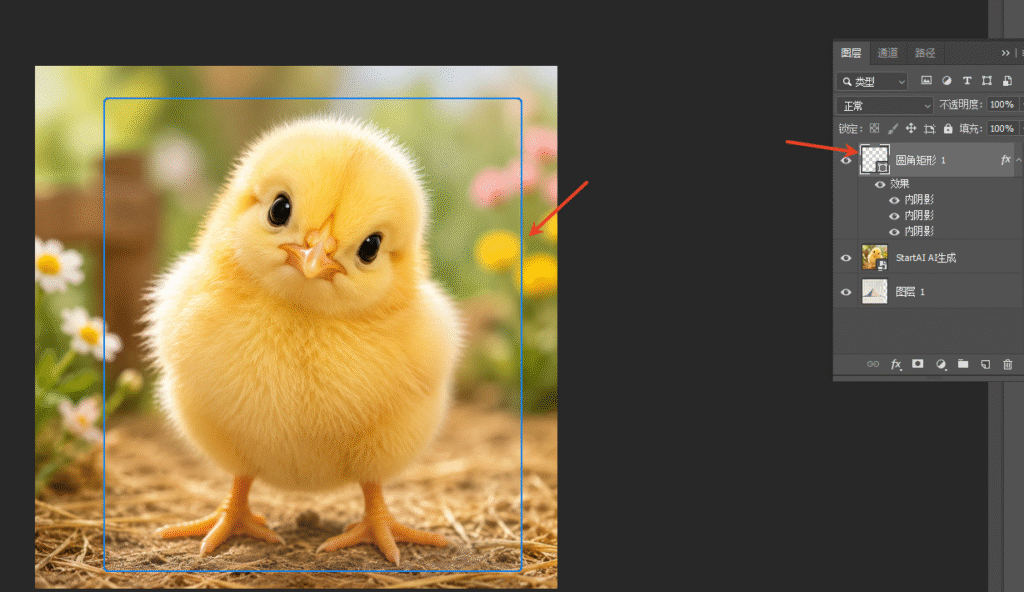
接着,我们点击图层1,然后按下【CTRL+J】复制出图层,如图所示。
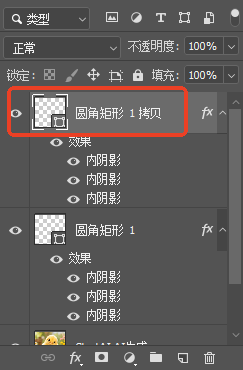
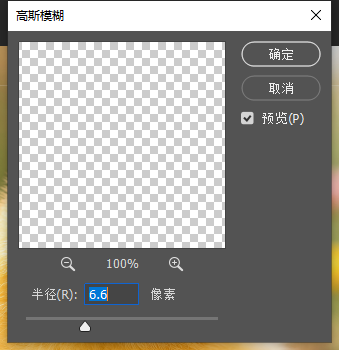
我们选中复制图层,在【滤镜】-【模糊】中选择【高斯模糊】把半径调整为【6.6】像素,点击【确定】,如图所示。
最后,我们看到圆角矩形就变成半透明磨砂玻璃的效果了。
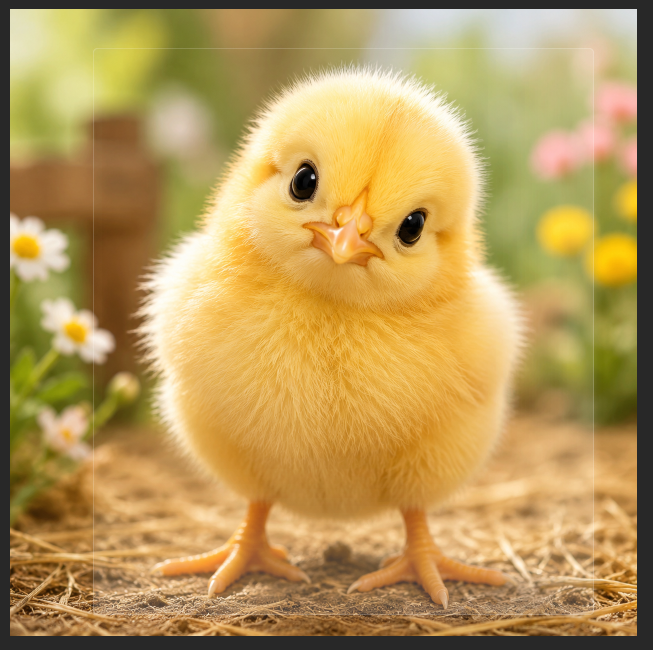
二、StartAI 制作半透明磨砂玻璃完整步骤
在 StartAI 功能栏选择【Banana 修图 V3】,上传已经绘制好的圆角矩形画布,或直接在指令里要求 AI 生成玻璃框。
输入磨砂玻璃效果提示词 : 给画面增加细圆角半透明磨砂玻璃蒙版,蒙版自带轻微朦胧毛玻璃效果。
可自定义补充:加大圆角、增强模糊、降低透明度、深色磨砂玻璃等需求。
一键生成效果 设置完成点击【立即生成】,AI 自动完成多层光影、模糊、透明质感渲染,无需手动叠加内阴影、高斯模糊。
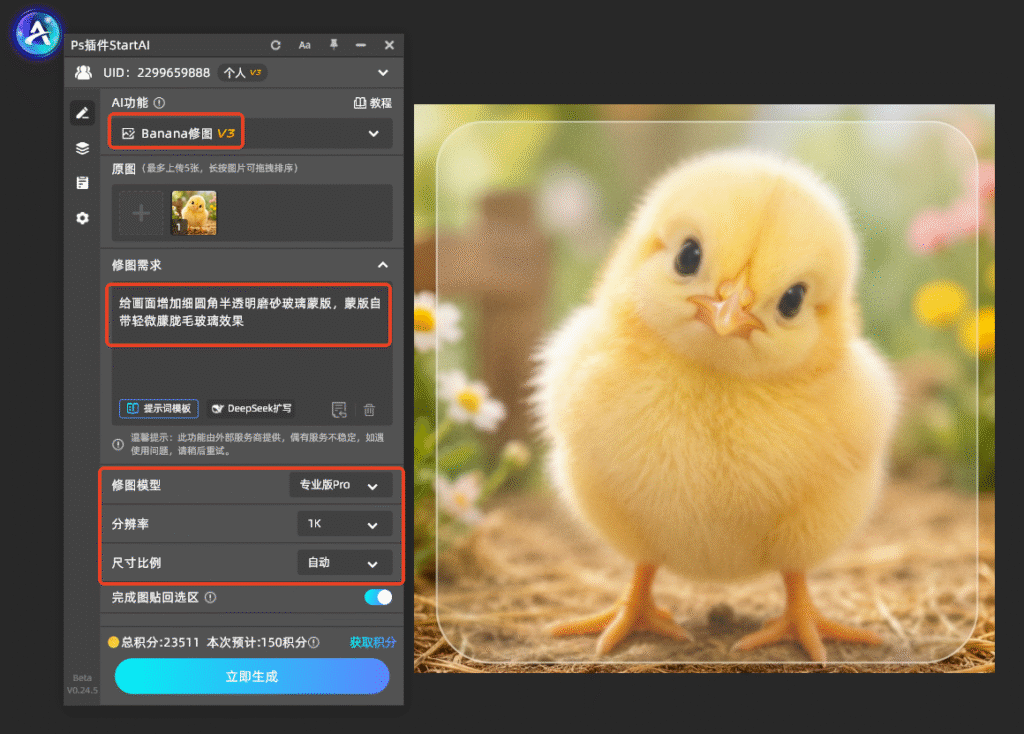
三、传统 PS 手动制作 VS StartAI 一键生成对比
| 对比维度 | 传统 PS 手动磨砂玻璃 | StartAI 一键制作磨砂玻璃 |
|---|---|---|
| 操作步骤 | 多步复杂操作:圆角矩形→三层内阴影调参→载入选区→复制图层→高斯模糊 | 4 步极简操作:进入 Banana 模块→输入提示词→设置参数→一键生成 |
| 操作难度 | 高,需要熟练图层样式、模糊滤镜,参数调试耗时 | 零基础可用,文字描述需求即可,无需懂复杂图层 |
| 耗时 | 单张 5 分钟以上,多层参数反复调试 | 10 秒左右 AI 自动渲染成型 |
| 效果可控性 | 参数出错容易光影杂乱、玻璃质感生硬 | AI 自动匹配柔和光影,磨砂质感统一高级 |
| 批量制作 | 只能逐个手动绘制,效率极低 | 支持批量生成多款不同尺寸磨砂玻璃面板 |
四、StartAI 磨砂玻璃效果优势总结
操作简单:一句提示词替代多层图层样式、模糊滤镜操作;
质感高级:AI 自动匹配柔和光影,避免人工调参出现的违和感;
灵活修改:随时调整文字指令,一键更换圆角、透明度、模糊程度;
适配设计场景:UI 界面、海报弹窗、卡片设计通用;
无缝兼容 PS:生成图层可直接用 PS 工具二次微调。
插件官方获取地址:点我下载插件
专属邀请码:mKU7jz(新用户注册填写邀请码立领100积分)








