
PS的羽化功能是实现边缘柔和过渡的核心技巧,在抠图合成、人像磨皮的场景中往往需要频繁的使用到羽化功能,因此记住Ps羽化的快捷键能够能大幅提升工作效率。本文结合不同PS版本,为你详细拆解羽化快捷键用法,并且排查失效的原因,跟着我们一起学习更多使用技巧吧!
一、Ps羽化的快捷键是什么?(分版本)
1. 主流版本PS羽化快捷键(CS6及以上):
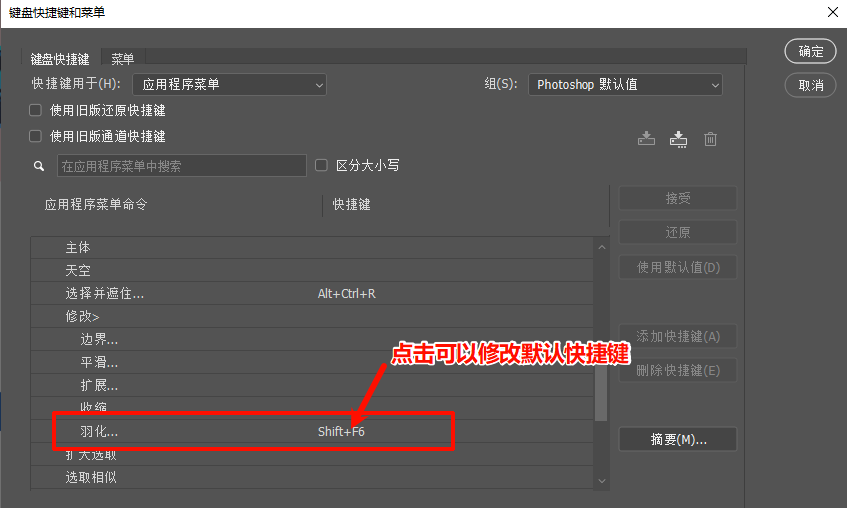
在现在主流版本的PS默认羽化快捷键为Shift+F6,也是目前最常用的组合键。
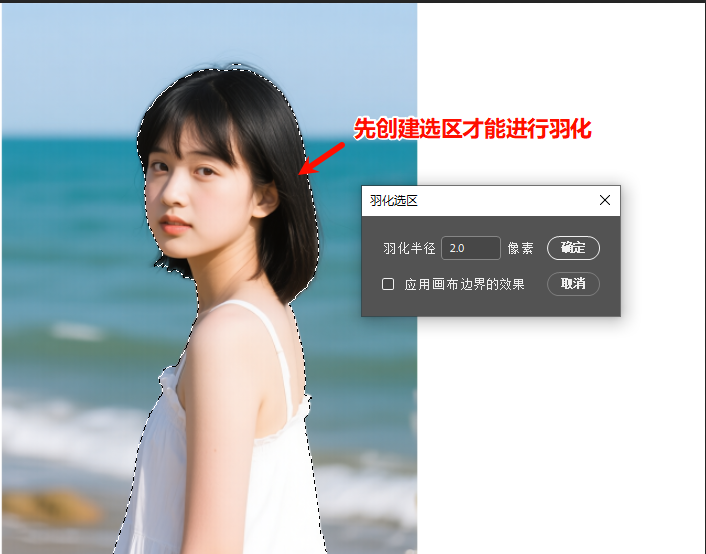
使用方法:先使用选框工具(矩形、椭圆、套索等)创建选区,按下Shift+F6后弹出羽化半径对话框,输入1-50px(根据画面需求调整,3000像素宽图片建议3-10px),点击确定即可完成羽化。
2. 旧版本PS羽化快捷键(CS3/CS5及更早版本):
旧版PS默认羽化快捷键为Ctrl+Alt+D(Windows)/Command+Option+D(Mac),也是需要先创建选区后进行羽化操作。
3. 备选操作:
如果出现羽化快捷键失效或者没有反应,可以通过顶部菜单路径手动调用:点击顶部菜单栏【选择】→【修改】→【羽化】,同样能弹出半径设置窗口。该方法适用于所有版本,是快捷键故障时的可靠替代方案,尤其适合新手熟悉功能位置。
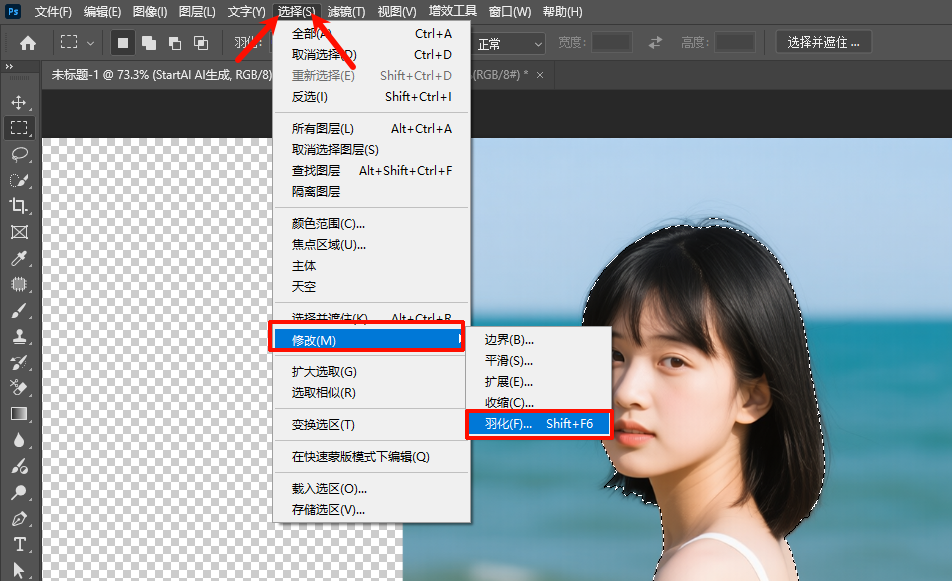
补充技巧:无论哪个版本,羽化操作都需要先创建有效选区,没有选区的时候,快捷键无法唤起功能,菜单中的“羽化”选项也会呈灰色。这是新手最易忽略的基础逻辑,牢记“选区优先”才能避免白忙活。
二、Ps羽化快捷键用不了?4大常见原因+解决办法
1. 没有建立选区,导致无法进行羽化
这是新手最常见的错误,羽化本质是对选区边缘进行模糊过渡,如果没有建立选区、全选画布(无内外区域区分),或选区过小而羽化值过大,快捷键都会无法使用。
解决方法:用选框工具重新创建小于画布的选区,根据选区大小调整羽化值(小选区设1-3px,大选区设5-10px),避免数值与选区比例失衡。
2. 羽化快捷键被修改
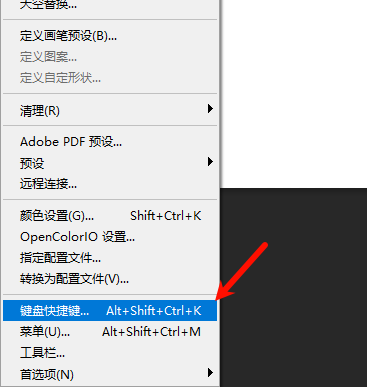
可能是无意间修改了PS快捷键配置,部分用户因第三方软件拦截,也会出现快捷键失灵情况。
解决方法:先确认PS版本对应快捷键;若快捷键被篡改,依次点击「编辑→键盘快捷键」,在“选择”栏找到“羽化”,重置为默认组合键,同时关闭微信、钉钉等可能拦截快捷键的软件。
3. 硬件设备适配问题
部分笔记本(如ThinkPad)默认F键为功能键,需配合Fn键使用(即Fn+Shift+F6)才能触发羽化功能,单独按Shift+F6仅启动硬件功能而非PS命令。
解决方法:临时按Fn+对应快捷键,或进入电脑BIOS设置,将F1-F12键改为“Legacy模式”,恢复按键原生功能。
4. 工具或编辑模式冲突
处于文字编辑、路径编辑模式时,PS会限制部分选区功能,此时按羽化快捷键无反应;若选中橡皮擦、模糊等工具,也可能干扰羽化命令触发。
解决方法:点击画布空白处退出编辑模式,切换至选框、套索等选区工具,再尝试使用快捷键。
三、StartAI插件:AI赋能PS,高效设计提效神器
StartAI是一款专为设计师打造的PS嵌入式AI插件,深度融合Photoshop工作流,无需切换软件即可调用AI能力,覆盖修图、创作、批量处理等全流程需求,兼容PS CC2015至最新版本,Windows与Mac系统均能适配,已成为数十万设计师提升效率的必备工具。
如何获取StartAI插件?
①从StartAI官方网站下载安装包,按照引导完成软件的安装,安装完成后重启PS即可看到StartAI的图标;
②如果没找到插件,点击Ps顶部菜单栏「窗口」-「扩展功能」-「StartAI」,即可打开插件面板使用。
插件地址:点我获取插件;
邀请码:giQHne
StartAI插件的核心功能:
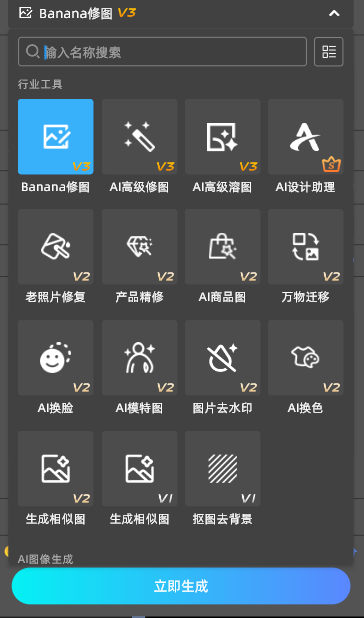
① 一站式AI修图矩阵:涵盖Nano Banana修图、AI高级修图、智能溶图、产品精修、老照片修复等数十项AI能力,满足多元图像处理需求。
② 精准适配本土场景:聚焦电商主图、人像精修、平面海报等高需求领域深度优化,新增AI产品精修、线稿自动上色、文生图等实用功能,搭配100+中文风格预设库,贴合国人审美习惯。
③ PS无缝衔接:与Photoshop深度联动,支持双向流畅切换,无需改变原有工作流,效率翻倍。
④ 新手友好零门槛:界面清爽直观,功能逻辑清晰,即便首次接触AI工具,5分钟即可掌握核心操作。
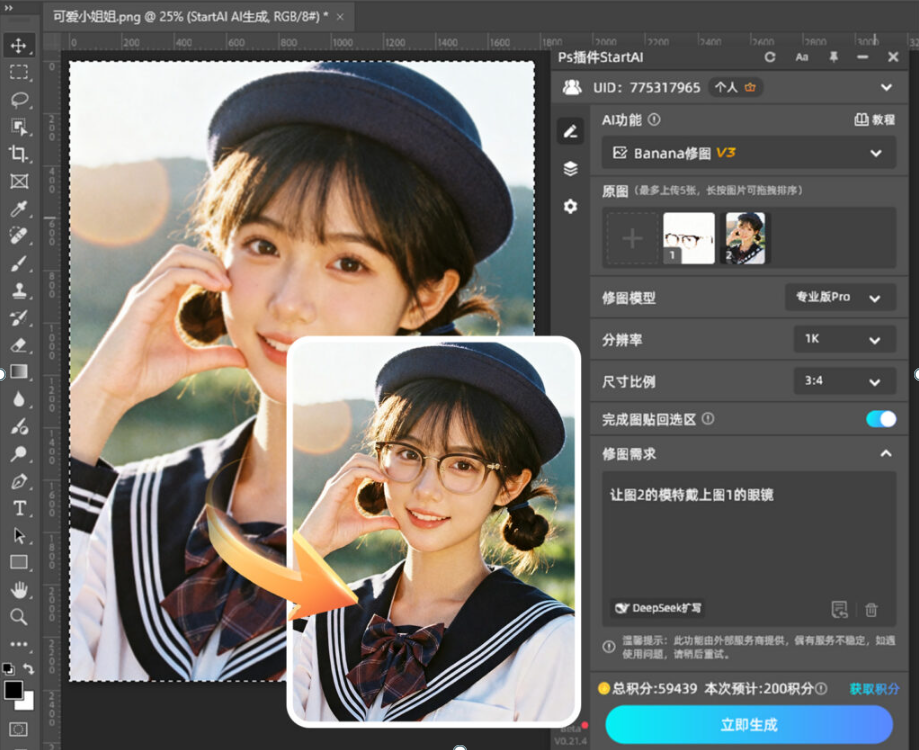
StartAI插件真实案例效果:
四、总结:
想解锁高效AI修图体验,可通过StartAI官方获取插件,安装后直接集成于PS菜单栏,完美兼容CS6及以上所有Windows、Mac版本。输入专属邀请码【giQHne】,覆盖更多AI辅助功能,让修图更高效、作品更出彩。








