
在Photoshop修图、设计时,合适的管理好图层能够提升我们的工作效率,而盖印图层作为PS中非破坏性编辑的关键技巧,能保留原始图层的同时整合效果,大幅减少重复操作。那么Ps盖印图层快捷键是什么?不同场景下该选哪种方法?今天一篇文章给你讲清楚。
一、PS盖印图层是什么?
盖印图层是Photoshop内置的一种非破坏性编辑功能,简单来说,就是将当前可见图层的效果整合生成一个新图层,但原始图层的结构、属性和编辑权限完全保留,不会被覆盖或合并。它既不像“合并图层”那样不可逆(合并后原始图层消失),也不像“复制图层”那样仅复制单个图层效果,是设计师日常修图、排版中高频使用的核心操作之一。
二、Ps盖印图层快捷键是什么?
1. 对全部可见的图层盖印(最常用)
快捷键:Windows(Ctrl+Alt+Shift+E)/ Mac(Cmd+Option+Shift+E)
操作步骤:
确保需整合的图层处于可见状态,Windows按Ctrl+Alt+Shift+E 快捷键即可生成盖印图层。比较经常使用在整体效果预览、后期统一添加滤镜等场景。
2. 局部图层盖印(精准整合)
快捷键:Windows(Ctrl+Alt+E)/ Mac(Cmd+Option+E)
操作步骤:
按住键盘Ctrl键选择需要盖印的图层,按下快捷键即可将选中图层盖印为新图层;
适合仅仅需要整合部分元素的场景,比如海报中单独盖印产品与阴影图层,不影响背景和文案调整。
3. 对图层分组盖印(批量管理)
快捷键:选中图层组后,执行Windows(Ctrl+Alt+E)/ Mac(Cmd+Option+E)
操作步骤:将同类元素归类为图层组(如“文字组”“光效组”),选中图层组后使用快捷键,可快速将组内所有图层(含子组)盖印为新图层。在UI设计中调整按钮组、图标组效果时,能大幅简化图层结构。
4. 常见问题排查
如果遇到快捷键失效,可以按下方的方法进行排查:
① 输入法需切换为英文,中文输入法会屏蔽快捷键;
② 确保选中有效图层,空白图层无法执行盖印;
③ 老版本PS(CS4以下)需先新建空白图层再盖印,否则会覆盖当前图层。
三、快捷键记忆难?StartAI插件一键解决
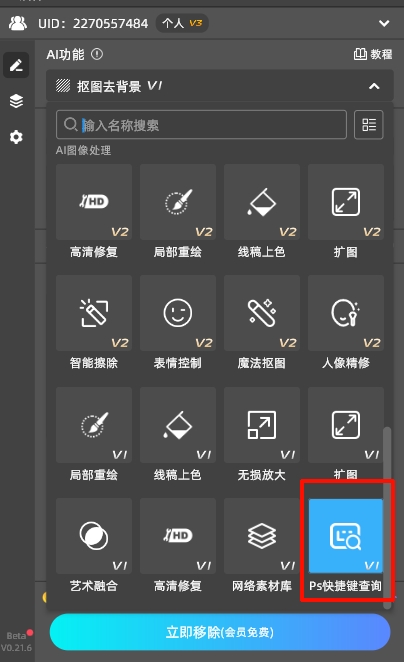
PS快捷键多达上百个,除了盖印图层,还有抠图、调色、变形等常用的快捷键,很容易导致记混快捷键,尤其多任务处理时,反复查手册会打断创作思路。这时推荐专为国内设计师打造的PS插件——StartAI,其内置的PS快捷键查询功能,能让快捷键使用效率翻倍。
四、StartAI插件:不止快捷键,AI高效设计全能手
除了快捷键查询功能,StartAI内置了超过60+超级实用的功能,解决了设计师日常工作中的多个痛点,适配电商修图、海报设计、素材创作等全场景:
👉获取插件: 点我获取插件;
✅ 邀请码: giQHne

1. 内置NanoBanana功能,国内使用无门槛
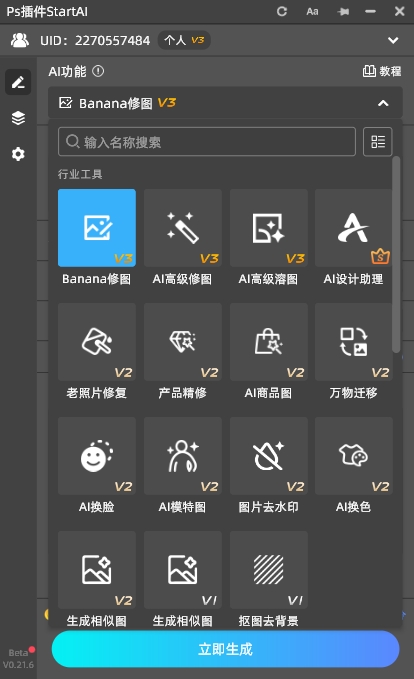
NanoBanana作为近期最热门工具,在国内使用需特殊网络环境且适配英文提示词,而StartAI内置最新版NanoBanana,无需科学上网,15-20秒即可完成图像处理工作,还支持中文提示词直接创作。无论是AI扩图、局部重绘,还是4K画质输出,都能无缝衔接PS流程,比原生AI功能更稳定高效。
2. 全能AI工具集,替代复杂手动操作
不仅如此,插件还整合智能抠图、无损放大、图片去水印、产品精修、线稿上色等超实用的功能、。
3. 本土化适配,新手易上手
所有功能均优化中文交互逻辑,无需专业AI绘图经验,3步即可完成创作:导入素材→输入中文提示词→一键生成。支持批量处理多图层文件,、大幅缩短设计周期。
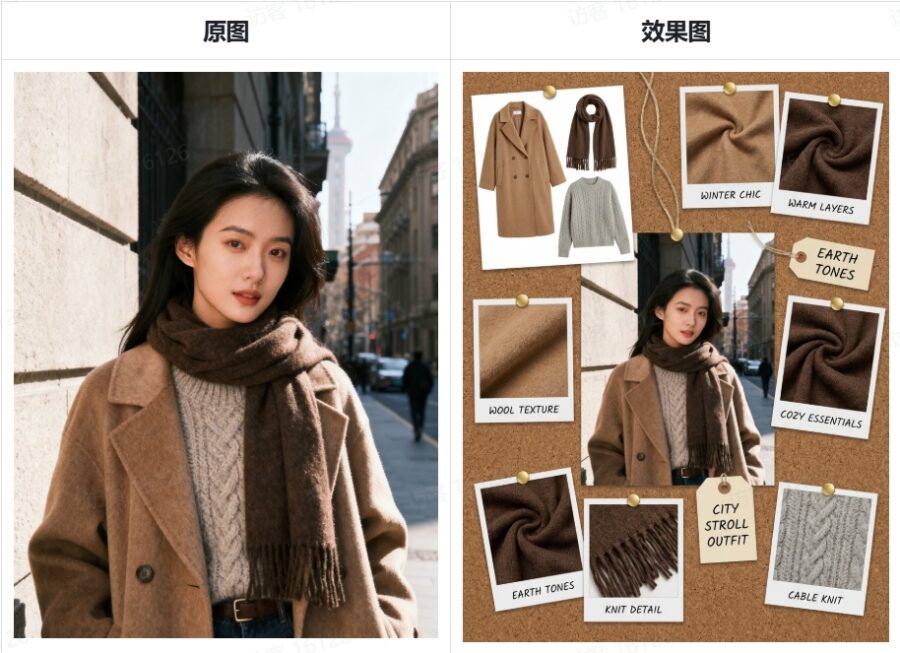
使用案例:通过NanoBanana拆解人物穿搭
总结:
掌握PS盖印图层快捷键及使用场景,能从根源上优化图层管理逻辑,而StartAI插件则通过快捷键查询、AI辅助功能,进一步降低操作门槛、提升效率。无论是新手学习PS基础技巧,还是资深设计师应对高强度商业项目,这套组合都能帮你聚焦创意本身,减少重复劳动。








