
在PS中需要精准排版、或者需要对齐页面上的元素的时候,就需要参考线来辅助排版,可以说是海报构图、UI界面布局中必不可少的一个工具。那么Ps 参考线快捷键是什么?PS怎么打开参考线?今天一篇文章带你吃透PS参考线的用法,让设计流程更顺畅。
一、Ps 参考线快捷键是什么?PS怎么打开参考线?
掌握快捷键能让参考线操作效率翻倍,下面是Adobe官方认证的核心快捷键,适配PS CC2015至2026全版本,新手建议收藏备用:
| 操作功能 | Windows快捷键 | Mac快捷键 | 补充说明 |
|---|---|---|---|
| 调出/隐藏标尺(参考线基础) | Ctrl+R | Command+R | 右键标尺可切换像素、厘米等单位,是生成参考线的前提 |
| 显示/隐藏参考线 | Ctrl+; | Command+; | 快速切换预览效果,避免参考线遮挡画面 |
| 锁定/解锁参考线 | Ctrl+Alt+; | Command+Option+; | 防止误拖动改变参考线位置 |
| 智能参考线开关 | Ctrl+Shift+; | Command+Shift+; | 自动吸附图层边缘/中心点,UI设计对齐必备 |
| 调出新建参考线对话框 | Alt+V+E | Option+V+E | 无单键快捷键,可精准设置参考线方向及位置 |
二、在PS中使用参考线的操作步骤
参考线基础使用方法:
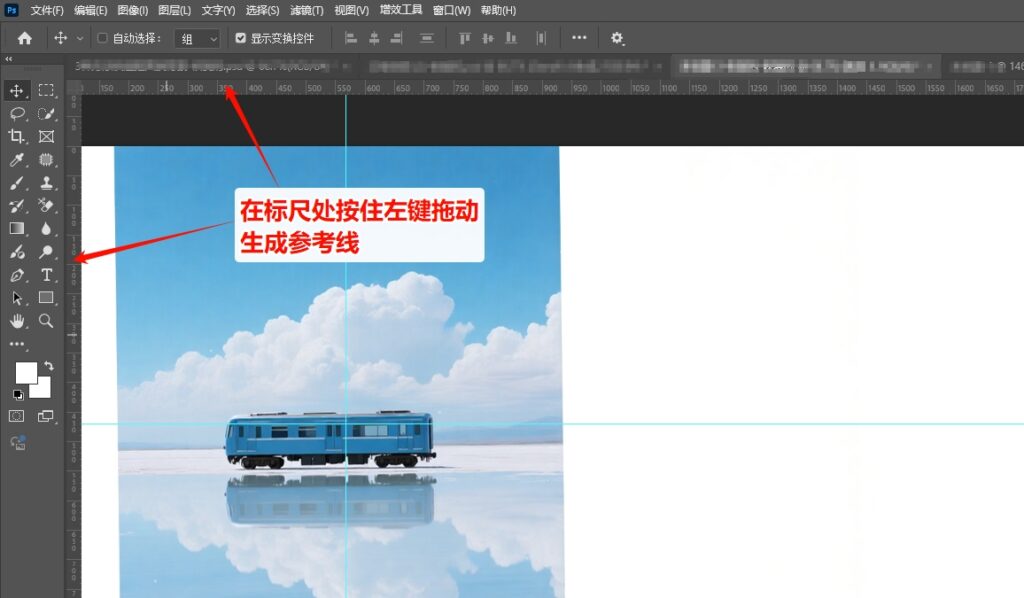
① 打开PS软件并新建/打开需要编辑的文档,按下【Ctrl+R】调出标尺。
② 鼠标指向水平标尺(顶部)或垂直标尺(左侧),按住左键拖动至画布合适位置,松开即可生成参考线。在拖动时可以按住【Shift】键,可以让参考线对齐标尺整数刻度。
参考线进阶用法(提升设计精准度):
① 参考线颜色自定义:编辑→首选项→参考线、网格和切片,可修改参考线颜色,避免因颜色过淡导致看不见。
② 批量清除参考线:若画布参考线过多,可通过“视图→参考线→清除参考线”一键删除;若仅需删除单条,将参考线拖回标尺即可。
③ 基于形状生成参考线:选中形状图层后,执行“视图→参考线→通过形状新建参考线”,可自动沿形状边缘生成参考线,适合复杂图形的对齐排版,比手动拖动更精准。
三、StartAI插件:AI赋能,提升PS设计全流程效率
PS内置了上百个的快捷键,新手入门时往往容易记混,且遇到小众快捷键(如合并图层、智能填充)时,需切换窗口查手册,打断设计思路。而StartAI插件,不仅完美解决快捷键查询问题,还能弥补PS原生功能的诸多不足。
StartAI 官网地址: 点我获取插件;
邀请码: giQHne
使用教程:点击查看;

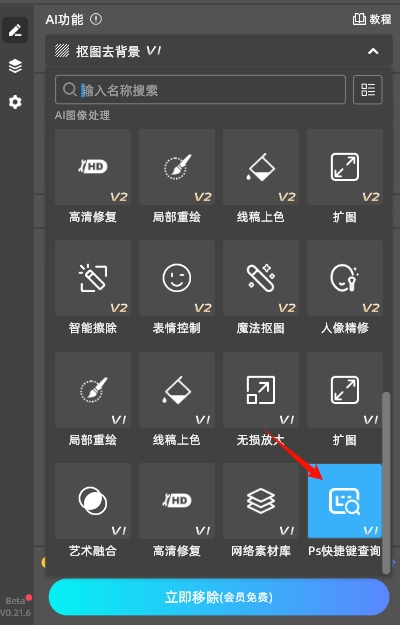
1. 内置PS快捷键查询:随查随用,新手快速上手
StartAI插件内置完整的PS快捷键,一键即可查询任意功能的快捷键。设计时忘记参考线锁定快捷键、智能参考线开关,只需打开插件面板,输入“参考线”“锁定”等关键词,就能快速查找快捷键。
2. 核心功能优势:不止于快捷键查询
✨ 核心修图工具
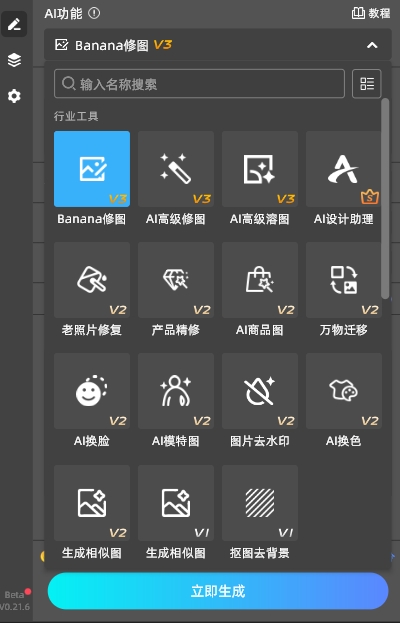
NanoBanana一站式修图工具箱:一键搞定修图需求,无论是肤色校准、色彩分层调整,还是锐化、降噪等细节处理,都能精准落处理。
AI高级修图:自动识别画面瑕疵(斑点、皱纹、杂物),智能优化光影层次与色彩过渡,新手也能快速输出专业级修图效果。
老照片修复:一键修复老旧照片的破损、褪色、划痕、折痕等问题。
图片去水印工具:智能识别图片中的水印、文字、杂物等干扰元素并去除。
🎨 创意合成与设计辅助
AI高级溶图:自动分析两张图片的色彩、光影属性,实现自然融合与流畅过渡,快速打造创意合成画面,适配海报设计、场景合成等需求。
万物迁移换景:智能精准抠取图片主体(人物、商品、景物),一键迁移至新背景。
生成相似图:基于原图的风格、色彩与核心元素,AI快速生成多张创意拓展图片。
🛍️ 电商专属功能
产品精修:精准去除商品表面瑕疵、调整光影与质感,突出产品卖点与细节。
AI商品图生成:自动生成符合国内电商平台规范的商品展示图,无需手动搭建场景、调整光影,快速产出高质量商品图。
AI虚拟模特图:解决电商商家模特拍摄成本高、周期长的问题,生成虚拟模特展示商品,支持快速切换模特姿势、场景与风格(通勤风、复古风等)。
目前已有几十万设计师使用StartAI提升效率,湛江学院电子商务专业更将其纳入教学工具,足见其稳定性和实用性。无论你是PS新手还是资深设计师,都能通过这款插件解决快捷键记忆难题,同时借助AI功能降低操作门槛,让设计更高效、更精准。








