
Ps2026怎么抠图?一键抠图,告别手动繁琐操作

抠图是PS设计中的高频操作,Ps2026作为最新版本,内置了魔棒工具、快速选择工具、钢笔工具、套索工具等多种抠图工具,还支持选择和蒙版功能优化边缘。但实际操作中痛点突出:魔棒工具对复杂背景束手无策,容差调整不当易漏选或多选;钢笔工具需逐点勾勒路径,耗时费力,新手难以驾驭;即便是选择和蒙版功能,也需反复微调边缘,复杂纹理(如发丝、毛绒)抠取仍易生硬失真。借助Ps2026搭配StartAI插件的抠图去背景功能,可轻松攻克这些难题,一键实现精准抠图。

一、Ps2026原生抠图

  1. 魔棒工具:
  • 适用于背景颜色较为统一的图像。选择魔棒工具(W),点击想要抠出的部分,调整容差值以确保选择的区域包括所需部分。按“Delete”键删除选中区域的背景。 
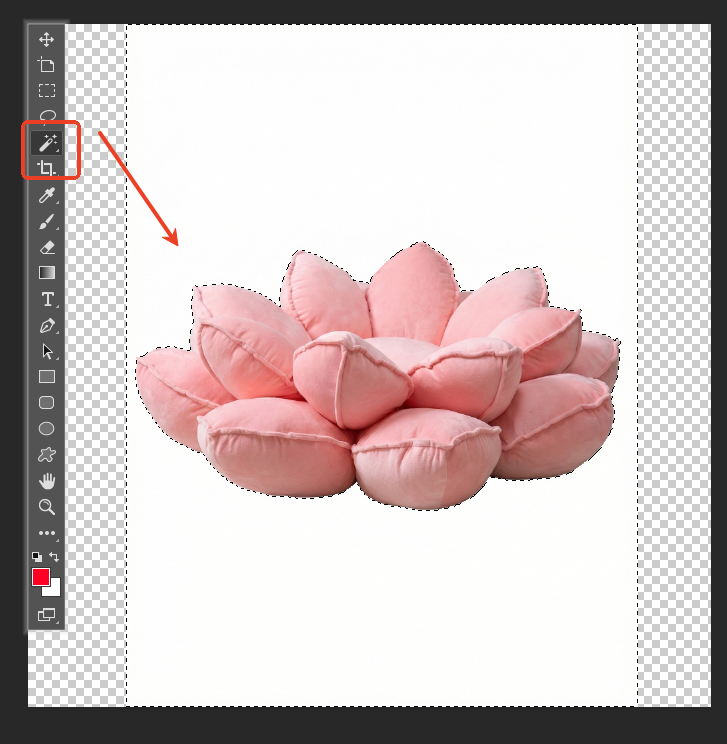
Ps魔法棒工具
  1. 快速选择工具:
  • 适合快速选择相对简单的对象。只需在对象上画刷,工具会自动选择相似颜色的区域。完成后,可以按“Ctrl + J”复制选中区域。
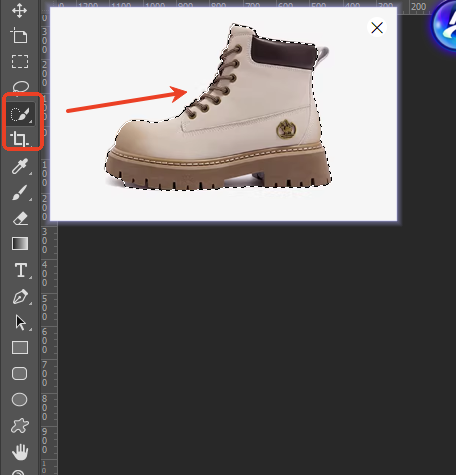
Ps快速选择工具
  1. 套索工具:
  • 适合手动选择复杂形状的对象。选择套索工具(L),在图像周围拖动鼠标以勾勒出要抠出的区域,完成后按“Delete”键删除背景。
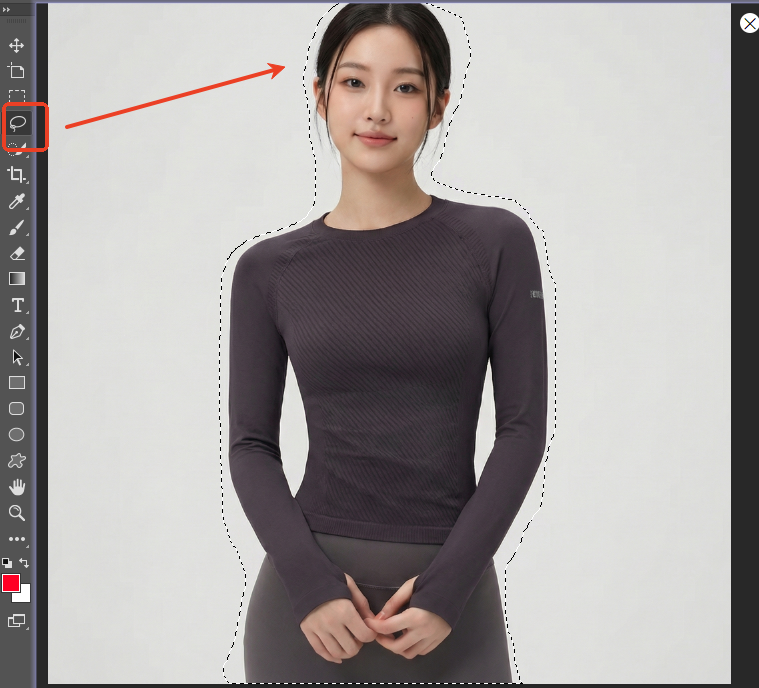
Ps套索工具抠图
  1. 钢笔工具:
  • 这是最精确的选择工具,适合需要高精度抠图的场合。使用钢笔工具(P)在图像的边缘依次点击,形成路径,完成后右键点击路径,选择“Make Selection”来选择路径内的区域。
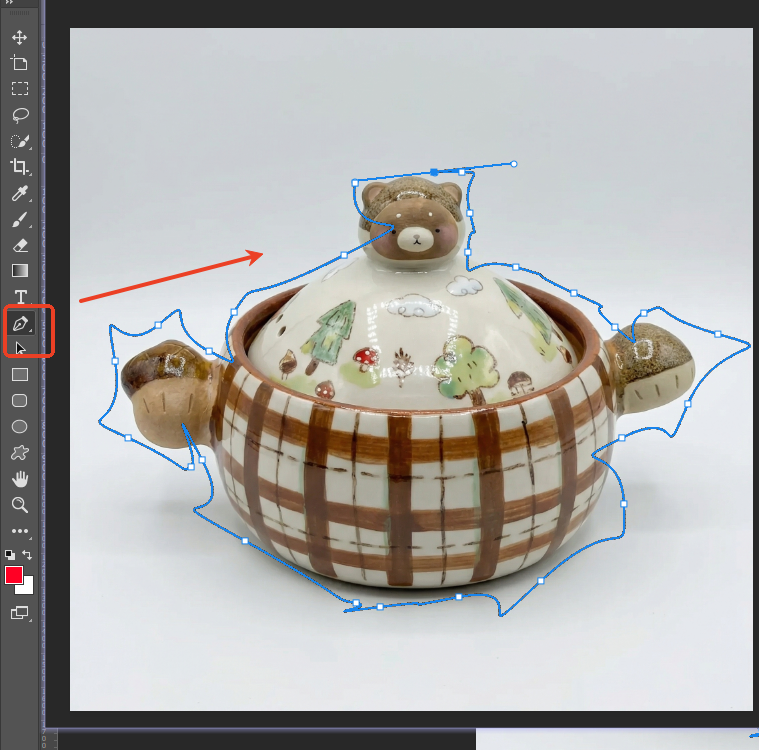
Ps钢笔工具抠图

抠图步骤

  1. 导入图像: 打开Photoshop,导入需要抠图的图像,确保图像分辨率较高,以保证抠图的细节清晰。
  2. 选择工具: 根据图像的复杂程度选择合适的抠图工具。
  3. 进行抠图: 使用所选工具进行抠图,调整选区以确保准确性。
  4. 保存结果: 完成抠图后,保存图像,选择合适的格式以便后续使用。
    通过以上方法和步骤,你可以在Photoshop 2026中轻松完成抠图工作,提升你的设计效果。

二、StartAI抠去背景功能,Ps2026抠图三步搞定

StartAI插件内置的抠去背景功能,依托AI智能识别算法,可自动精准识别图像主体,无需手动选区、无需反复调整参数,打开硬边缘按钮后,能更好保留主体边缘细节,适配各类复杂抠图场景,具体操作步骤如下:

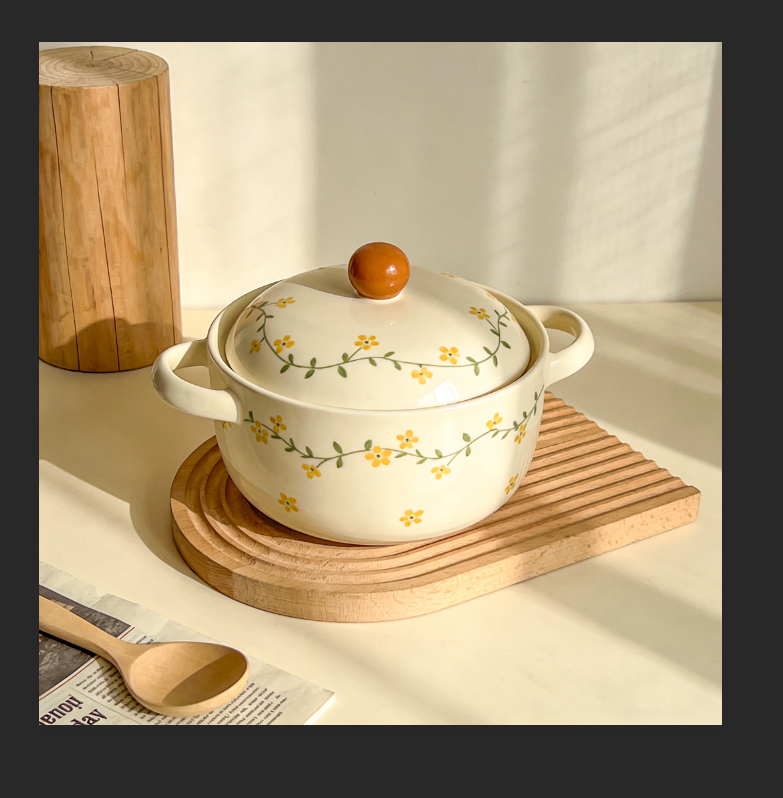
Step 1:在Ps2026中导入需要抠图的图像

打开Ps2026软件,点击顶部菜单栏「文件-打开」,导入需要进行抠图的图像。按Ctrl+J复制背景图层,隐藏原始图层,借助Ps基础图层管理技巧,避免后续操作失误无法回溯,同时保证图像原始分辨率,确保抠图细节清晰。
在Ps2026中导入需要抠图的图像

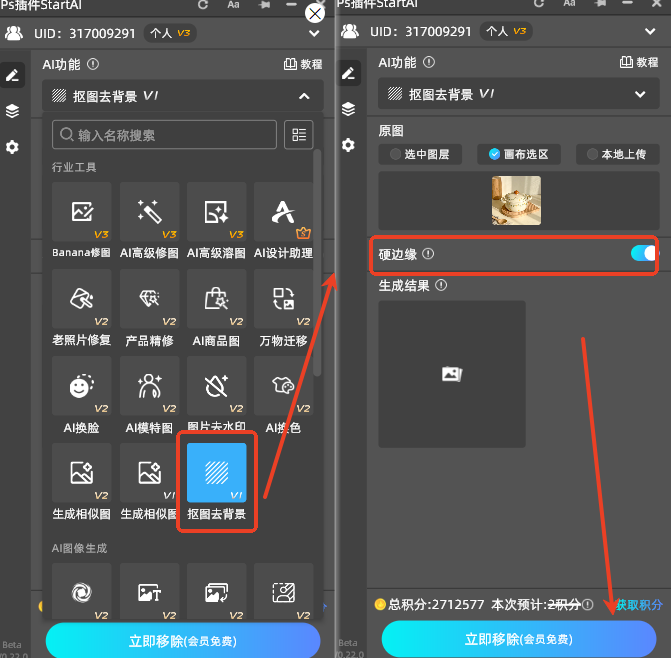
Step 2:启动StartAI插件,开启抠图去背景功能并设置

在Ps2026界面,点击「窗口-扩展功能」,找到并打开StartAI插件面板(未安装可前往官网下载,兼容Ps2015CC及以上版本,适配Windows/Mac系统)。在插件功能列表中,精准找到「抠图去背景」功能,点击上传按钮,选择当前Ps画布中的图像完成上传,随后打开「硬边缘」按钮,确保抠取的主体边缘清晰不模糊、不晕染。
启动StartAI插件,开启抠去背景功能并设置

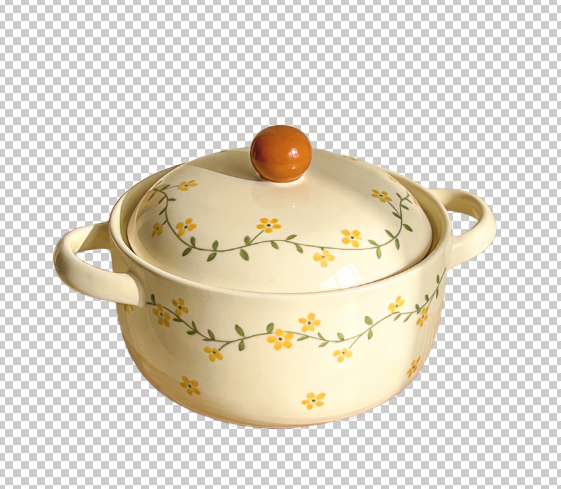
Step 3:一键生成,查看抠图效果

确认上传图像与设置无误后,点击插件界面的「生成」按钮,AI将在10-15秒内完成智能识别与抠图操作。生成完成后,Ps2026将自动新增抠图后的透明背景图层,隐藏原始背景图层即可展示效果:主体边缘干净利落,复杂纹理细节完整保留,无背景残留,无需借助Ps2026原生工具二次微调,可直接用于后续设计。
StartAI抠去背景功能核心优势(适配Ps2026)

相比Ps2026原生抠图工具,优势极为显著:一是高效快捷,三步搞定,耗时不足1分钟,远超手动抠图效率;二是精准度高,AI智能识别主体,硬边缘模式保留细节,复杂纹理也能完美抠取;三是操作极简,无需掌握Ps2026各类抠图工具的使用技巧,新手零门槛;四是兼容性强,支持Ps2015CC及以上所有版本,无需升级软件即可享受AI抠图便捷。

Ps2026怎么抠图?一键抠图,告别手动繁琐操作

抠图是PS设计中的高频操作,Ps2026作为最新版本,内置了魔棒工具、快速选择工具、钢笔工具、套索工具等多种抠图工具,还支持选择和蒙版功能优化边缘。但实际操作中痛点突出:魔棒工具对复杂背景束手无策,容差调整不当易漏选或多选;钢笔工具需逐点勾勒路径,耗时费力,新手难以驾驭;即便是选择和蒙版功能,也需反复微调边缘,复杂纹理(如发丝、毛绒)抠取仍易生硬失真。借助Ps2026搭配StartAI插件的抠图去背景功能,可轻松攻克这些难题,一键实现精准抠图。

一、Ps2026原生抠图

  1. 魔棒工具:
  • 适用于背景颜色较为统一的图像。选择魔棒工具(W),点击想要抠出的部分,调整容差值以确保选择的区域包括所需部分。按“Delete”键删除选中区域的背景。 
Ps魔法棒工具
  1. 快速选择工具:
  • 适合快速选择相对简单的对象。只需在对象上画刷,工具会自动选择相似颜色的区域。完成后,可以按“Ctrl + J”复制选中区域。
Ps快速选择工具
  1. 套索工具:
  • 适合手动选择复杂形状的对象。选择套索工具(L),在图像周围拖动鼠标以勾勒出要抠出的区域,完成后按“Delete”键删除背景。
Ps套索工具抠图
  1. 钢笔工具:
  • 这是最精确的选择工具,适合需要高精度抠图的场合。使用钢笔工具(P)在图像的边缘依次点击,形成路径,完成后右键点击路径,选择“Make Selection”来选择路径内的区域。
Ps钢笔工具抠图

抠图步骤

  1. 导入图像: 打开Photoshop,导入需要抠图的图像,确保图像分辨率较高,以保证抠图的细节清晰。
  2. 选择工具: 根据图像的复杂程度选择合适的抠图工具。
  3. 进行抠图: 使用所选工具进行抠图,调整选区以确保准确性。
  4. 保存结果: 完成抠图后,保存图像,选择合适的格式以便后续使用。
    通过以上方法和步骤,你可以在Photoshop 2026中轻松完成抠图工作,提升你的设计效果。

二、StartAI抠去背景功能,Ps2026抠图三步搞定

StartAI插件内置的抠去背景功能,依托AI智能识别算法,可自动精准识别图像主体,无需手动选区、无需反复调整参数,打开硬边缘按钮后,能更好保留主体边缘细节,适配各类复杂抠图场景,具体操作步骤如下:

Step 1:在Ps2026中导入需要抠图的图像

打开Ps2026软件,点击顶部菜单栏「文件-打开」,导入需要进行抠图的图像。按Ctrl+J复制背景图层,隐藏原始图层,借助Ps基础图层管理技巧,避免后续操作失误无法回溯,同时保证图像原始分辨率,确保抠图细节清晰。

在Ps2026中导入需要抠图的图像

Step 2:启动StartAI插件,开启抠图去背景功能并设置

在Ps2026界面,点击「窗口-扩展功能」,找到并打开StartAI插件面板(未安装可前往官网下载,兼容Ps2015CC及以上版本,适配Windows/Mac系统)。在插件功能列表中,精准找到「抠图去背景」功能,点击上传按钮,选择当前Ps画布中的图像完成上传,随后打开「硬边缘」按钮,确保抠取的主体边缘清晰不模糊、不晕染。

启动StartAI插件,开启抠去背景功能并设置

Step 3:一键生成,查看抠图效果

确认上传图像与设置无误后,点击插件界面的「生成」按钮,AI将在10-15秒内完成智能识别与抠图操作。生成完成后,Ps2026将自动新增抠图后的透明背景图层,隐藏原始背景图层即可展示效果:主体边缘干净利落,复杂纹理细节完整保留,无背景残留,无需借助Ps2026原生工具二次微调,可直接用于后续设计。

StartAI抠去背景功能核心优势(适配Ps2026)

相比Ps2026原生抠图工具,优势极为显著:一是高效快捷,三步搞定,耗时不足1分钟,远超手动抠图效率;二是精准度高,AI智能识别主体,硬边缘模式保留细节,复杂纹理也能完美抠取;三是操作极简,无需掌握Ps2026各类抠图工具的使用技巧,新手零门槛;四是兼容性强,支持Ps2015CC及以上所有版本,无需升级软件即可享受AI抠图便捷。

产品

千鹿AI 千鹿Pr助手 千鹿AI助手 PsAide

专题广场

Nano Banana Pro Ps抠图 Ps去水印 Ps2026 Ps快捷键

服务

帮助中心 最新功能 服务条款 会员中心 Ps教程 官方博客

联系我们

info@istarry.com.cn




