Ps怎么删除背景色变成透明?新手必看的5种方法教程!

作为从事设计8年的老司机,平时处理证件照、产品图、海报素材时,最常遇到的就是要删除背景色变成透明。刚刚接触PS的时候,要么抠图抠不干净、边缘生硬,要么不知道怎么保存透明格式,白白浪费时间。那么Ps怎么删除背景色变成透明?今天就来介绍5种简单好用的方法,新手也能跟着一步到位~

Ps怎么删除背景色变成透明?

方法一:魔棒工具——单色背景首选(30秒搞定!)

适用场景:纯色背景、背景与主体颜色差异大(如白底产品图、证件照)

详细步骤

  1. 打开图片 → 双击”背景”图层解锁(或按快捷键Ctrl+J复制图层)
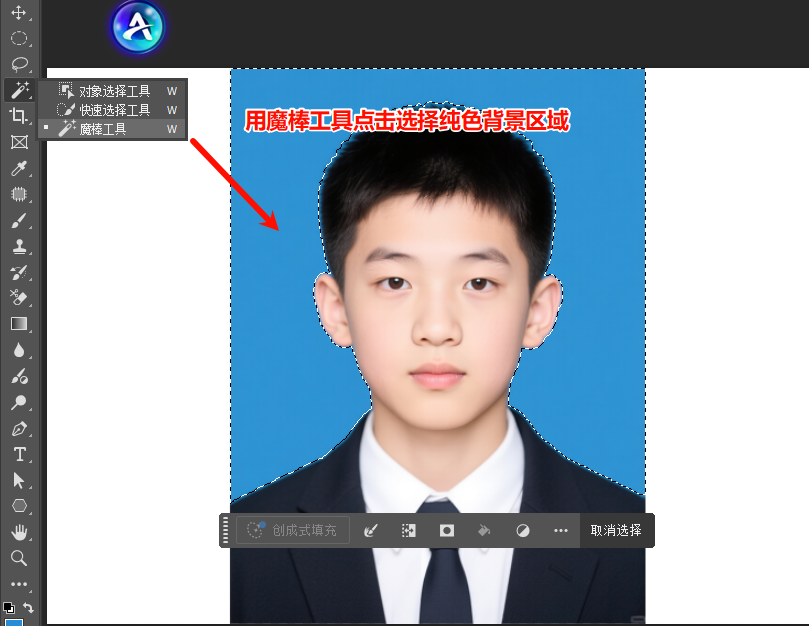
  2. 在PS左侧工具栏选择【魔棒工具】(快捷键W)
  3. 顶部属性栏调整容差(建议20-30,数值越大选区范围越广)
  4. 点击背景区域,此时自动选中相似颜色区域,可以按住Shift键可添加选区,Alt键可减去多余选区
  5. 按Delete键删除背景,然后取消选区
用PS魔棒工具删除背景色变透明

💡 技巧:若背景颜色不均匀,可多次点击不同区域,或适当提高容差值


方法二:快速选择工具——智能识别中等复杂度背景

适用场景:背景与主体有自然过渡、边缘较清晰的图片

详细步骤

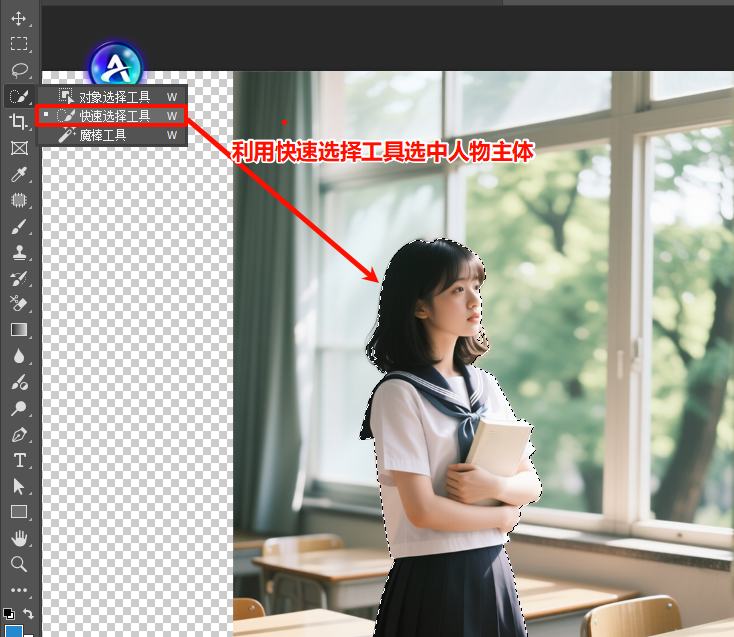
  1. 选择【快速选择工具】,在顶部调整画笔大小
  2. 在主体上拖动鼠标,此时PS会智能扩展选区,同样的误选时按Alt键涂抹减去,漏选时直接补充涂抹
  3. 选区满意后 → 右键【选择反向】→ Delete删除背景
  4. 进阶优化:可以点击属性栏【选择并遮住】→ 用”调整边缘画笔”处理毛发细节
用PS快速选择工具删除背景

方法三:钢笔工具——复杂边缘精准抠图(专业级)

适用场景:发丝、树叶、建筑轮廓等边缘复杂对象

详细步骤

  1. 在左侧工具栏选择【钢笔工具】(快捷键P),在顶部属性栏选”路径”模式
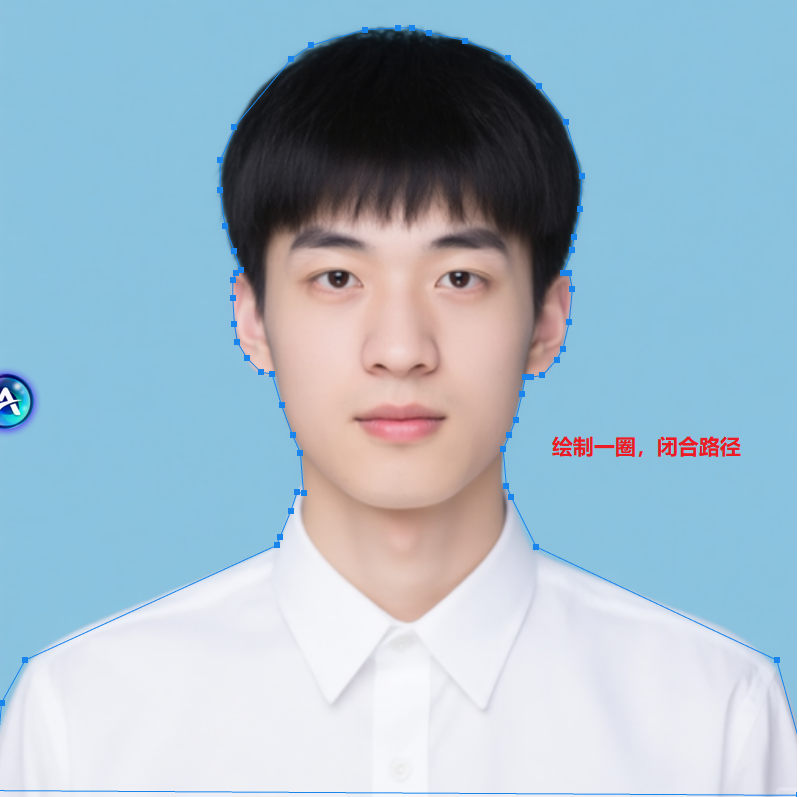
  2. 沿主体边缘点击创建锚点(直线处单击,曲线处拖动调整方向线)
  3. 闭合路径后 ,按快捷键 Ctrl+Enter将路径转为选区
  4. 右键选区,在弹出的菜单点击【选择反向】,然后按 Delete删除背景
  5. 微调:按Ctrl键临时切换为直接选择工具,拖动锚点优化边缘
用PS钢笔工具删除背景色

方法四:背景橡皮擦工具——边擦边保留边缘

适用场景:背景与主体颜色差异明显,但边缘较复杂(如毛绒玩具、植物)

详细步骤

  1. 选择【背景橡皮擦工具】(与橡皮擦同组,快捷键Shift+E)
  2. 顶部设置关键参数:
    • 取样:连续(动态捕捉颜色)
    • 限制:查找边缘(智能识别轮廓)
    • 容差:30%-50%(根据背景复杂度调整)
  3. 调整画笔大小,然后在背景上涂抹擦除,靠近边缘时缩小画笔精细处理
  4. 擦除完成后 → 保存为PNG格式

进阶技巧:StartAI插件,一键智能抠图去背景,效率翻倍

上面的4种方法,虽然能解决几乎所有场景的背景删除需求,但是需要反复练习,而且需要调整选区、优化边缘,耗时比较长,尤其是处理批量图片的时候简直是煎熬。而使用「StartAI插件」,直接打开了PS抠图的新世界,它完美弥补了PS的不足,不管是新手还是老司机,都能省80%以上的时间。

前提准备:下载StartAI插件

先在PS中安装好StartAI插件(安装简单,跟着插件指引一步步来,新手也能搞定),安装后重启PS,在顶部菜单栏「窗口」→「扩展功能」中找到StartAI,打开即可。

插件地址:点击获取插件

邀请码:giQHne

StartAI插件官网页面

StartAI插件操作步骤:

(1)打开PS,导入需要处理的图片,在StartAI插件面板,找到「抠图去背景」功能;
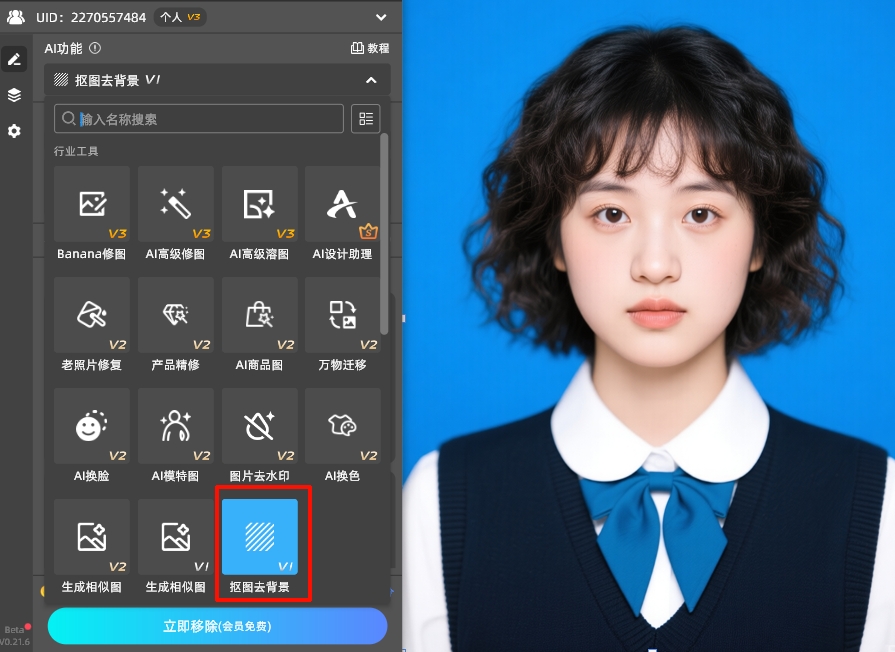
在StartAI插件面板,找到「抠图去背景」功能

(2)直接点击下方的“立即移除”按钮,等待3-5秒(AI快速识别),插件会自动识别主体和背景,瞬间删除背景,生成透明图层,而且边缘处理得非常细腻;
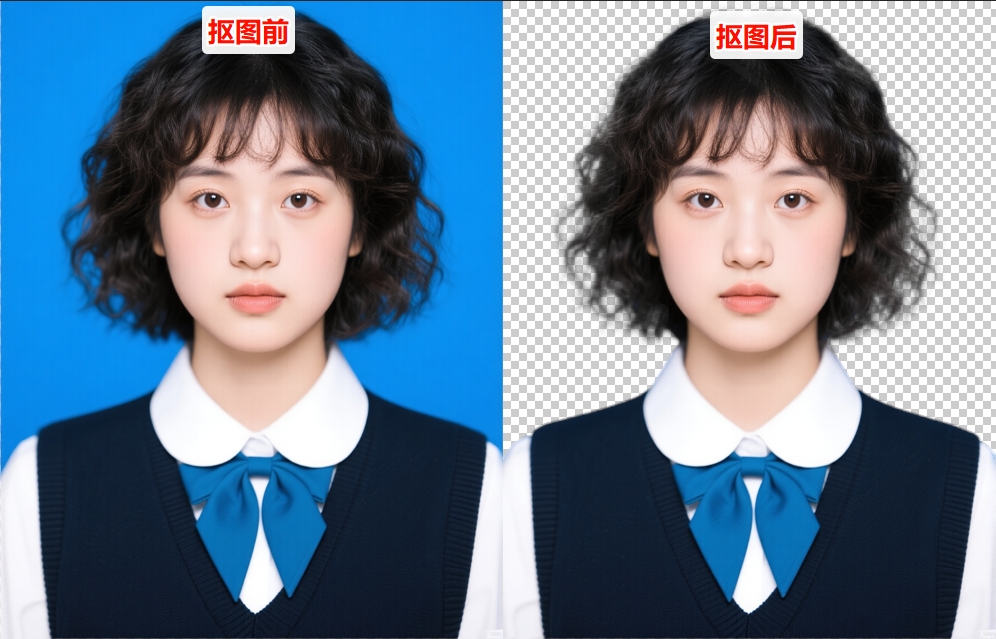
StartAI插件抠图效果对比

(3)保存为PNG格式,搞定!如果是批量处理图片,直接选中所有图片,点击「批量抠图」,一次性就能完成所有图片的背景删除,省时又省力。

StartAI插件的优势(亲测对比)

  1. 效率翻倍,新手零门槛:StartAI只要3~5秒就可以完成抠图,新手上手就能用,解决“新手抠图慢”“抠图难”的问题。
  2. 抠图更精准,边缘更细腻:PS方法处理毛发、透明材质时,需要反复调整“选择并遮住”;而StartAI能精准捕捉细微边缘,不用手动优化,解决“PS抠图边缘生硬”“毛发抠不干净”的痛点。
  3. 支持批量处理:PS不支持批量抠图,只能一张一张手动处理,耗时又费力;而StartAI支持批量抠图,几十张、上百张图片,一次性就能完成背景删除,适合电商卖家、设计师等需要批量处理素材的人群。

总结:两种方法怎么选?

  1. 如果是偶尔抠图,图片数量少、场景简单(比如单张纯色背景证件照),用PS原生方法就足够,不用安装插件,免费又实用,对应“PS单张图片背景透明”“纯色背景抠图”需求;
  2. 如果是经常抠图,或者需要处理复杂边缘(毛发、透明材质)、批量图片(电商产品图、素材图),强烈推荐用StartAI插件,能省一半以上的时间,新手也能快速上手,抠图效果更精准,尤其是需要高效出图的设计师、电商卖家,绝对能提升工作效率,还能避免反复修改的麻烦。

最后再提醒一句:不管用哪种方法,删除背景色变成透明后,一定要保存为PNG格式,千万别存成JPG,否则透明背景会变成白色,另外,新手刚开始学的时候,不用追求完美,多练习几次,熟悉PS工具和StartAI插件的操作,慢慢就能做到快速、精准抠图。


Ps怎么删除背景色变成透明?新手必看的5种方法教程!

作为从事设计8年的老司机,平时处理证件照、产品图、海报素材时,最常遇到的就是要删除背景色变成透明。刚刚接触PS的时候,要么抠图抠不干净、边缘生硬,要么不知道怎么保存透明格式,白白浪费时间。那么Ps怎么删除背景色变成透明?今天就来介绍5种简单好用的方法,新手也能跟着一步到位~

Ps怎么删除背景色变成透明?

方法一:魔棒工具——单色背景首选(30秒搞定!)

适用场景:纯色背景、背景与主体颜色差异大(如白底产品图、证件照)

详细步骤

  1. 打开图片 → 双击”背景”图层解锁(或按快捷键Ctrl+J复制图层)
  2. 在PS左侧工具栏选择【魔棒工具】(快捷键W)
  3. 顶部属性栏调整容差(建议20-30,数值越大选区范围越广)
  4. 点击背景区域,此时自动选中相似颜色区域,可以按住Shift键可添加选区,Alt键可减去多余选区
  5. 按Delete键删除背景,然后取消选区
用PS魔棒工具删除背景色变透明

💡 技巧:若背景颜色不均匀,可多次点击不同区域,或适当提高容差值


方法二:快速选择工具——智能识别中等复杂度背景

适用场景:背景与主体有自然过渡、边缘较清晰的图片

详细步骤

  1. 选择【快速选择工具】,在顶部调整画笔大小
  2. 在主体上拖动鼠标,此时PS会智能扩展选区,同样的误选时按Alt键涂抹减去,漏选时直接补充涂抹
  3. 选区满意后 → 右键【选择反向】→ Delete删除背景
  4. 进阶优化:可以点击属性栏【选择并遮住】→ 用”调整边缘画笔”处理毛发细节
用PS快速选择工具删除背景

方法三:钢笔工具——复杂边缘精准抠图(专业级)

适用场景:发丝、树叶、建筑轮廓等边缘复杂对象

详细步骤

  1. 在左侧工具栏选择【钢笔工具】(快捷键P),在顶部属性栏选”路径”模式
  2. 沿主体边缘点击创建锚点(直线处单击,曲线处拖动调整方向线)
  3. 闭合路径后 ,按快捷键 Ctrl+Enter将路径转为选区
  4. 右键选区,在弹出的菜单点击【选择反向】,然后按 Delete删除背景
  5. 微调:按Ctrl键临时切换为直接选择工具,拖动锚点优化边缘
用PS钢笔工具删除背景色

方法四:背景橡皮擦工具——边擦边保留边缘

适用场景:背景与主体颜色差异明显,但边缘较复杂(如毛绒玩具、植物)

详细步骤

  1. 选择【背景橡皮擦工具】(与橡皮擦同组,快捷键Shift+E)
  2. 顶部设置关键参数:
    • 取样:连续(动态捕捉颜色)
    • 限制:查找边缘(智能识别轮廓)
    • 容差:30%-50%(根据背景复杂度调整)
  3. 调整画笔大小,然后在背景上涂抹擦除,靠近边缘时缩小画笔精细处理
  4. 擦除完成后 → 保存为PNG格式

进阶技巧:StartAI插件,一键智能抠图去背景,效率翻倍

上面的4种方法,虽然能解决几乎所有场景的背景删除需求,但是需要反复练习,而且需要调整选区、优化边缘,耗时比较长,尤其是处理批量图片的时候简直是煎熬。而使用「StartAI插件」,直接打开了PS抠图的新世界,它完美弥补了PS的不足,不管是新手还是老司机,都能省80%以上的时间。

前提准备:下载StartAI插件

先在PS中安装好StartAI插件(安装简单,跟着插件指引一步步来,新手也能搞定),安装后重启PS,在顶部菜单栏「窗口」→「扩展功能」中找到StartAI,打开即可。

插件地址:点击获取插件

邀请码:giQHne

StartAI插件官网页面

StartAI插件操作步骤:

(1)打开PS,导入需要处理的图片,在StartAI插件面板,找到「抠图去背景」功能;

在StartAI插件面板,找到「抠图去背景」功能

(2)直接点击下方的“立即移除”按钮,等待3-5秒(AI快速识别),插件会自动识别主体和背景,瞬间删除背景,生成透明图层,而且边缘处理得非常细腻;

StartAI插件抠图效果对比

(3)保存为PNG格式,搞定!如果是批量处理图片,直接选中所有图片,点击「批量抠图」,一次性就能完成所有图片的背景删除,省时又省力。

StartAI插件的优势(亲测对比)

  1. 效率翻倍,新手零门槛:StartAI只要3~5秒就可以完成抠图,新手上手就能用,解决“新手抠图慢”“抠图难”的问题。
  2. 抠图更精准,边缘更细腻:PS方法处理毛发、透明材质时,需要反复调整“选择并遮住”;而StartAI能精准捕捉细微边缘,不用手动优化,解决“PS抠图边缘生硬”“毛发抠不干净”的痛点。
  3. 支持批量处理:PS不支持批量抠图,只能一张一张手动处理,耗时又费力;而StartAI支持批量抠图,几十张、上百张图片,一次性就能完成背景删除,适合电商卖家、设计师等需要批量处理素材的人群。

总结:两种方法怎么选?

  1. 如果是偶尔抠图,图片数量少、场景简单(比如单张纯色背景证件照),用PS原生方法就足够,不用安装插件,免费又实用,对应“PS单张图片背景透明”“纯色背景抠图”需求;
  2. 如果是经常抠图,或者需要处理复杂边缘(毛发、透明材质)、批量图片(电商产品图、素材图),强烈推荐用StartAI插件,能省一半以上的时间,新手也能快速上手,抠图效果更精准,尤其是需要高效出图的设计师、电商卖家,绝对能提升工作效率,还能避免反复修改的麻烦。

最后再提醒一句:不管用哪种方法,删除背景色变成透明后,一定要保存为PNG格式,千万别存成JPG,否则透明背景会变成白色,另外,新手刚开始学的时候,不用追求完美,多练习几次,熟悉PS工具和StartAI插件的操作,慢慢就能做到快速、精准抠图。

产品

千鹿AI 千鹿Pr助手 千鹿AI助手 PsAide

专题广场

Nano Banana Pro Ps抠图 Ps去水印 Ps2026 Ps快捷键

服务

帮助中心 最新功能 服务条款 会员中心 Ps教程 官方博客

联系我们

info@istarry.com.cn