
Ps文字怎么弯曲成弧形?新手秒会的2种方法!

用Photoshop做海报、LOGO或者是节日Banner时,平直的文字往往太过于死板,想把文字弯曲成弧形提升设计感,却找不到正确操作,要么弧度调不自然,要么文字变形失真。那么Ps文字怎么弯曲成弧形?今天就给大家介绍两种简单好用的方法,看完新手也能快速上手操作。

一、Ps文字怎么弯曲成弧形?

方法一:用文字变形弯曲成弧形

这种方法适合新手入门,不用手动画路径,靠PS自带预设就能完成,适合制作海报标题、贺卡文字、短视频封面文字等。

具体步骤:

(1)打开PS,新建画布,或者打开需要编辑的图片素材,确保画布处于可编辑状态。

(2)选择左侧工具栏的「横排文字工具」,在画布上点击输入需要弯曲的文字,输入后选中文字图层,先调整好字体、大小和颜色

(3)关键操作:选中文字图层后,点击顶部菜单栏的「文字」,下拉找到「文字变形」,弹出“变形文字”对话框后,在「样式」下拉菜单中,选择“弧形”“上弧”“下弧”或“扇形”。
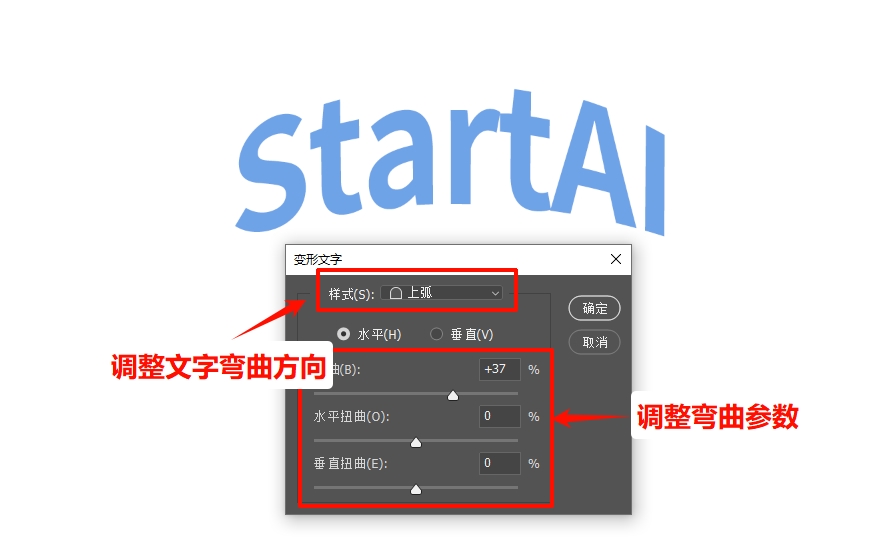
方法一:文字变形把文字弯曲成弧形

(4)微调参数,让弧形更自然。对话框中的「弯曲」滑块是核心,拖动滑块控制弧形的弯曲程度,正值为上凸弧形,负值为下凹弧形,新手建议调整范围在20%-50%,数值太大容易导致文字变形失真;「水平扭曲」和「垂直扭曲」一般不用动,除非需要制作透视效果,微调后点击「确定」,弧形文字就初步完成了。

方法二: 路径文字法,可以自定义弧形

如果觉得预设的弧形不够灵活,想让文字沿着任意曲线排列(比如爱心弧、波浪弧、圆形环绕),就用这种方法。

具体步骤:

(1)绘制路径:选择左侧工具栏的「钢笔工具」(快捷键P),在顶部选项栏将模式从“形状”改为「路径」,然后在画布上点击创建锚点,拖动调节杆画出想要的弧形。

(2)附着文字:切换回「横排文字工具」(快捷键T),将鼠标光标移动到绘制好的路径上,光标会变成一个带波浪线的“T”形,此时点击一下,就会出现输入光标,输入的文字会自动贴合路径排列,实现弧形效果。

(3)微调优化:用「路径选择工具」拖动路径上的锚点,可以调整弧形的弧度;拖动文字起止点的小圆点,能改变文字在路径上的位置。

进阶技巧:想做双层环形文字,可复制一层圆形路径并缩小,再输入内层文字;结合图层样式,可制作金属质感、霓虹灯效果的弧形文字,让设计更有高级感。

二、StartAI插件:Banana修图,一键搞定弧形文字+效果

上面的两种方法,已经能满足基础和进阶的弧形文字需求,但是操作还是比较繁琐,而且做后续的效果还需要花费大量的时间。

今天就给大家安利一个平时做设计必用的神器——StartAI插件,它深度适配PS,内置的Banana修图功能,能轻松解决弧形文字制作的痛点,不用手动画路径、调参数,一键就能生成自然美观的弧形文字,新手也能零门槛上手,还能节省大量设计时间。

获取插件:点我下载插件
邀请码:yymMuW

StartAI插件的官网

1Banana修图操作步骤:

1、打开PS,然后先输入需要弯曲的文字;

2、打开StartAI插件,找到「Banana修图」功能,点击修图界面;
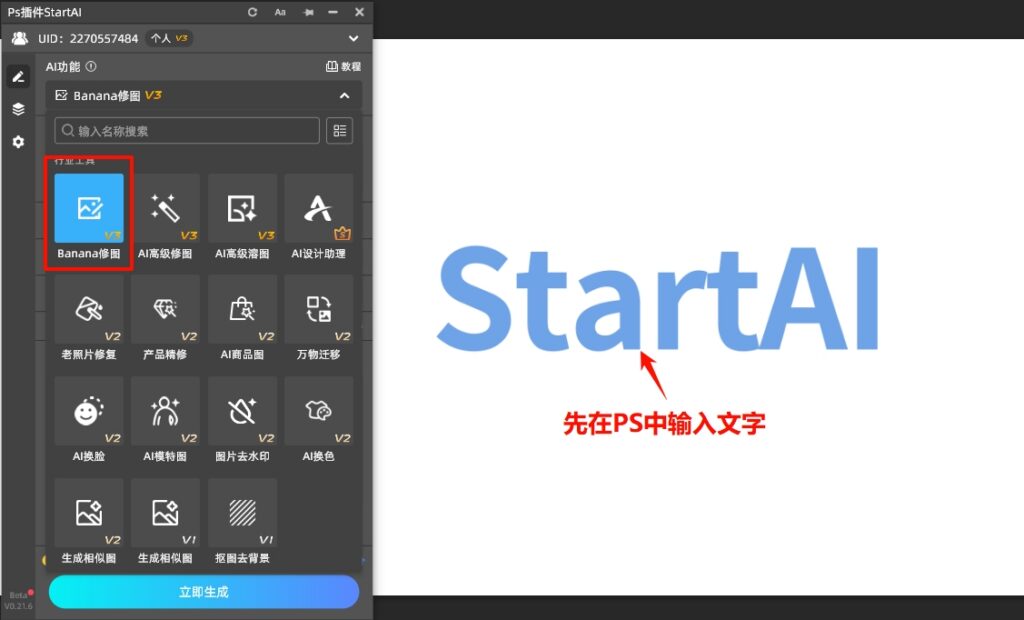
在PS中输入文字,然后在插件面板选择Banana修图功能

3、在插件面板加载文字图层,然后在修图需求文本框填写具体需求,例如:“帮我把文字弯曲成弧形,做成蒸汽朋克的风格”。
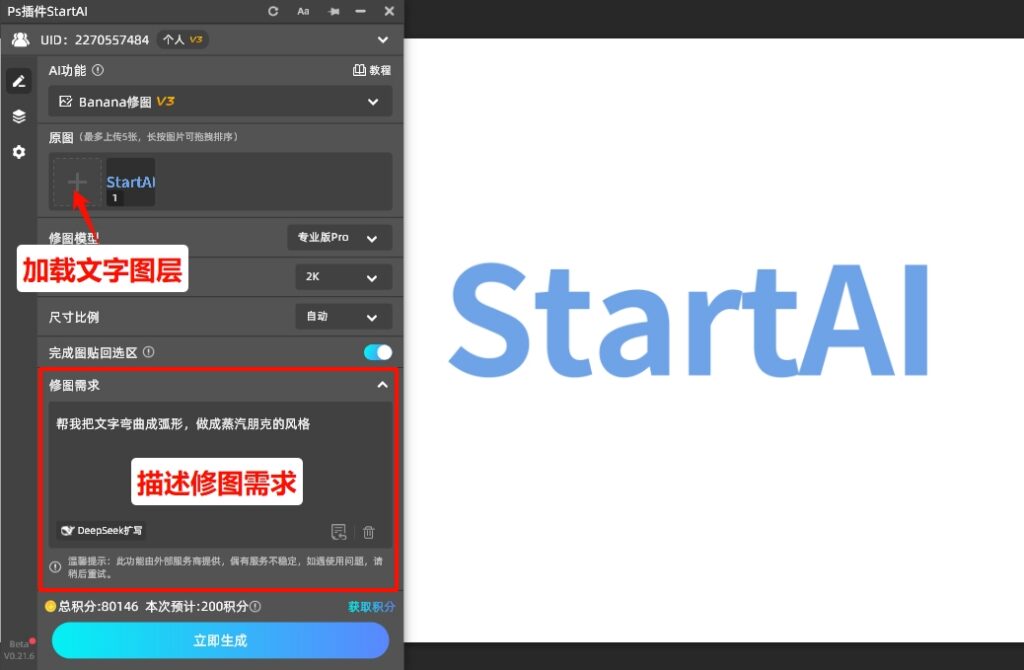
在Banana修图填写修图需求

4、点击「立即生成」按钮,等待5~10秒,AI就能自动生成效果,提示词越是精准那么生成的效果也就越好。

Ps文字怎么弯曲成弧形?新手秒会的2种方法!

用Photoshop做海报、LOGO或者是节日Banner时,平直的文字往往太过于死板,想把文字弯曲成弧形提升设计感,却找不到正确操作,要么弧度调不自然,要么文字变形失真。那么Ps文字怎么弯曲成弧形?今天就给大家介绍两种简单好用的方法,看完新手也能快速上手操作。

一、Ps文字怎么弯曲成弧形?

方法一:用文字变形弯曲成弧形

这种方法适合新手入门,不用手动画路径,靠PS自带预设就能完成,适合制作海报标题、贺卡文字、短视频封面文字等。

具体步骤:

(1)打开PS,新建画布,或者打开需要编辑的图片素材,确保画布处于可编辑状态。

(2)选择左侧工具栏的「横排文字工具」,在画布上点击输入需要弯曲的文字,输入后选中文字图层,先调整好字体、大小和颜色

(3)关键操作:选中文字图层后,点击顶部菜单栏的「文字」,下拉找到「文字变形」,弹出“变形文字”对话框后,在「样式」下拉菜单中,选择“弧形”“上弧”“下弧”或“扇形”。

方法一:文字变形把文字弯曲成弧形

(4)微调参数,让弧形更自然。对话框中的「弯曲」滑块是核心,拖动滑块控制弧形的弯曲程度,正值为上凸弧形,负值为下凹弧形,新手建议调整范围在20%-50%,数值太大容易导致文字变形失真;「水平扭曲」和「垂直扭曲」一般不用动,除非需要制作透视效果,微调后点击「确定」,弧形文字就初步完成了。

方法二: 路径文字法,可以自定义弧形

如果觉得预设的弧形不够灵活,想让文字沿着任意曲线排列(比如爱心弧、波浪弧、圆形环绕),就用这种方法。

具体步骤:

(1)绘制路径:选择左侧工具栏的「钢笔工具」(快捷键P),在顶部选项栏将模式从“形状”改为「路径」,然后在画布上点击创建锚点,拖动调节杆画出想要的弧形。

(2)附着文字:切换回「横排文字工具」(快捷键T),将鼠标光标移动到绘制好的路径上,光标会变成一个带波浪线的“T”形,此时点击一下,就会出现输入光标,输入的文字会自动贴合路径排列,实现弧形效果。

(3)微调优化:用「路径选择工具」拖动路径上的锚点,可以调整弧形的弧度;拖动文字起止点的小圆点,能改变文字在路径上的位置。

进阶技巧:想做双层环形文字,可复制一层圆形路径并缩小,再输入内层文字;结合图层样式,可制作金属质感、霓虹灯效果的弧形文字,让设计更有高级感。

二、StartAI插件:Banana修图,一键搞定弧形文字+效果

上面的两种方法,已经能满足基础和进阶的弧形文字需求,但是操作还是比较繁琐,而且做后续的效果还需要花费大量的时间。

今天就给大家安利一个平时做设计必用的神器——StartAI插件,它深度适配PS,内置的Banana修图功能,能轻松解决弧形文字制作的痛点,不用手动画路径、调参数,一键就能生成自然美观的弧形文字,新手也能零门槛上手,还能节省大量设计时间。

获取插件:点我下载插件
邀请码:yymMuW

StartAI插件的官网

1Banana修图操作步骤:

1、打开PS,然后先输入需要弯曲的文字;

2、打开StartAI插件,找到「Banana修图」功能,点击修图界面;

在PS中输入文字,然后在插件面板选择Banana修图功能

3、在插件面板加载文字图层,然后在修图需求文本框填写具体需求,例如:“帮我把文字弯曲成弧形,做成蒸汽朋克的风格”。

在Banana修图填写修图需求

4、点击「立即生成」按钮,等待5~10秒,AI就能自动生成效果,提示词越是精准那么生成的效果也就越好。

产品

千鹿AI 千鹿Pr助手 千鹿AI助手 PsAide

专题广场

Nano Banana Pro Ps抠图 Ps去水印 Ps2026 Ps快捷键

服务

帮助中心 最新功能 服务条款 会员中心 Ps教程 官方博客

联系我们

info@istarry.com.cn






