
不管是新手入门、日常修图,还是图像合成,图层蒙版都是必须掌握的核心技能。今天我们就要最直白的步骤,教你 PS 原生创建图层蒙版的全套操作。很多新手可能会觉得图层蒙版和橡皮擦没什么区别:其实橡皮擦是直接删除图层内容,一旦擦错很难恢复;而图层蒙版是通过黑白灰色调控制图层可见性,白色显示、黑色隐藏、灰色半透明,不管怎么调整,原图都完好无损,后期还能随时修改,这也是图层蒙版最核心的优势。
方法一:用图层面板快速创建图层蒙版
这种方法是最基础、最常用的,不管是哪个版本的PS,操作都完全一致,适合所有新手,也是我平时用得最多的一种。
① 打开PS导入需要处理的图片,在图层面板中选中需要添加蒙版的目标图层;
② 找到图层面板底部的“添加图层蒙版”按钮;
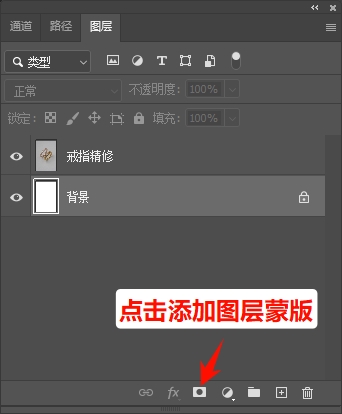
③ 点击这个按钮,就能快速给选中的图层添加一个“白色图层蒙版”——白色蒙版默认显示整个图层内容,后续我们可以用画笔工具涂抹黑色,隐藏不需要的区域,比如抠图时隐藏背景、合成时调整图层叠加范围。
补充技巧:如果想创建“黑色图层蒙版”(默认隐藏整个图层),只需按住Alt键(Mac系统Option键),再点击“添加图层蒙版”按钮,就能快速生成黑色蒙版。
适用场景:日常修图、简单图像合成、局部调色、轻微抠图(如纯色背景抠图)。
方法二:用菜单栏创建图层蒙版
这种方法适合需要精准控制蒙版类型的场景,比如明确需要“显示选区”“隐藏选区”,或者批量给多个图层添加蒙版,操作虽然比方法一多一步,但能更精准地匹配需求,适合有一定基础的小伙伴,也是PS图层蒙版进阶学习的重点操作。
① 同样先打开PS,导入图片,选中目标图层;
② 点击PS顶部菜单栏的“图层”选项,下拉找到“图层蒙版”,点击后会弹出子菜单,里面有4个选项,对应不同的蒙版需求;
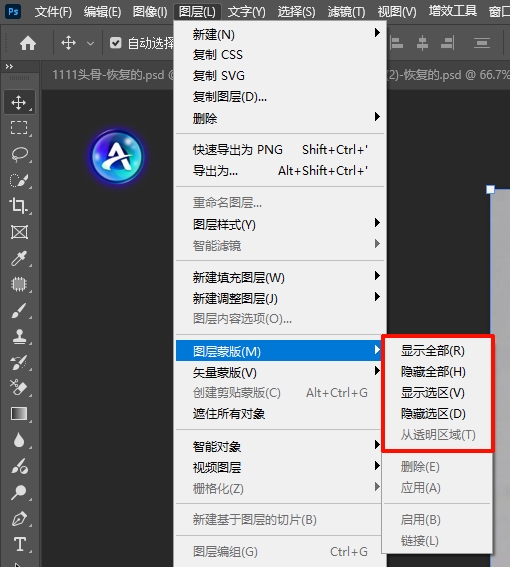
显示全部:和方法一一样,创建白色图层蒙版,显示整个图层内容;
隐藏全部:创建黑色图层蒙版,隐藏整个图层内容;
显示选区:如果之前用选框工具、快速选择工具选中了某个区域,选择这个选项,会创建蒙版并显示选中的区域,隐藏未选中区域,适合精准抠图、局部修图;
隐藏选区:和“显示选区”相反,隐藏选中区域,显示未选中区域,适合局部隐藏图层内容,比如去除图片中的杂物。
适用场景:精准抠图、局部隐藏/显示图层、批量添加蒙版、复杂图像合成,适合有一定PS基础,需要精准控制图层蒙版显示范围的小伙伴,也是PS图层蒙版高级操作的基础。
方法三:基于选区创建(抠图必备,高效精准)
这种方法是抠图、精细合成的核心操作,很多新手抠图时容易出错,其实只要掌握“选区+蒙版”的组合,就能轻松抠出复杂轮廓(比如毛发、树叶),也是PS图层蒙版最实用的进阶操作,不管是电商修图、人像精修,还是海报合成,都经常用到。
① 打开PS,导入需要抠图的图片(比如人像、产品图),选中目标图层;
②用选区工具(快速选择工具、套索工具、钢笔工具都可以,新手推荐快速选择工具,更易上手),选中需要保留的主体区域,选中后会出现蚂蚁线,代表选区范围;
③ 选区创建完成后,两种方式可以创建蒙版:① 点击图层面板底部的“添加图层蒙版”按钮,自动创建白色蒙版,显示选区内容,隐藏选区外的背景(抠图核心操作);② 按住Alt键(Mac系统Option键)点击“添加图层蒙版”按钮,创建黑色蒙版,隐藏选区内容,显示背景,适合反向抠图。
补充技巧:创建蒙版后,如果选区边缘不够平滑,可以右键点击蒙版缩略图,选择“羽化”,设置1-3像素的羽化值,让边缘更自然,避免出现生硬的锯齿,这也是PS抠图新手必学的图层蒙版技巧,能让抠图效果更专业。
适用场景:人像抠图、产品抠图、复杂轮廓抠图、精细图像合成,是电商设计师、人像修图师最常用的PS图层蒙版操作方法,掌握后能轻松应对大部分抠图需求。
新手必看:PS创建图层蒙版常见问题
1. 未选中图层就点击添加蒙版:会提示无法添加,一定要先在图层面板中选中目标图层,而且图层要先解锁(点击图层旁边的小锁图标);
2. 混淆白色蒙版和黑色蒙版:记住“白显黑藏”,新手建议先从白色蒙版练起,熟悉后再用黑色蒙版,避免误操作;
3. 用画笔涂抹时选错前景色:涂抹蒙版时,前景色是黑色就隐藏内容,白色就恢复内容,新手可以固定前景色为黑色,需要恢复时切换为白色,避免涂错。
设计效率翻倍神器:StartAI插件,PS必备AI辅助工具
掌握了PS图层蒙版的操作方法,相信大家已经能应对大部分设计需求,但平时做设计时,不管是抠图、精修,还是批量生图、创意合成,经常会遇到操作繁琐、耗时久的问题,尤其是电商设计师、自由接单设计师,每天要处理大量图片,效率太低会严重影响工作进度。今天就给大家推荐StartAI插件,一款专为PS设计师打造的AI图像处理插件,无缝融入PS创作流程,能帮你轻松解决设计痛点,大幅提升工作效率。
可能很多小伙伴没接触过PS AI插件,担心操作复杂、不兼容,其实StartAI插件完全不用顾虑这些,它最大的优势就是“简单易用、高效专业、兼容性强”,目前已有几十万设计师在用它提升效率,涵盖电商、平面、UI等多个领域。
获取插件:点我下载插件;
邀请码:yymMuW

优势一:操作简单,无缝衔接PS,零门槛上手
StartAI插件是PS嵌入式插件,不需要切换软件,安装完成后,在PS中就能直接调用,而且不管你是PS新手还是老手,不用花时间学习,一键注册就能使用,省去复杂的配置流程,真正做到新手零门槛上手。
优势二:功能强大,覆盖多场景设计需求
StartAI插件的功能非常全面,从基础的抠图、修图,到进阶的AI生图、批量处理,几乎覆盖了设计师日常工作的所有需求,能帮你省去大量繁琐操作:
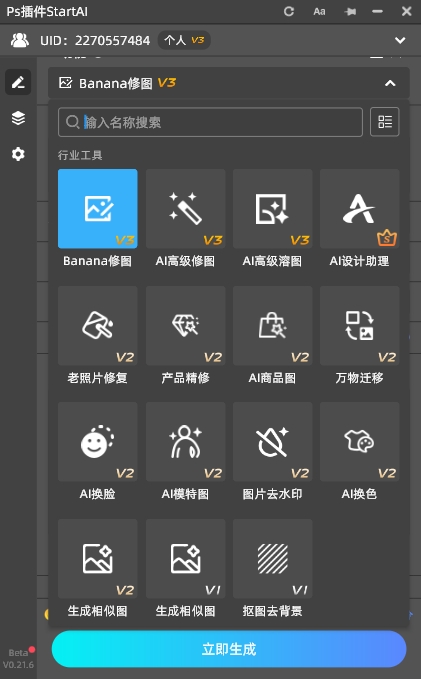
1. 高效修图,告别繁琐操作:内置AI高级修图、产品精修、Banana修图、AI高级溶图等功能,不管是人像磨皮、瑕疵修复,还是产品精修、图片调色,AI一键就能完成,比手动操作快10倍不止,轻松打造兼具专业感和视觉张力的设计作品。
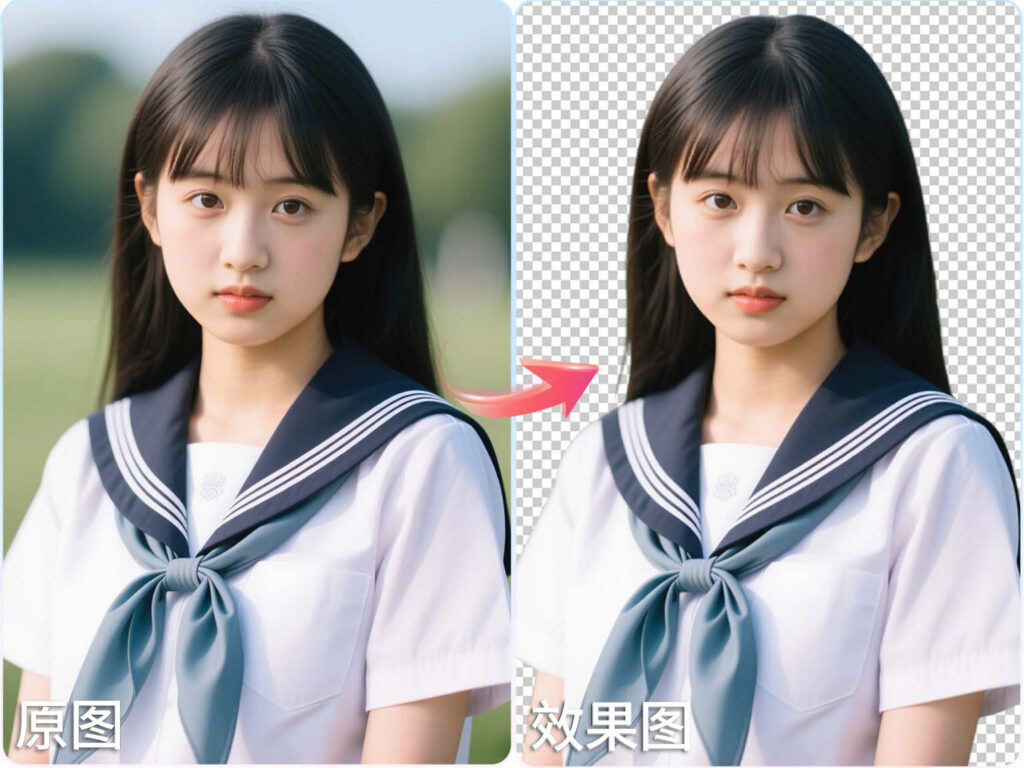
2. 智能抠图,复杂轮廓也能轻松搞定:不管是纯色背景抠图、透明背景抠图,还是毛发、树叶等复杂轮廓抠图,StartAI插件都能一键完成,告别手动抠图的繁琐,抠图边缘平滑自然,不用再反复调整,大幅节省抠图时间。
3. AI创意生图,激发无限灵感:内置专业文生图、线稿上色、生成相似图、网络素材库等功能,支持100+风格任选,只要输入简单的文字描述,就能快速生成符合需求的创意图像。
4. 批量处理,效率飙升:针对电商、服装、3C、家具等行业,提供批量定制化解决方案,支持AI批量生图、批量精修、批量抠图等操作,原本需要3天处理的1000张图片,用StartAI插件8小时就能完成,效率直接拉满。
优势三:轻量化设计,降低AI使用门槛
比起复杂的AI工具,StartAI插件去繁就简,保留核心功能,轻量化设计,不会占用过多电脑内存,运行流畅,不会出现卡顿、崩溃的情况。
优势四:降低设计门槛,小白也能做出专业作品
很多新手刚刚入门PS的时候,做出来的作品缺乏专业感,创意不足,而StartAI插件能完美解决这个问题。它的AI功能非常智能,就算你不会复杂的设计技巧,不会调色、不会合成,只要用好StartAI插件,一键就能生成专业级作品,让小白也能轻松逆袭,成为高效设计师。
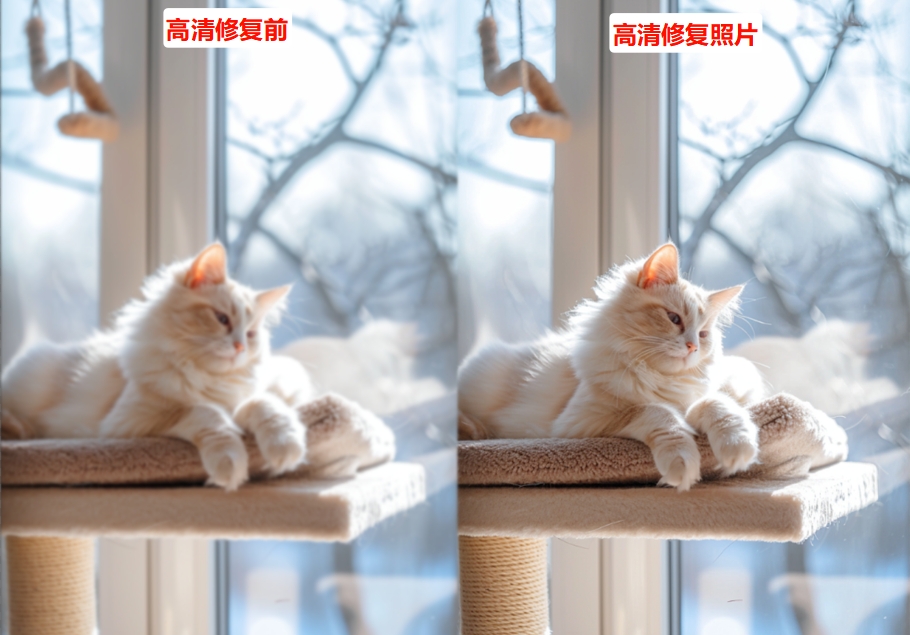
使用案例(一):利用StartAI修复模糊的照片
使用案例(二):利用StartAI抠图去背景
最后总结一下:PS创建图层蒙版是设计师必备的基础技能,以上3种方法,新手从方法一开始练,熟练后再尝试方法二和方法三,配合避坑指南,很快就能掌握,日常修图、抠图、合成再也不用愁,记住“白显黑藏”,多实操、多练习,就能灵活运用PS图层蒙版,提升设计质感。而StartAI插件,作为一款高效的PS AI插件,能帮你解决设计中的繁琐问题,提升工作效率,激发创意灵感,不管是新手还是资深设计师,都值得入手,用上它,让你的设计工作更轻松、更高效。







