做设计师6年以来,经常会有新手问我“PS怎么自由拉伸图片大小”,要么拉伸后人物、景物严重变形,要么拉伸后图片模糊发虚,白白浪费时间。今天就给大家介绍我日常使用最多的3种方法,新手小白都能轻松实现图片自由拉伸。
方法一:自由变换工具(最基础、最灵活,新手首选)
这是PS中最常用的自由拉伸方法,不管是简单的尺寸调整,还是局部拉伸,都能轻松应对,适合新手入门练习,也是我平时微调图片大小最常用的方法。
具体步骤:
① 打开PS软件,导入需要拉伸的图片,建议先复制一层图层,保留原图,避免操作失误无法恢复,这是PS修图的基础习惯。
② 选中需要拉伸的图层,按下快捷键Ctrl+T,图片四周会出现控制点,这就代表进入了自由变换模式。
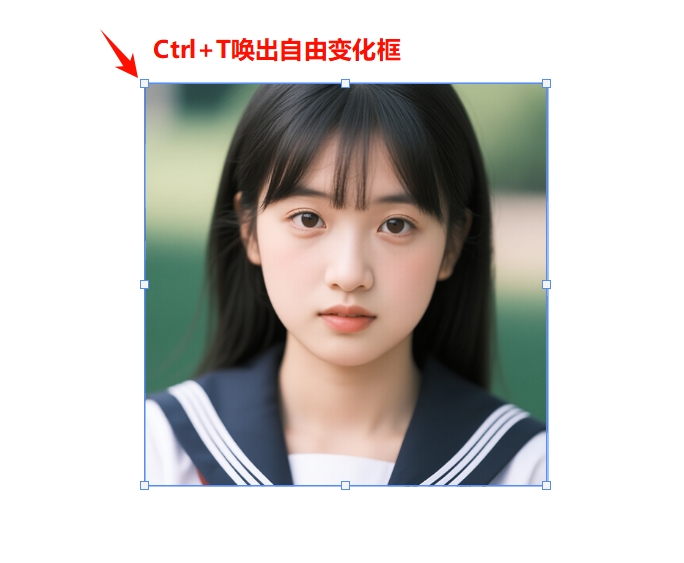
③ 直接拖动控制框的边部或角部,就能随意拉伸图片的宽度或高度,实现真正的自由拉伸;如果想保持图片比例、避免变形,拖动角部时按住Shift键,就能等比拉伸,适合需要调整整体大小但不改变比例的场景。
④ 调整完成后,按下Enter键确认,保存图片即可。
注意:这种方法适合小幅度拉伸,大幅度拉伸容易导致图片模糊,建议拉伸后检查画质。
方法二:图像大小命令(精准控制尺寸大小)
如果需要精准控制图片拉伸后的尺寸,比如电商主图、海报尺寸调整,就用这种方法,能精准把控拉伸幅度,避免凭感觉操作导致尺寸不符。
具体步骤:
1. 导入图片并复制图层,选中需要拉伸的图层。
2. 点击顶部菜单栏“图像→图像大小”,弹出设置面板,这里能精准设置图片的宽度、高度、分辨率。
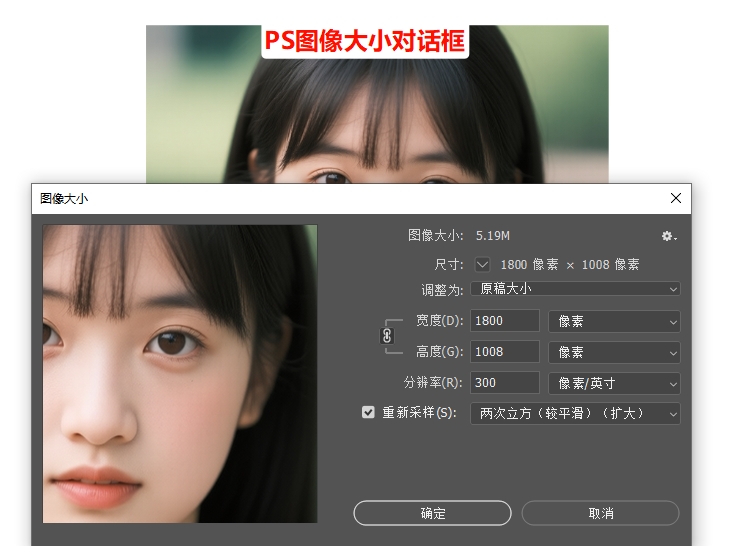
3. 自由拉伸设置:取消勾选面板中的“约束比例”(链式图标),此时可以单独修改宽度或高度的数值,实现自由拉伸,比如只拉伸宽度、不改变高度,或反之。
4. 画质保护技巧:如果是放大拉伸,重新采样选择“两次立方(较平滑)(扩大)”;如果是缩小拉伸,重新采样选择“两次立方(较锐利)(缩减)”,这样能最大程度保留图片画质,避免拉伸后模糊。
5. 输入目标尺寸后,点击“确定”,完成拉伸,保存即可。
方法三:内容识别缩放(保护主体,避免拉伸变形,进阶必备)
很多新手拉伸图片时,会遇到“主体变形”的问题——比如拉伸人物图片,导致人物变胖、变瘦;拉伸风景图片,导致建筑倾斜。这时候就用内容识别缩放。
具体步骤:
1. 导入图片并复制图层,选中图层,点击顶部菜单栏“编辑→内容识别缩放”(快捷键Alt+Ctrl+Shift+C)。
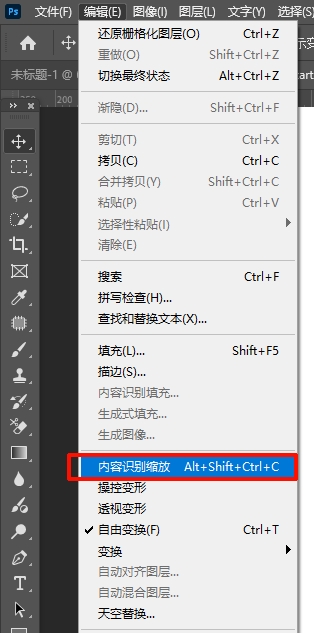
2. 图片四周出现控制框,拖动控制框的边部或角部,就能自由拉伸图片,此时PS会自动识别主体并保护,只拉伸背景,比如拉伸人物图片时,人物不会变形,只有背景被拉伸调整。
3. 若想手动保护特定区域,点击顶部选项栏的“保护”按钮,用画笔工具涂抹需要保护的区域(比如人物面部、核心景物),涂抹后,该区域不会被拉伸,进一步避免主体变形。
4. 拉伸完成后,按下Enter键确认,保存即可。
StartAI插件:告别修图繁琐操作,一站式解决99%修图需求
平时使用PS处理图片的时候,像抠图、调色、产品精修、去水印、老照片修复等繁琐操作,往往需要耗费大量的时间,还做不出专业效果。而StartAI插件就能完全解决这些问题,StartAI插件是专为PS打造的AI辅助工具,不管是新手小白还是专业设计师,都能靠它摆脱繁琐操作,让修图效率直接翻倍提升。

PS如何安装StartAI插件?
点击下方链接,在StartAI官网下载插件安装包,安装完成后,重启下Photoshop,在顶部菜单栏找到“窗口→扩展功能→StartAI”,直接打开插件面板;
立即使用StartAI:【点此一键下载StartAI插件】;
邀请码:BFCJrW,立领100积分,全部核心功能免费用!
StartAI插件的核心优势:
【功能全面,一站式解决99%修图需求】:StartAI内置40多种AI功能,不止能搞定基础的抠图、去水印、磨皮,还能实现产品精修、局部重绘、AI溶图、扩图、高清修复、批量修图等,一款插件顶多款,原本需要30分钟的修图工作,5分钟就能轻松完成,媲美万元级商业修图效果。
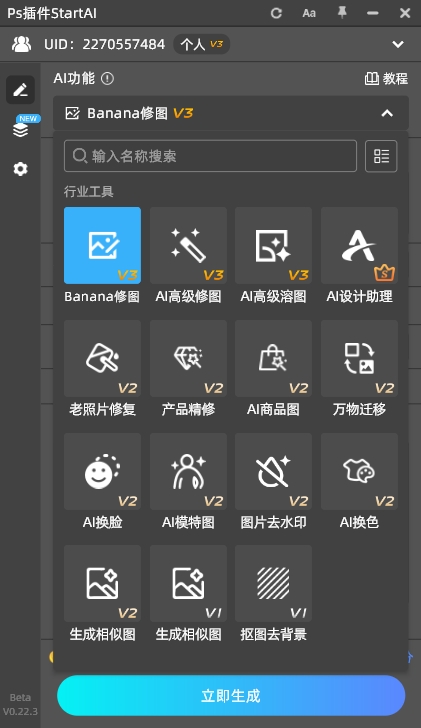
【兼容性拉满,零门槛上手】:StartAI全面适配所有主流PS版本,不管是Windows还是Mac系统,下载安装后就能直接使用,轻量化设计不占内存,哪怕是低配电脑,也能流畅运行,不用复杂配置,也不用花时间学习操作教程。
【批量处理,高效便捷】:不管是电商美工批量处理商品图、自媒体博主批量修图,还是设计师批量调整素材,StartAI的批量功能都能完美满足,支持批量抠图、批量去水印、批量产品修图、批量高清修复等,彻底摆脱手动一张一张处理的繁琐,省去大量重复劳动。
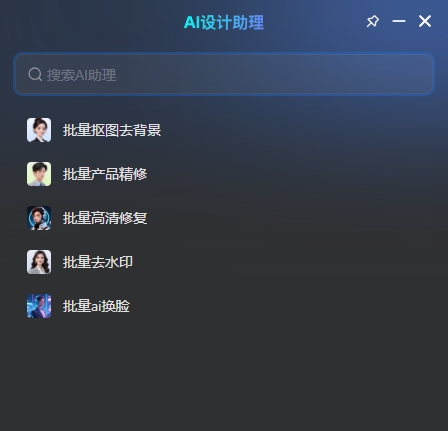
【低成本高性价比】基础功能完全免费,满足日常修图、新手练习的所有需求;进阶功能付费额度极低,相比其他AI价格划算太多,不管是电商美工、自媒体博主,还是专业设计师,长期使用都很划算,性价比拉满。
案例(一):使用StartAI插件去除图片文字
文章教程:https://istarry.com.cn/ps/ps-4-ways-remove-text/
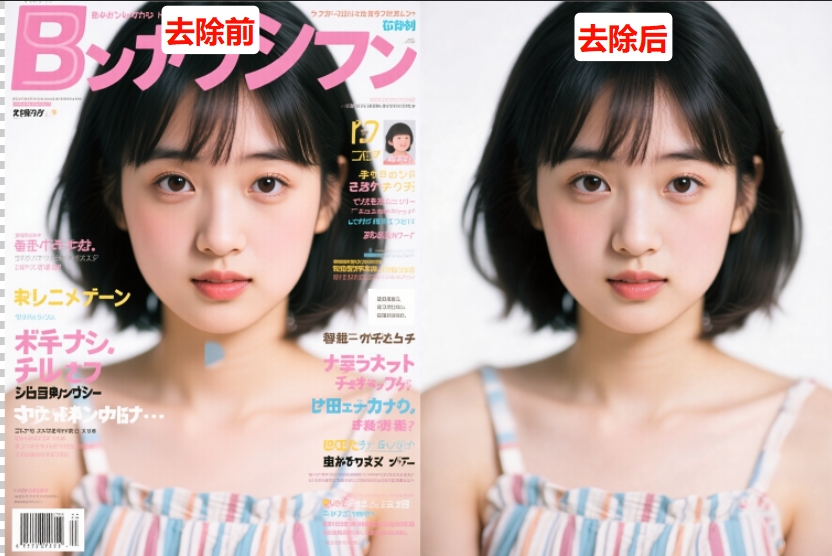
案例(二):使用StartAI插件Banana修改图片文字