
作为从业8年的一位老设计师,从Ps CS6一路用到最新推出的PS2026,也遇到频繁卡顿闪退的情况。那么Ps目前最好用的版本是哪个?今天就给大家带来PS版本的全面选择指南,不管是新手入门、专业设计师,还是低配/老旧电脑用户,都能对号入座。
选择PS版本的两个原则
选择PS版本要记住两个原则,稳定>最新,适配>功能多。很多新手盲目冲最新版,结果电脑配置跟不上,还会经常出现闪退的情况,反而拖慢操作效率;而老版本虽然轻便,却没有实用的AI功能,满足不了专业设计需求。今天重点分享4个目前最值得选的版本,覆盖所有人群,新手直接抄作业即可。
新手/中等配置电脑:Ps 2021版
这是我最推荐的版本,也是目前使用率最高、口碑最好的版本,不管是新手入门,还是电商设计师、人像修图师、自媒体图文创作,用它就足够使用。
优点:
- 稳定性超强,几乎没有明显的BUG;
- 电脑配置要求适中,8G内存、i5处理器就能流畅运行,Win10/11、Mac系统都能完美适配;
- 功能上,常用的一键换天空、神经滤镜、AI智能抠图、黑白照片上色等实用功能全都有,能满足90%的日常使用需求;
- 兼容性极强,市面上所有主流Ps插件都能完美适配,不会出现插件打不开、功能冲突的问题。
- 而且,对于新手而言,网上有很多教程资源——B站、抖音上90%的Ps入门教程都是用这个版本制作的,跟着教程操作,不会出现“教程里有这个功能,你的版本没有”的尴尬。
缺点:
没有2026版的最新AI功能,比如颗粒调整图层、多模型生成式填充,对于高端创意设计、商业精修来说,可能不够用,但日常修图、办公完全足够。
【适配人群】:新手入门、职场办公、电商修图、自媒体图文创作,以及中等配置电脑(8G/16G内存)用户,性价比拉满,是目前最适合大多数人的Ps版本。
顶配电脑/专业设计师首选:Ps 2026版(功能天花板)
如果你是专业设计师、创意工作者,或者电脑配置足够高,追求最新AI功能和最全设计工具,那Ps 2026版绝对是首选。
优点:
- 作为目前Ps的功能天花板,更新优化了很多使用AI功能:新增清晰度调整图层、颗粒调整图层,对于风景修图、商业精修来说特别实用,能让画面更通透、合成更自然;
- AI功能全面升级,生成式填充支持多种模型选择,能快速匹配对象,合成效果更逼真;
- 优化了暂存盘管理,处理几百层的超大PSD文件也能丝滑不卡顿,还深度适配Win11、Mac最新系统
- 移除工具升级,删除多余对象、人物时,效果更自然,不用再担心留下痕迹。
缺点:
对电脑配置要求极高,低配电脑慎入;而且对于部分老旧插件暂时不兼容,另外,部分AI功能需要联网使用,还会消耗生成点数,订阅用户每月有一定额度,用完后需要额外购买。
【适配人群】:专业设计师、商业精修师、创意合成从业者,以及顶配电脑用户,适合追求最新AI功能、有高端设计需求的人群。
低配/老旧电脑首选:Ps CS6版(老爷机也能流畅跑)
如果你的电脑是4G内存、机械硬盘,或者是i3处理器,甚至还在使用Win7系统,那Ps CS6版就是你的不二选择,也是低配电脑能用的Ps版本中最稳定的一款。

优点:
- 配置要求极低,4G内存、老旧处理器就能流畅运行,不会占用过多电脑空间;
- 界面简洁干净,没有多余的功能弹窗,操作起来很轻便,适合简单修图、裁剪、调色等基础操作,比如打印店、照相馆的日常修图需求,用它完全足够。
缺点:
没有AI智能功能,效率偏低,手动抠图、调色都比较耗时;部分新格式图片可能不兼容,且与Win11、Mac最新系统存在轻微兼容问题。
【适配人群】:老旧低配电脑用户、打印店/照相馆简单修图需求,以及只需要基础修图功能、电脑配置有限的人群。
Win7系统专属:Ps CC2019版(唯一稳定适配款)
很多人还在坚守Win7系统,而Ps CC2019是Adobe官方支持Win7系统的最高版本,也是Win7用户能用的Ps版本中最稳定的一款,没有平替。
优点:
- 完美适配Win7 64位系统,稳定性强,不会频繁出现闪退、卡死问题;
- 日常设计、修图需求都能满足,比CS6更适合有轻微专业需求的Win7用户,比如影楼后期、简单的图文排版,功能比CS6更丰富一些。
缺点:
没有后续更新的AI智能功能,功能丰富度不如Ps 2021。
【适配人群】:坚守Win7系统的低配/老旧电脑用户,没有平替,是唯一能稳定使用的中高端Ps版本。
StartAI插件:解决99%修图难题,效率翻倍提升
不管你最终选择安装哪一款PS,在日常设计过程中总会遇到各种各样的难题:例如基础的抠图、去水印不仅步骤繁琐,而且还需要花费大量时间,使用AI工具需要频繁的切换软件,旧版本PS没有智能修图功能、批量修图耗时费力……而StartAI插件就能完全解决这个问题。

StartAI作为专为Ps打造的AI插件,能够一站式解决99%修图难题,大幅度提升你的设计效率,低配电脑也能流畅运行,不用担心里卡顿、不兼容的问题。
如何使用StartAI插件?
在StartAI官网下载对应操作系统安转包,安装包重启PS,就可以在PS工具栏附近看到PS图标,打开就可以正常使用;
立即使用StartAI:【点此一键下载StartAI插件】;
邀请码:BFCJrW,立领100积分,全部核心功能免费用!
StartAI插件的核心功能:
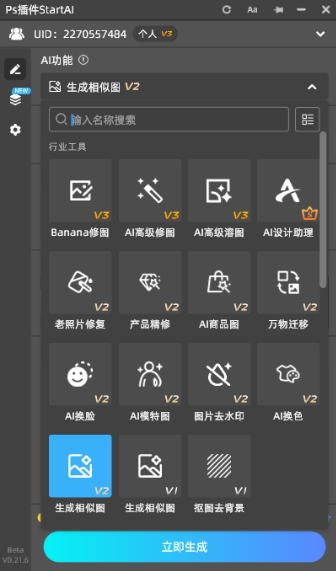
【功能全面,一站式解决99%修图难题】:StartAI内置了40 余种实用 AI 功能,一站式满足 99% 修图需求。从抠图、去水印、磨皮、去瑕疵等基础修图,到局部重绘、AI 溶图等进阶创作,再到老照片修复、扩图、产品精修、NanoBanana 等特色功能,日常修图场景全覆盖。
【全版本兼容,不挑设备】:支持Photoshop CC2015至2026所有主流版本,不管是正版还是破解版,安装后重启Ps就能使用,轻量化设计,不占用过多内存,哪怕是老旧电脑,也能正常使用。
【新手零门槛,操作极简】:插件界面简洁,所有功能都采用可视化操作,点击就能使用,不用额外学习复杂教程,哪怕是刚入门的新手,也能快速上手,做出专业质感的图片。
【批量处理,节省大量时间】:不用一张一张上手处理,StartAI内置批量处理功能,是电商美工、影楼后期的福音,处理1000张图片半天就能完成,让修图师从繁琐的重复性工作中解放出来。
最后总结
Ps目前最好用的版本,没有绝对的“第一”,只有最适配你的选择,结合自身电脑配置和使用需求,闭眼选就对了:
1. 新手/中等配置电脑(8G/16G内存):首选Ps 2021版,稳定、教程多、插件兼容好,性价比最高;
2. 顶配电脑/专业设计师:首选Ps 2026版,功能最全、AI最强,满足高端设计需求;
3. 低配/老旧电脑(4G内存):首选Ps CS6版,轻便流畅,基础修图完全够用;
4. Win7系统用户:首选Ps CC2019版,唯一稳定适配的中高端版本。
另外,不管你用哪个版本,都建议搭配StartAI插件,不用复杂操作,就能解决修图中的各种痛点,大幅节省时间,让设计更高效。







