Ps如何使用ai,30s就能智能溶图

3步智能溶图——洗护产品自然融入场景

电商产品图需要将瓶身完美置入实景场景中,但光影、角度、透视总是不匹配,需要大量手动调整?
使用 StartAI插件 的 Banana修图专业版Pro,结合精准的溶图指令,即可实现产品与背景的无缝融合,光影自然,宛如实拍。

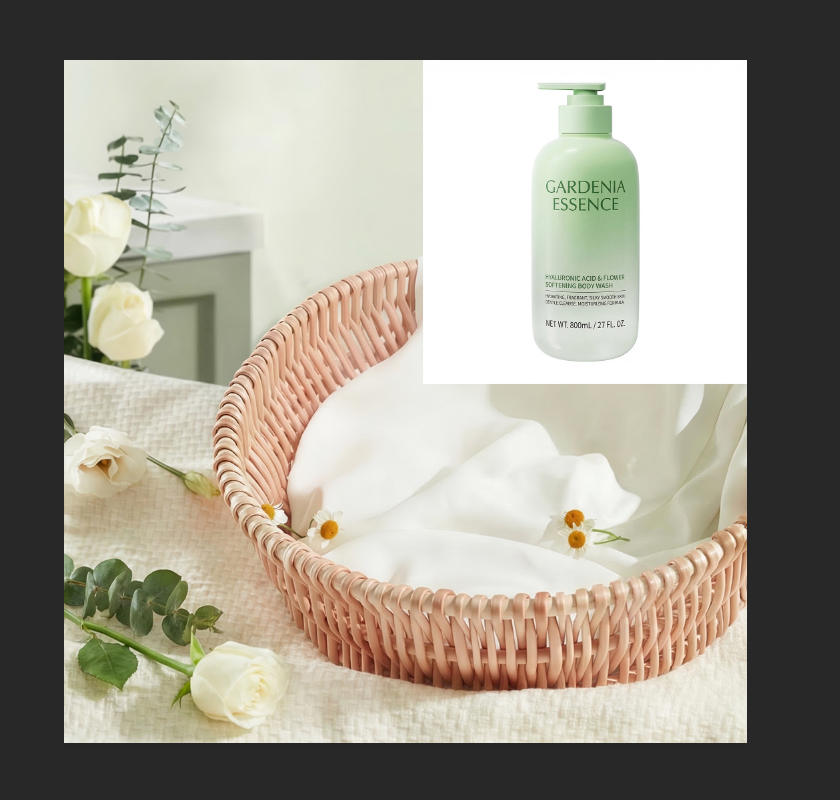
本教程目标: 将洗护产品的透明瓶身,智能置入一张藤编篮子的实景图中,实现产品“躺在篮子里”的自然摆放效果,光影与背景完全匹配。
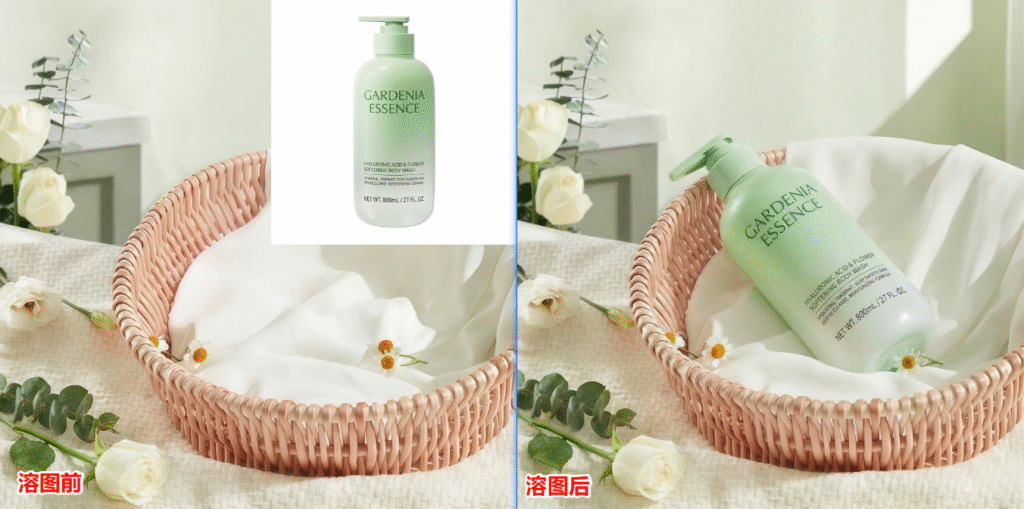
洗护产品自然融入场景前后对比

立即使用StartAI:【点此一键下载StartAI插件】

邀请码:TE8JWc,立领100积分,全部核心功能免费用!

第一步:准备产品图与背景图

  1. 准备两张图片:
    • 产品图: 洗护产品的透明瓶身图,建议为PNG透明背景或干净的白底图。
    • 背景图: 目标场景图(如藤编篮子、浴室置物架、海边沙滩等)。
在Ps中同时打开产品图和背景图,或将产品图作为图层叠加在背景图上方
  1. 在PS中打开并上传:
    • 在Photoshop中同时打开产品图和背景图,或将产品图作为图层叠加在背景图上方。
    • 在StartAI的「Banana修图」功能中,通过 「图层上传」 或 「本地上传」 「选区上传」 的方式,上传你希望进行溶图的画面(可以是产品+背景的初步合成图层)。
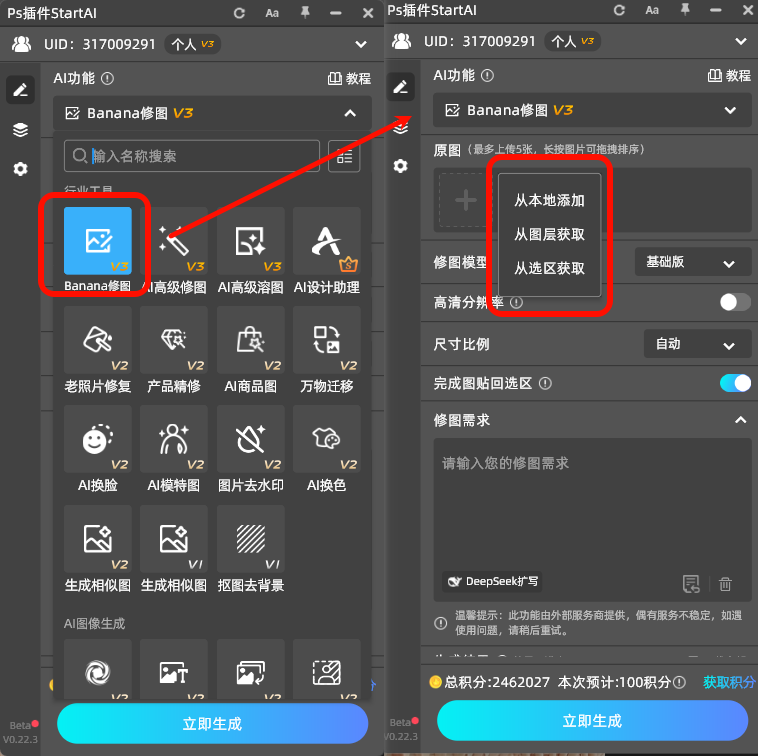
在StartAI的「Banana修图」功能中

第二步:配置专业溶图模型参数

  1. 启用专业版Pro模型:
    • 在「修图模型」中,务必选择 「专业版 Pro」
    • 该模型对光影物理模拟、材质反射、透视匹配的理解最为精准,是实现高质量溶图的核心保障。
  2. 选择超高分辨率:
    • 分辨率选择 「4K」。洗护产品的透明瓶身需要呈现细腻的光泽、标签细节和液体质感,4K分辨率能完美还原每一处细节。
  3. 统一输出尺寸:
    • 尺寸比例选择 「1:1」(正方形),便于后续电商主图上传和社交媒体发布。

第三步:输入溶图指令,实现产品与场景自然融合

  • 【提示词核心结构】“让图1的[产品] + [位置/姿态描述] + 在图2的[场景]中,[光影融合要求]”
  • 实战指令示例:让图1的洗护产品瓶子躺在图2的藤编篮子里,产品展示图,光影自然融入背景。
  • 点击「生成」: AI将智能分析产品图和背景图,对瓶身的角度、位置、光影、反射、阴影进行全面调整,使其与篮子场景完美融合。
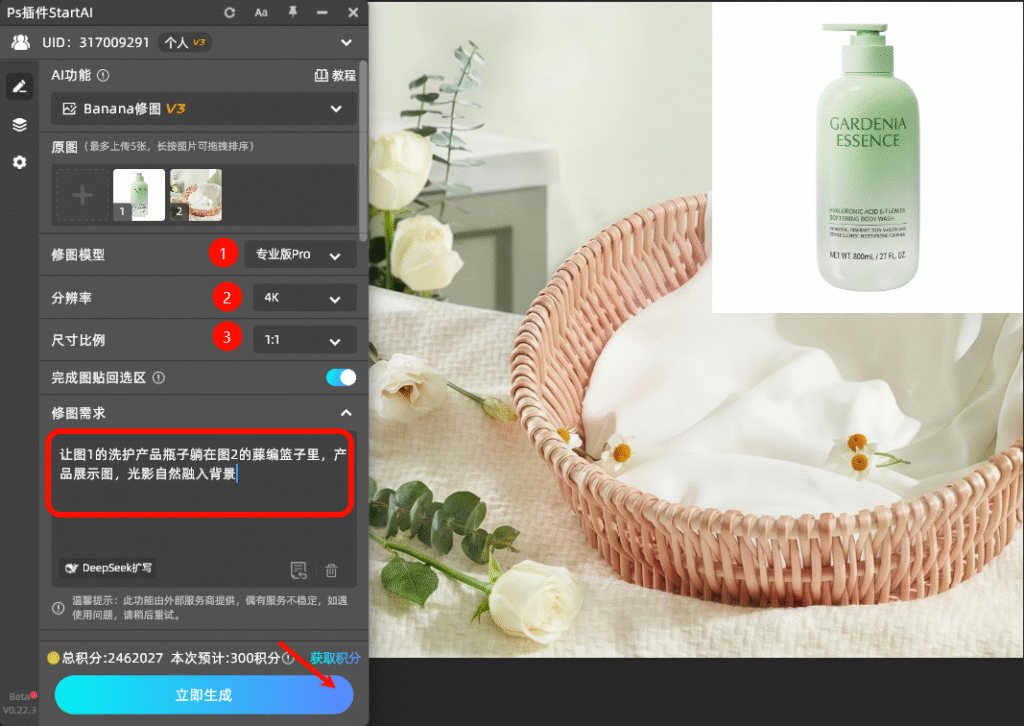
配置专业溶图模型参数,输入溶图指令
  • 效果图对比示例:
    • 溶图前: 产品瓶身悬浮在篮子背景上,光影不匹配,缺乏真实感。
    • 溶图后: 瓶身自然躺在篮子里,接触面产生合理阴影,瓶身反射出藤编纹理和环境光,整体画面宛如专业实拍。
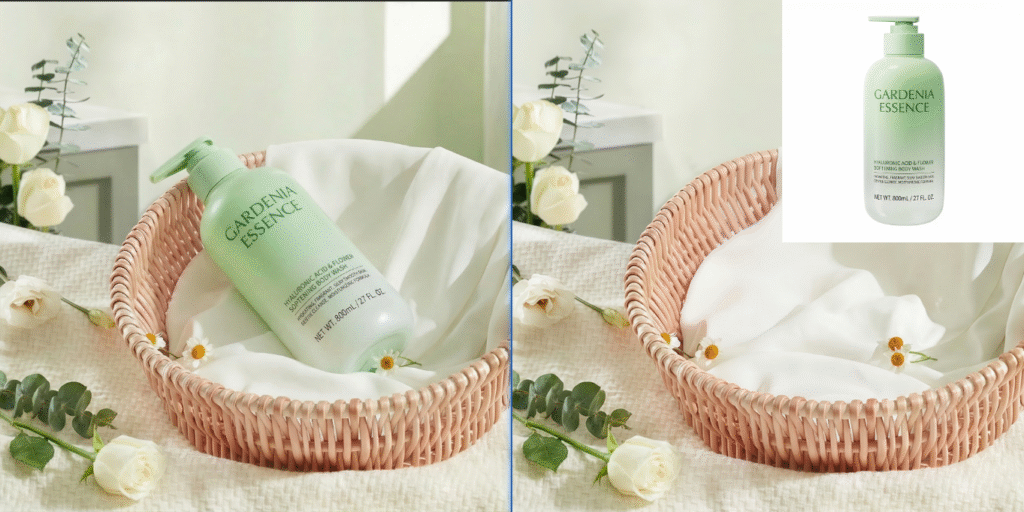
效果图对比示例

【溶图精要】如何让产品“躺”得更自然?

融合维度基础指令
位置姿态躺在篮子里
光影匹配光影自然
材质表现产品展示图

溶图万能公式:

产品身份 + 位置/姿态 + 与背景的物理互动 + 光影匹配要求 + 材质表现要求

典型应用场景:

场景产品背景指令关键词
家居洗护沐浴露浴室置物架放在架子上,水珠点缀,浴室柔光
美妆护肤面霜瓶梳妆台放在镜子前,自然光,柔焦背景
食品饮料饮料瓶野餐垫立在草地上,阳光透过瓶身,阴影柔和
户外装备防晒霜沙滩半埋在沙子里,海面反光,强光环境

【专业版Pro vs 基础2.0】溶图场景怎么选?

对比维度基础2.0专业版Pro
光影匹配基础光影融合精准物理光影模拟
材质表现一般材质适配透明/磨砂/金属等复杂材质精准表现
遮挡关系基础遮挡精确的物理遮挡与景深
推荐场景简单背景、不透明产品复杂场景、透明材质、精细溶图需求
积分消耗最高5折正常消耗

选择建议:

  • 日常换背景、简单溶图 → 基础2.0 足够,性价比高
  • 透明瓶身、复杂场景、精细光影 → 专业版Pro 效果更佳

现在,你可以让任何产品“躺”进任何场景,光影真实,宛如实拍,让每一张产品图都拥有场景故事感!

Ps如何使用ai,30s就能智能溶图

3步智能溶图——洗护产品自然融入场景

电商产品图需要将瓶身完美置入实景场景中,但光影、角度、透视总是不匹配,需要大量手动调整?
使用 StartAI插件 的 Banana修图专业版Pro,结合精准的溶图指令,即可实现产品与背景的无缝融合,光影自然,宛如实拍。

本教程目标: 将洗护产品的透明瓶身,智能置入一张藤编篮子的实景图中,实现产品“躺在篮子里”的自然摆放效果,光影与背景完全匹配。

洗护产品自然融入场景前后对比

立即使用StartAI:【点此一键下载StartAI插件】

邀请码:TE8JWc,立领100积分,全部核心功能免费用!

第一步:准备产品图与背景图

  1. 准备两张图片:
    • 产品图: 洗护产品的透明瓶身图,建议为PNG透明背景或干净的白底图。
    • 背景图: 目标场景图(如藤编篮子、浴室置物架、海边沙滩等)。
在Ps中同时打开产品图和背景图,或将产品图作为图层叠加在背景图上方
  1. 在PS中打开并上传:
    • 在Photoshop中同时打开产品图和背景图,或将产品图作为图层叠加在背景图上方。
    • 在StartAI的「Banana修图」功能中,通过 「图层上传」 或 「本地上传」 「选区上传」 的方式,上传你希望进行溶图的画面(可以是产品+背景的初步合成图层)。
在StartAI的「Banana修图」功能中

第二步:配置专业溶图模型参数

  1. 启用专业版Pro模型:
    • 在「修图模型」中,务必选择 「专业版 Pro」
    • 该模型对光影物理模拟、材质反射、透视匹配的理解最为精准,是实现高质量溶图的核心保障。
  2. 选择超高分辨率:
    • 分辨率选择 「4K」。洗护产品的透明瓶身需要呈现细腻的光泽、标签细节和液体质感,4K分辨率能完美还原每一处细节。
  3. 统一输出尺寸:
    • 尺寸比例选择 「1:1」(正方形),便于后续电商主图上传和社交媒体发布。

第三步:输入溶图指令,实现产品与场景自然融合

  • 【提示词核心结构】“让图1的[产品] + [位置/姿态描述] + 在图2的[场景]中,[光影融合要求]”
  • 实战指令示例:让图1的洗护产品瓶子躺在图2的藤编篮子里,产品展示图,光影自然融入背景。
  • 点击「生成」: AI将智能分析产品图和背景图,对瓶身的角度、位置、光影、反射、阴影进行全面调整,使其与篮子场景完美融合。
配置专业溶图模型参数,输入溶图指令
  • 效果图对比示例:
    • 溶图前: 产品瓶身悬浮在篮子背景上,光影不匹配,缺乏真实感。
    • 溶图后: 瓶身自然躺在篮子里,接触面产生合理阴影,瓶身反射出藤编纹理和环境光,整体画面宛如专业实拍。
效果图对比示例

【溶图精要】如何让产品“躺”得更自然?

融合维度基础指令
位置姿态躺在篮子里
光影匹配光影自然
材质表现产品展示图

溶图万能公式:

产品身份 + 位置/姿态 + 与背景的物理互动 + 光影匹配要求 + 材质表现要求

典型应用场景:

场景产品背景指令关键词
家居洗护沐浴露浴室置物架放在架子上,水珠点缀,浴室柔光
美妆护肤面霜瓶梳妆台放在镜子前,自然光,柔焦背景
食品饮料饮料瓶野餐垫立在草地上,阳光透过瓶身,阴影柔和
户外装备防晒霜沙滩半埋在沙子里,海面反光,强光环境

【专业版Pro vs 基础2.0】溶图场景怎么选?

对比维度基础2.0专业版Pro
光影匹配基础光影融合精准物理光影模拟
材质表现一般材质适配透明/磨砂/金属等复杂材质精准表现
遮挡关系基础遮挡精确的物理遮挡与景深
推荐场景简单背景、不透明产品复杂场景、透明材质、精细溶图需求
积分消耗最高5折正常消耗

选择建议:

  • 日常换背景、简单溶图 → 基础2.0 足够,性价比高
  • 透明瓶身、复杂场景、精细光影 → 专业版Pro 效果更佳

现在,你可以让任何产品“躺”进任何场景,光影真实,宛如实拍,让每一张产品图都拥有场景故事感!

产品

千鹿AI 千鹿Pr助手 千鹿AI助手 PsAide

专题广场

StartAI教程 产品精修 Ps抠图 Nano Banana Pro Ps2026 Ps去水印 Ps快捷键

服务

帮助中心 最新功能 服务条款 会员中心 Ps教程 官方博客

联系我们

info@istarry.com.cn