
PS动作批量处理图片教程,Ps如何批量处理图片

在电商运营、自媒体创作、设计工作中,经常需要批量处理几十上百张图片,比如统一调整尺寸、批量调色、添加水印、裁剪构图,手动逐张处理不仅耗时费力,还容易出现效果不一致的问题。其实利用PS自带的“动作”功能,就能轻松实现自动化批量操作,无需复杂技巧,新手也能快速上手。

一、PS动作批量处理图片教程

本次教程以“PS批量给图片添加水印+调整尺寸”为例。

步骤1:准备工作

  • 整理图片:将需要批量处理的所有图片,放到同一个文件夹中。
  • 新建目标文件夹:再新建一个空白文件夹,用于保存批量处理后的图片,避免覆盖原始图片,防止操作失误无法恢复。
  • 打开PS软件:启动PS后,先打开一张“待处理图片”,作为动作录制的样本。

步骤2:录制PS动作

动作录制是PS批量处理图片的核心,相当于“教PS记住修图步骤”,后续PS会自动将这些步骤应用到所有图片上:

打开动作面板:点击PS顶部菜单栏“窗口”,在下拉菜单中找到“动作”,点击打开,动作面板会显示在PS右侧。
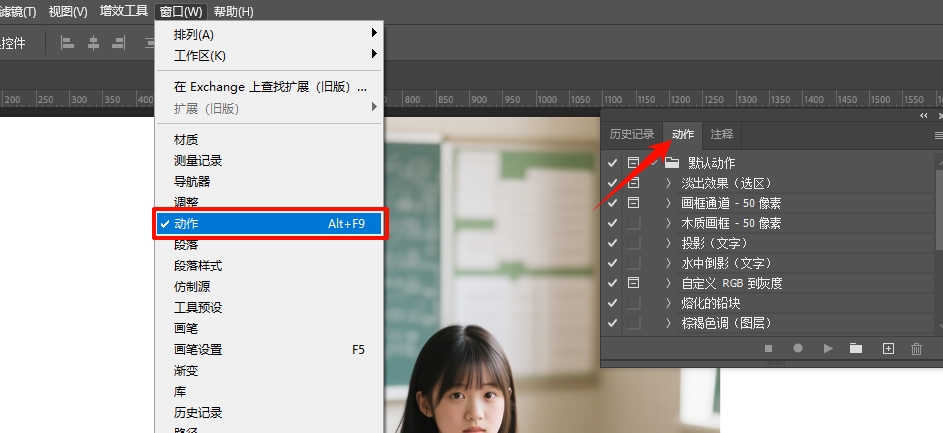
打开动作面板

新建动作组:在动作面板右上角点击“菜单按钮”(三条横线),选择“新建动作组”,命名为“批量处理”(便于后续查找),点击“确定”,新建一个专门用于批量操作的动作组,避免和其他动作混淆。
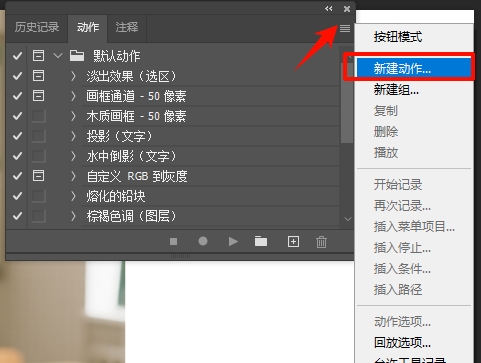
新建动作组

新建并开始录制动作:选中刚刚新建的“批量处理”动作组,点击动作面板底部的“创建新动作”(图标是方形+圆形),弹出对话框,设置动作名称(如“批量加水印+调尺寸”),其他参数默认,点击“记录”,此时动作面板中的“录制按钮”(红色圆点)会亮起,说明PS已开始录制操作。

执行修图操作:按照需求执行修图步骤,本次以“添加水印+调整尺寸”为例,操作如下:

调整图片尺寸:点击顶部菜单栏“图像”→“图像大小”,输入需要的尺寸,勾选“约束比例”,点击“确定”,完成尺寸调整。
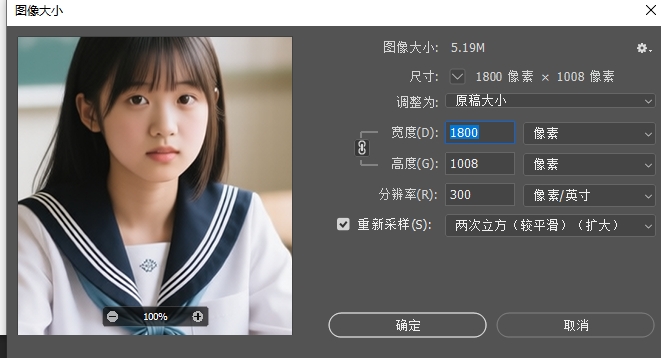
调整图片尺寸

添加水印:点击左侧工具栏“文字工具”,在图片角落点击输入水印文字,放置在合适位置,完成水印添加。
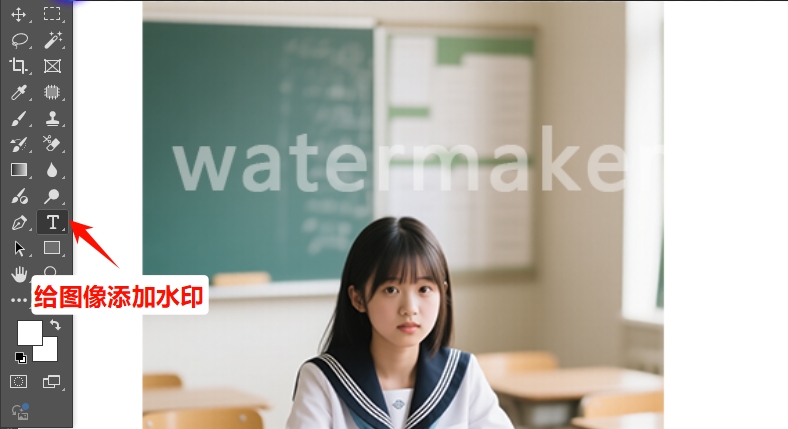
添加水印

保存图片:点击顶部菜单栏“文件”→“存储为”,选择之前新建的“处理完成图片”文件夹,设置保存格式,点击“保存”,完成单张图片的修图操作。

停止录制:完成单张图片修图后,点击动作面板底部的“停止录制”按钮(黑色方形),此时PS动作录制完成,后续所有待处理图片,都会按照这个步骤自动处理。
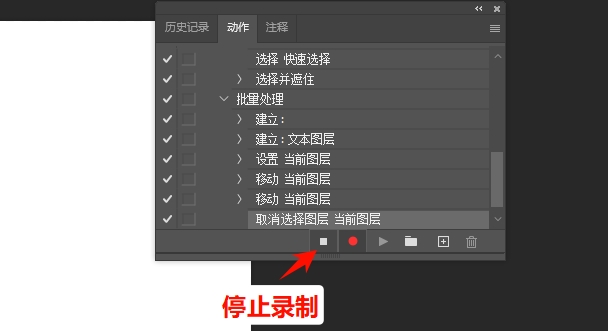
停止录制按钮

步骤3:批量执行动作(一键搞定所有图片)

动作录制完成后,就可以批量执行操作,轻松实现PS批量处理图片:

打开批处理窗口:点击PS顶部菜单栏“文件”→“自动”→“批处理”,弹出批处理设置窗口,这里的参数设置直接影响批量处理效果。
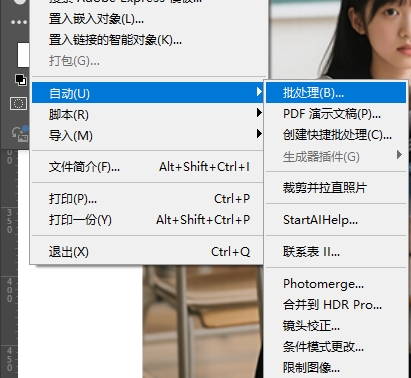
打开批处理窗口

设置批处理参数(关键步骤):

  • 动作:在“动作”下拉菜单中,选择刚刚录制动作。
  • 源:在“源”下拉菜单中,选择“文件夹”,点击“选取”,找到之前整理好的“待处理图片”文件夹,勾选“包含所有子文件夹”。
  • 目标:在“目标”下拉菜单中,选择“文件夹”,选择处理后放置图片的文件夹。
  • 错误:在“错误”下拉菜单中,选择“将错误记录到文件”,这样即使有图片处理失败,PS也会继续处理其他图片,不会中断操作,后续可查看错误记录,排查问题。
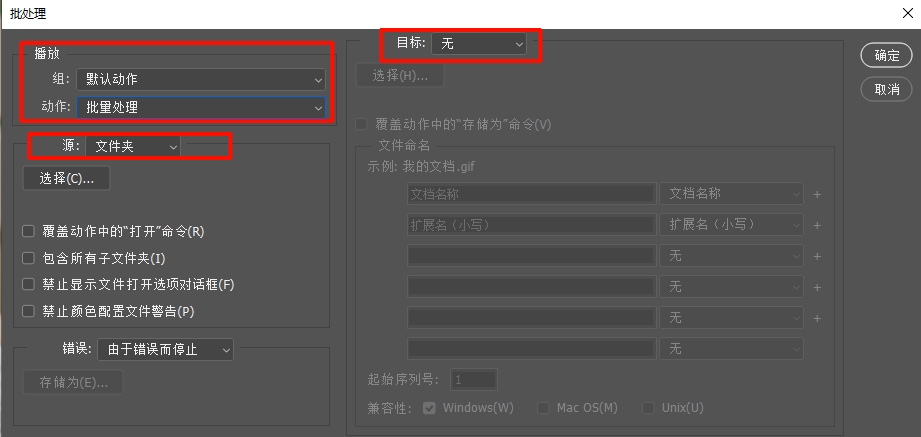
设置批处理参数

开始批量处理:所有参数设置完成后,点击“确定”,PS会自动开始批量处理图片,此时无需操作,等待处理完成即可,处理速度根据图片数量和电脑配置而定。

查看结果:批量处理完成后,打开“处理完成图片”文件夹,检查所有图片是否符合要求。

二、PS动作批量处理图片注意事项

  • 动作录制时,务必按照“从左到右、从上到下”的顺序执行操作,避免跳过步骤,否则批量执行时会出错;录制过程中如果操作失误,可点击“停止录制”,删除错误动作,重新录制。
  • 待处理图片的格式、尺寸尽量一致,比如都是JPG格式、都是竖版图片,若图片格式不一致,建议先批量转换格式,再进行后续批量处理。
  • 批量处理前,建议先测试1-2张图片,确认动作录制无误、效果符合要求后,再批量执行,避免批量处理几十上百张后,发现效果错误,浪费时间。
  • 如果需要批量处理的图片有不同需求,可录制多个动作,分别批量执行。

三、高效辅助工具:StartAI插件,解锁全面AI创作能力

StartAI是一款专为设计师打造的Photoshop AI插件,将AI能力无缝融入,专为设计师打造,帮助用户提升工作效率、节省宝贵时间,同时激发创意灵感。

StartAI插件:PS创成式填充国内完美替代

如何使用StartAI?

在官网下载安装StartAI插件,安装完成后重启Ps,在左侧我们即可看到StartAI面板,如果插件没有正常显示,可以在【窗口】→【关于增效工具】→【StartAI插件】打开;

获取StartAI插件:【点此一键下载StartAI插件】

邀请码:BFCJrW,立领100积分,全部核心功能免费用!

StartAI插件核心优势:

  • 智能批量,效率翻倍:针对PS动作批量处理的局限,StartAI实现了更智能的批量操作,无需手动录制动作,只需勾选需要处理的图片和对应功能(如批量调色、批量抠图、批量去水印、批量压缩),一键即可完成,,尤其适合电商商品图、自媒体配图等大批量处理场景。
  • 功能全面,覆盖多场景需求:StartAI插件内置了40多种超实用的AI功能,例如NanoBanana、即梦修图、产品精修、老照片修复、AI修图、AI溶图、文生图等等,既能满足日常办公、自媒体运营的基础需求,也能适配平面设计、电商美工等专业场景,一站式解决各类图片处理难题。
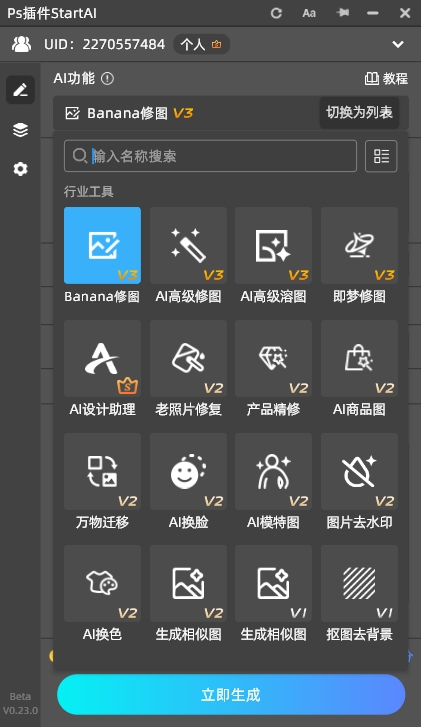
功能全面,覆盖多场景需求
  • AI赋能,新手也能出专业效果:无论是产品精修、人像优化,还是图片瑕疵修复,都能达到专业设计师水准,彻底解决新手修图效果差、耗时久的痛点。
  • 无缝适配,不打乱PS操作习惯:与PS软件深度融合,所有操作都在PS界面内完成,无需切换第三方软件,插件面板简洁直观,功能分类清晰,点击即可调用,无论是新手还是老用户,都能快速上手。
  • 轻量化无负担,稳定不卡顿:插件体积小,安装快速,不会占用过多电脑内存,运行过程中不卡顿、不崩溃,与PS原生功能兼容无冲突,即使同时处理上百张高清图片,也能保持流畅运行。

总结

StartAI插件作为一款独立的PS辅助工具,凭借高效、专业、灵活、便捷的优势,为图片处理提供了更智能的解决方案,尤其适合大批量、高要求的图片处理场景,如果需要更高效、更智能的图片处理体验,不妨尝试StartAI插件,解锁更多图片处理新可能。


PS动作批量处理图片教程,Ps如何批量处理图片

在电商运营、自媒体创作、设计工作中,经常需要批量处理几十上百张图片,比如统一调整尺寸、批量调色、添加水印、裁剪构图,手动逐张处理不仅耗时费力,还容易出现效果不一致的问题。其实利用PS自带的“动作”功能,就能轻松实现自动化批量操作,无需复杂技巧,新手也能快速上手。

一、PS动作批量处理图片教程

本次教程以“PS批量给图片添加水印+调整尺寸”为例。

步骤1:准备工作

  • 整理图片:将需要批量处理的所有图片,放到同一个文件夹中。
  • 新建目标文件夹:再新建一个空白文件夹,用于保存批量处理后的图片,避免覆盖原始图片,防止操作失误无法恢复。
  • 打开PS软件:启动PS后,先打开一张“待处理图片”,作为动作录制的样本。

步骤2:录制PS动作

动作录制是PS批量处理图片的核心,相当于“教PS记住修图步骤”,后续PS会自动将这些步骤应用到所有图片上:

打开动作面板:点击PS顶部菜单栏“窗口”,在下拉菜单中找到“动作”,点击打开,动作面板会显示在PS右侧。

打开动作面板

新建动作组:在动作面板右上角点击“菜单按钮”(三条横线),选择“新建动作组”,命名为“批量处理”(便于后续查找),点击“确定”,新建一个专门用于批量操作的动作组,避免和其他动作混淆。

新建动作组

新建并开始录制动作:选中刚刚新建的“批量处理”动作组,点击动作面板底部的“创建新动作”(图标是方形+圆形),弹出对话框,设置动作名称(如“批量加水印+调尺寸”),其他参数默认,点击“记录”,此时动作面板中的“录制按钮”(红色圆点)会亮起,说明PS已开始录制操作。

执行修图操作:按照需求执行修图步骤,本次以“添加水印+调整尺寸”为例,操作如下:

调整图片尺寸:点击顶部菜单栏“图像”→“图像大小”,输入需要的尺寸,勾选“约束比例”,点击“确定”,完成尺寸调整。

调整图片尺寸

添加水印:点击左侧工具栏“文字工具”,在图片角落点击输入水印文字,放置在合适位置,完成水印添加。

添加水印

保存图片:点击顶部菜单栏“文件”→“存储为”,选择之前新建的“处理完成图片”文件夹,设置保存格式,点击“保存”,完成单张图片的修图操作。

停止录制:完成单张图片修图后,点击动作面板底部的“停止录制”按钮(黑色方形),此时PS动作录制完成,后续所有待处理图片,都会按照这个步骤自动处理。

停止录制按钮

步骤3:批量执行动作(一键搞定所有图片)

动作录制完成后,就可以批量执行操作,轻松实现PS批量处理图片:

打开批处理窗口:点击PS顶部菜单栏“文件”→“自动”→“批处理”,弹出批处理设置窗口,这里的参数设置直接影响批量处理效果。

打开批处理窗口

设置批处理参数(关键步骤):

  • 动作:在“动作”下拉菜单中,选择刚刚录制动作。
  • 源:在“源”下拉菜单中,选择“文件夹”,点击“选取”,找到之前整理好的“待处理图片”文件夹,勾选“包含所有子文件夹”。
  • 目标:在“目标”下拉菜单中,选择“文件夹”,选择处理后放置图片的文件夹。
  • 错误:在“错误”下拉菜单中,选择“将错误记录到文件”,这样即使有图片处理失败,PS也会继续处理其他图片,不会中断操作,后续可查看错误记录,排查问题。
设置批处理参数

开始批量处理:所有参数设置完成后,点击“确定”,PS会自动开始批量处理图片,此时无需操作,等待处理完成即可,处理速度根据图片数量和电脑配置而定。

查看结果:批量处理完成后,打开“处理完成图片”文件夹,检查所有图片是否符合要求。

二、PS动作批量处理图片注意事项

  • 动作录制时,务必按照“从左到右、从上到下”的顺序执行操作,避免跳过步骤,否则批量执行时会出错;录制过程中如果操作失误,可点击“停止录制”,删除错误动作,重新录制。
  • 待处理图片的格式、尺寸尽量一致,比如都是JPG格式、都是竖版图片,若图片格式不一致,建议先批量转换格式,再进行后续批量处理。
  • 批量处理前,建议先测试1-2张图片,确认动作录制无误、效果符合要求后,再批量执行,避免批量处理几十上百张后,发现效果错误,浪费时间。
  • 如果需要批量处理的图片有不同需求,可录制多个动作,分别批量执行。

三、高效辅助工具:StartAI插件,解锁全面AI创作能力

StartAI是一款专为设计师打造的Photoshop AI插件,将AI能力无缝融入,专为设计师打造,帮助用户提升工作效率、节省宝贵时间,同时激发创意灵感。

StartAI插件:PS创成式填充国内完美替代

如何使用StartAI?

在官网下载安装StartAI插件,安装完成后重启Ps,在左侧我们即可看到StartAI面板,如果插件没有正常显示,可以在【窗口】→【关于增效工具】→【StartAI插件】打开;

获取StartAI插件:【点此一键下载StartAI插件】

邀请码:BFCJrW,立领100积分,全部核心功能免费用!

StartAI插件核心优势:

  • 智能批量,效率翻倍:针对PS动作批量处理的局限,StartAI实现了更智能的批量操作,无需手动录制动作,只需勾选需要处理的图片和对应功能(如批量调色、批量抠图、批量去水印、批量压缩),一键即可完成,,尤其适合电商商品图、自媒体配图等大批量处理场景。
  • 功能全面,覆盖多场景需求:StartAI插件内置了40多种超实用的AI功能,例如NanoBanana、即梦修图、产品精修、老照片修复、AI修图、AI溶图、文生图等等,既能满足日常办公、自媒体运营的基础需求,也能适配平面设计、电商美工等专业场景,一站式解决各类图片处理难题。
功能全面,覆盖多场景需求
  • AI赋能,新手也能出专业效果:无论是产品精修、人像优化,还是图片瑕疵修复,都能达到专业设计师水准,彻底解决新手修图效果差、耗时久的痛点。
  • 无缝适配,不打乱PS操作习惯:与PS软件深度融合,所有操作都在PS界面内完成,无需切换第三方软件,插件面板简洁直观,功能分类清晰,点击即可调用,无论是新手还是老用户,都能快速上手。
  • 轻量化无负担,稳定不卡顿:插件体积小,安装快速,不会占用过多电脑内存,运行过程中不卡顿、不崩溃,与PS原生功能兼容无冲突,即使同时处理上百张高清图片,也能保持流畅运行。

总结

StartAI插件作为一款独立的PS辅助工具,凭借高效、专业、灵活、便捷的优势,为图片处理提供了更智能的解决方案,尤其适合大批量、高要求的图片处理场景,如果需要更高效、更智能的图片处理体验,不妨尝试StartAI插件,解锁更多图片处理新可能。

产品

千鹿AI 千鹿Pr助手 千鹿AI助手 PsAide

专题广场

StartAI教程 产品精修 Ps抠图 Nano Banana Pro Ps2026 Ps去水印 Ps快捷键

服务

帮助中心 最新功能 服务条款 会员中心 Ps教程 官方博客

联系我们

info@istarry.com.cn


