
在使用Photoshop过程中,相信很多人都遇到过左侧工具栏突然消失的情况,作为PS的核心功能面板,一旦消失就会严重影响操作效率。那么Ps左边工具栏不见了怎么调出来?今天就给大家分享4种简单易懂的解决方法,让你快速找回消失的工具栏。
一、Ps工具栏消失的常见原因
- 误触快捷键:这是最常见的原因,新手在操作时容易不小心按到隐藏工具栏的快捷键,导致工具栏突然消失,尤其在全屏编辑图片时更容易误触;
- 工作区设置异常:切换Ps工作区、自定义布局后,可能会导致工具栏被隐藏,比如切换到“摄影”“3D”工作区后,默认布局可能不显示左侧工具栏;
- 软件故障或插件冲突:Ps版本过低、未及时更新,或安装了不兼容的插件,也可能会导致软件界面异常,工具栏无法正常显示。
二、4种快速调出Ps工具栏的方法
方法一:快捷键快速恢复工具栏
按下键盘上的【Tab】键,就能够快速显示/隐藏Ps所有面板,如果之前不小心按到了Tab键,再次按下就能调出左边工具栏;
方法二:通过“窗口”菜单手动调出
如果快捷键无法解决,也可以通过Ps顶部菜单栏的“窗口”选项手动调出。
1. 打开Ps软件,找到顶部菜单栏的【窗口】选项,点击展开下拉菜单;
2. 在下拉菜单中,找到【工具】选项,点击勾选(如果已经勾选,说明工具栏本身是显示的,可能是被拖到了屏幕边缘,可拖动鼠标在屏幕左侧边缘查找);
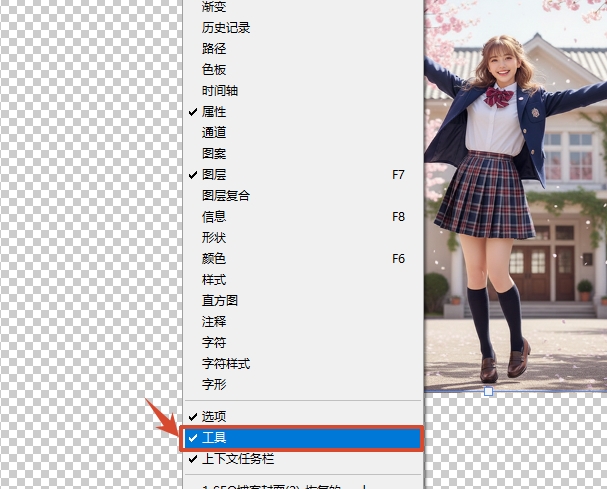
3. 勾选后,左边工具栏会立即显示在默认位置(屏幕左侧),如果想调整工具栏位置,可按住工具栏顶部的空白处,拖动到合适位置即可。
方法三:重置工作区(解决布局混乱,恢复默认布局)
如果之前自定义过Ps工作区,导致工具栏、面板布局混乱,甚至工具栏消失,可以通过重置工作区的方式,将Ps界面恢复到默认状态。
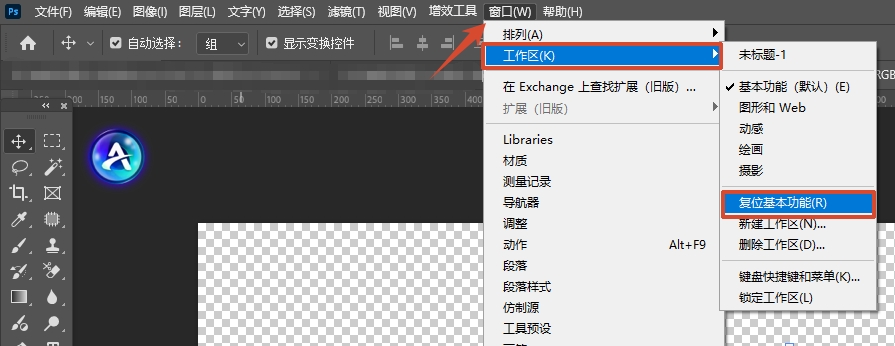
1. 点击Ps顶部菜单栏的【窗口】,展开下拉菜单后,找到【工作区】选项;
2. 点击【工作区】,在子菜单中选择【复位基本功能】(部分版本显示为“复位默认工作区”);
3. 点击后,Ps会自动重启界面,所有面板(包括左侧工具栏)都会恢复到默认布局。
方法四:应急解决方案(软件故障/版本问题适用)
如果以上3种方法都无法调出工具栏,大概率是Ps软件故障或版本问题,可尝试下方的两种应急方法:
- 重启Ps软件:关闭Ps后,重新打开,软件会自动修复部分界面异常,很多时候重启后,工具栏就能正常显示;
- 更新/修复Ps版本:打开Adobe Creative Cloud,检查Ps是否有最新版本,更新到最新版可修复软件漏洞;如果无法更新,可通过“帮助”菜单中的“修复Ps”选项,修复软件安装问题,同时建议卸载不兼容的插件,避免冲突。
三、常见问题解答
(1)调出工具栏后,部分工具不见了?
答:可右键点击工具栏空白处,选择【自定义工具栏】,在弹出的窗口中,将缺失的工具添加到工具栏中,点击“确定”即可恢复完整功能;
(2)Mac系统工具栏不见了,方法通用吗?
答:通用,Mac系统的操作步骤和Windows完全一致,快捷键也是【Tab】和【Shift+Tab】,只是菜单栏位置略有差异,找到“窗口”菜单即可;
(3)重置工作区后,自定义的工具预设会消失吗?
答:不会,重置工作区仅恢复面板布局,不会删除自定义的工具预设、画笔、色板等内容,可放心操作。
四、Ps提效神器——StartAI插件,解锁全场景AI创作能力
在日常使用PS的设计过程中,无论是新手还是专业设计师,都希望能提升创作效率、减少繁琐操作,而StartAI插件就是一款专为Ps用户打造的高效辅助工具,插件内置了40多种超实用的AI功能,借助StartAI插件能够大大提升你的工作效率。
StartAI插件作为基于Photoshop推出的AI图像处理插件,无缝融入Ps创作流程,适配Ps主流版本,无论是电商设计、海报制作,还是修图、素材生成,都能一站式轻松解决,目前已有几十万设计师在用它提升工作效率。

前期准备:安装StartAI插件
在StartAI插件官网,下载对应系统的插件安装包,跟随引导完成安装后重启PS,在左侧工具栏附近,就能看到StartAI插件图标。
立即使用StartAI:【点此一键下载StartAI插件】;
邀请码:BFCJrW,立领100积分,全部核心功能免费用!
StartAI插件的核心优势:
- 【高效省时间】:告别繁琐的手动操作,插件内置了40多种超实用的AI功能,例如:NanoBanana、产品精修、抠图去背景、扩图、图片去水印、抠图等等,原本需要几小时的修图工作,用StartAI几分钟就能完成,大幅提升工作效率;
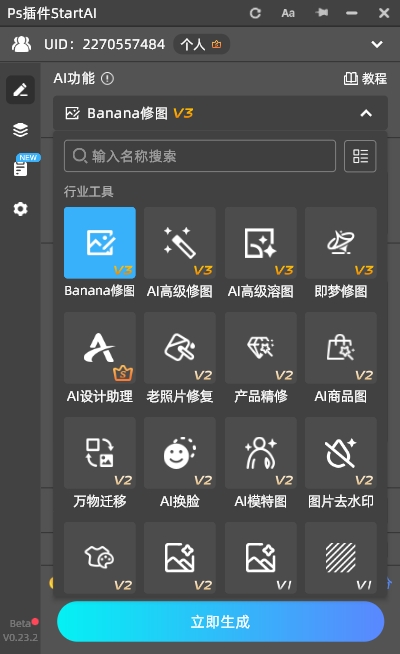
- 【专业出图易上手】:无需专业设计基础,小白也能轻松操作,轻松打造兼具专业感和视觉张力的作品,解决新手“不会设计、出图粗糙”的难题;
- 【兼容性强更省心】:轻量化设计,安装简单,无需占用过多内存,与Ps无缝融合,无需切换软件,从Ps选区一键获取原图,生成后自动插入原位,创作流程不中断,还提供电商、服装、3C等行业的批量定制化解决方案;
- 【批量处理更高效】:支持批量抠图、批量去水印、批量产品精修等功能,针对电商设计师、新媒体运营等需要大量处理图片的人群,可大幅减少重复操作,节省时间成本;

无论是日常修图、海报创作,还是批量处理设计素材,StartAI插件都能帮你省去繁琐操作,聚焦创意本身,让Ps设计更轻松、更高效,适合所有Ps用户使用。







