
在使用PS处理图片时,“修改图片大小尺寸”绝对是最基础最频繁使用到的操作,无论是为了适应网页加载速度压缩图片,还是为了打印高清海报都需要这个技巧。那么Ps如何修改图片大小尺寸?今天3种简单好用的方法,帮你快速搞定调整图片大小。
一、先搞懂“图像大小”和“画布大小”的区别
想要精准修改图片尺寸,首先要分清 Ps 中两个极易混淆的功能,这也是保证操作不出错的核心前提,符合专业操作的底层逻辑:
- 图像大小:直接修改图片本身的像素总量、物理尺寸、分辨率,会同步改变图片内容的整体缩放比例,是我们调整图片尺寸的核心功能。
- 画布大小:仅修改承载图片的画布尺寸,图片本身的内容大小、清晰度完全不变,仅会增减画布的空白区域,常用于给图片加白边、裁边、预留设计空间。
二、Ps修改图片大小尺寸的3种实用方法
方法1:“图像大小”修改图片大小
这是日常使用频率最高的方法,适合需要精准控制图片尺寸和清晰度的场景。
操作步骤:
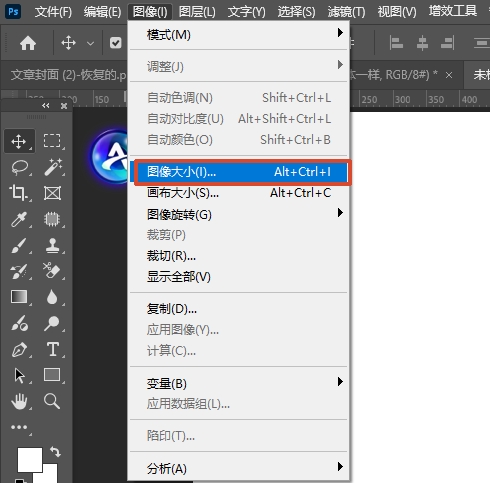
(1)打开Ps软件,导入需要修改的图片,然后点击顶部菜单栏「图像」→「图像大小」,打开图像大小控制面板;
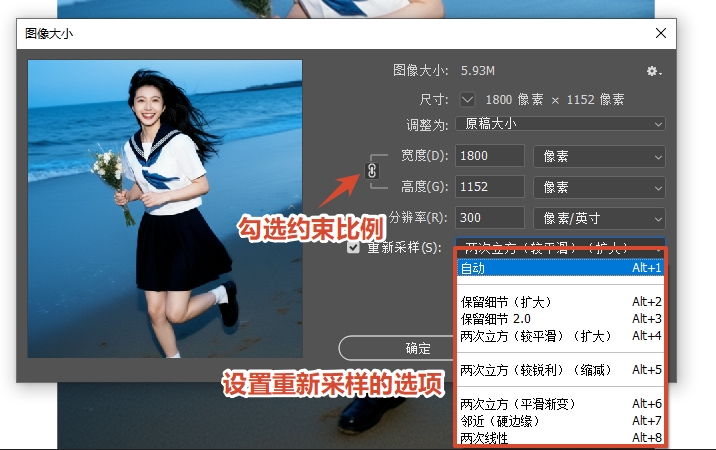
(2)勾选窗口中的「约束比例」(锁链图标,避免图片拉伸变形),此时修改宽度或高度,另一维度会自动按比例同步变化;
(3)勾选「重新采样」,选择合适的算法:
- 缩小图片(压缩)选择「两次立方(较锐利)」,能保留更多边缘细节,避免画面发灰;
- 放大图片选择「保留细节2.0」,减少模糊和锯齿感;
(4)根据需求设置目标尺寸,设置完成后点击「确定」;
(5)最后通过「文件」→「存储为」,选择合适的格式)保存即可。
方法2:自由变换修改图片大小
适合做设计合成时,快速调整单个图层的大小,不用精准控制数值,直观又灵活:
操作步骤:
(1)选中需要调整的图层(一定要选中对应图层,否则会调整整个画布);
(2)按下快捷键Ctrl+T(Windows)/Command+T(Mac),激活「自由变换」,图片周围会出现控制点;
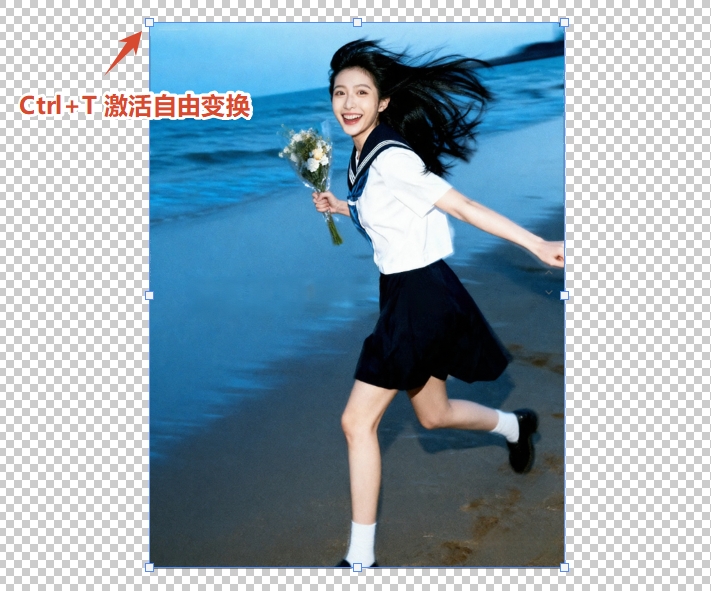
(3)按住Shift键拖动角部的控制点,即可等比例缩放图片;若不按Shift键,拖动时会随意拉伸,导致图片变形;
(4)调整到合适尺寸后,按下Enter键确认,按Esc键可取消操作。
方法3:批量修改图片大小(高效省力,适合多图处理)
很多人会遇到“需要统一调整数十张甚至上百张图片”的场景,比如电商批量处理产品主图、摄影师批量调整写真尺寸,一张张手动修改太耗时,这种情况下,Ps批量修改图片大小的方法就能节省80%的时间:
(1)前期准备:将所有需要调整的图片放入一个单独的文件夹,再新建一个“处理后”文件夹(用于存放调整好的图片);
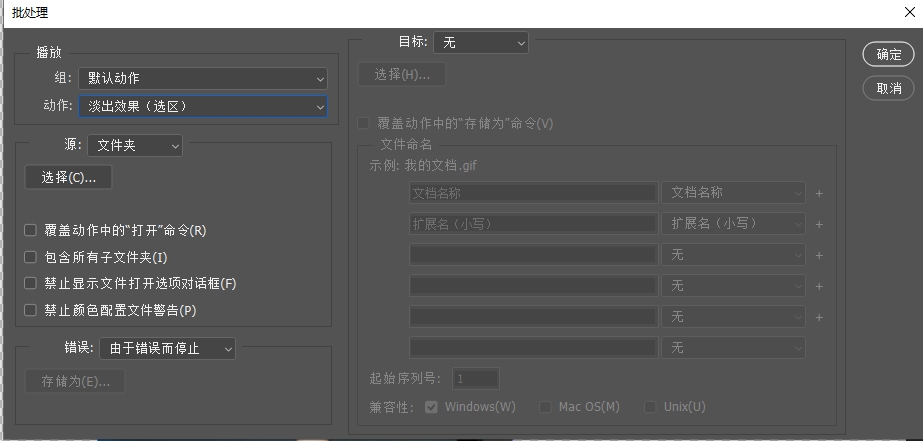
(2)打开Ps,点击顶部菜单栏「文件」→「自动」→「批处理」,弹出设置窗口;
(3)点击「动作」下拉框,选择「新建动作」,命名(如“批量调整尺寸”),点击「记录」,开始录制操作;
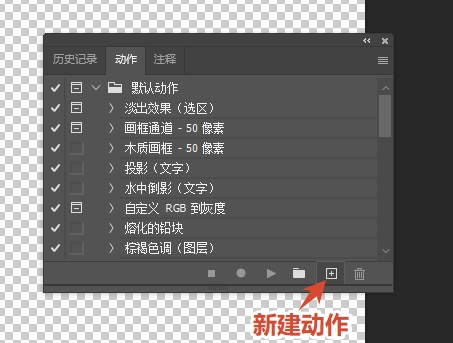
(4)按方法1的步骤,打开一张图片、调整图像大小(设置好目标尺寸和参数)、保存图片、关闭图片,然后点击「停止录制」(方形图标);
(5)回到批处理窗口,「源」选择“文件夹”,点击「选择」,找到存放原图的文件夹;「目标」选择“文件夹”,点击「选择」,找到新建的“处理后”文件夹;
(6)点击「确定」,Ps会自动批量处理所有图片,全程无需手动操作,处理完成后打开“处理后”文件夹即可查看。
三、Ps修改图片大小尺寸常见问题
问题1:调整后图片模糊、有锯齿?
原因:没选对重采样算法,或一次性放大/缩小幅度过大,尤其是低分辨率小图强行放大,再厉害的算法也无法凭空生成像素。
解决方法:缩小图片选「两次立方(较锐利)」,放大图片选「保留细节2.0」;调整后可通过「滤镜→锐化→智能锐化」增强细节。
问题2:图片比例失衡、拉伸变形?
原因:取消了「约束比例」,或使用自由变换时没按Shift键。
解决方法:重新勾选「约束比例」,用自由变换时按住Shift键缩放;若已变形,按Ctrl+Z(Windows)/Command+Z(Mac)撤销,重新操作。
四、高效设计辅助神器:StartAI插件(设计师必备,大幅度提升效率)
相信很多设计师被PS中各种繁琐操作所困恼,比如给图片批量抠图、产品图需要逐张精修、海报设计需要找素材等等,这些操作仅靠Ps自带的功能,不仅耗费时间,而且还容易出错。而StartAI插件,能够完美解决这些问题,彻底解放双手,不管是图片处理、设计辅助,还是新手入门,都特别实用,帮你提升几倍做图效率。

为什么选择StartAI插件?
- 【功能全面,一站式搞定99%设计需求】:StartAI插件集成了40+种超实用的AI功能,一款插件就能解决99%的修图需求,例如:NanoBanana、老照片修复、产品精修、抠图去背景、图片去水印、局部重绘、扩图等等,不管是日常修图、电商设计、海报制作,还是自媒体素材处理,都能一站式满足,不用切换多个软件。
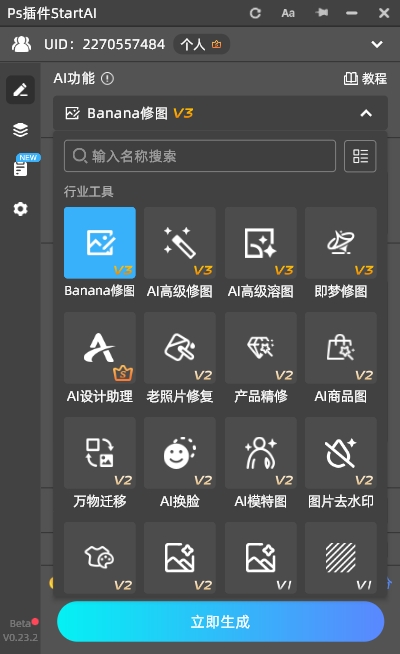
- 【无缝适配 Ps,不改变设计流程】:StartAI 插件安装后即可直接在 Ps 内打开使用,不用切换多个软件,不用反复导入导出文件,和你的修图、设计工作流完美融合。
- 【零门槛上手,新手无压力】:不同于很多操作复杂、需要专业提示词功底的 AI 工具,StartAI 插件做了极致的轻量化优化,全功能可视化界面,搭配海量专业预设模板,哪怕是完全没接触过 AI 的设计新手,也能一键操作。
- 【性能稳定,性价比拉满】:StartAI 插件对电脑配置要求低,普通办公电脑也能流畅运行,不会出现卡顿、软件崩溃的问题,高清图片生成与优化仅需几秒,无需长时间等待。同时对比同类型 AI 插件,它功能更全面,价格更亲民,还提供免费试用额度,不管是个人设计师、兼职接单,还是小型设计工作室,都能无压力使用。







