空气炸锅电商详情页怎么做?3步用StartAI插件+GPT-Image2快速出图

做电商设计的人都懂,最怕的不是没灵感,而是甲方甩来一句:“今天把空气炸锅详情页做出来,素材就这一张。”


点开一看,手机随手拍、背景乱、产品灰、毫无食欲感。传统做法就是:抠图、找参考、搭版、拼场景、调光影……一套流程下来,设计师先“炸”了。

但现在,做空气炸锅详情页真的不用那么累。


我最近在用 StartAI插件 里的 GPT生图 功能,思路非常适合电商:给它一张产品图,再给它一张参考详情页,它就能按排版逻辑直接生成新页面。 对做厨电、电器、小家电详情页尤其友好。

下面直接上教程,3步搞定。
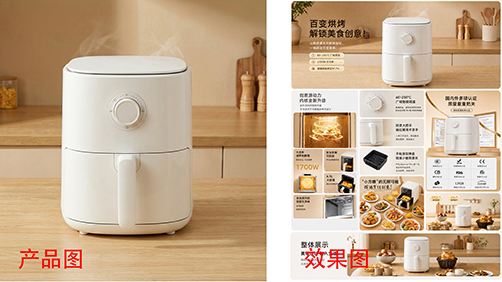
空气炸锅电商详情页图

第1步:准备2张图,别一上来就硬做

想用 StartAI插件GPT生图 快速出图,你只需要准备两张图:

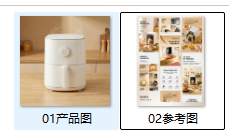
  • 图1:你的空气炸锅产品图
  • 图2:你想参考的详情页排版图
准备电商参考图

这里的核心不是图有多美,而是信息要清楚。
产品图最好能看清外观、颜色和按钮结构;参考图则建议找版式清晰的,比如“主产品大图+标题文案区+卖点模块”这种标准电商详情页。

第2步:在PS里打开StartAI插件,用GPT生图直接生成

这一步最关键,也是整个流程里最省时间的一步。

在 Photoshop 中打开 StartAI插件,进入 GPT生图 功能,把两张图上传进去。然后输入这条提示词:

提示词:
图1是我的产品,图2是你要参考的详情页排版,保持图1产品一致性,根据图2的排版输出详情页。
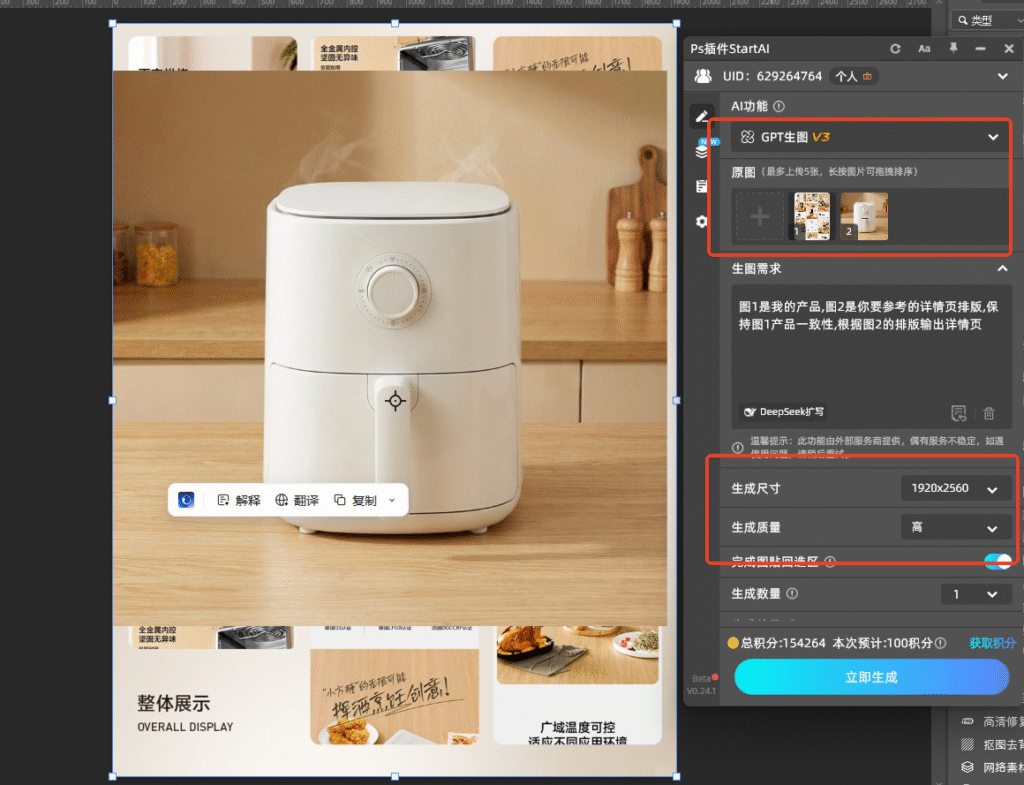
使用startai插件,gtp生图功能

如果你想让页面更像电商首图,也可以再补一句,比如:

  • 突出空气炸锅容量和外观卖点
  • 画面简洁高级,适合厨房家电详情页
  • 增加美食氛围感和生活化场景

这类描述越明确,AI越容易懂你。
它不是在“乱画”,而是在根据你的产品和参考图,重新组织页面视觉。

第3步:挑结果、微调文案,详情页就能交稿了

生成完成后,你会发现一个很爽的点:
它不是单纯换背景,而是直接给你一个接近成品的电商详情页。

通常你能得到这些结果:

  • 产品主体保持一致,不容易“变形”
  • 排版结构更接近参考图逻辑
  • 背景、氛围、美食元素更统一
  • 页面看起来更像能直接上架的详情页

这时候你要做的,不是从零开始,而是做最后的“设计师工作”:

  • 挑一张最符合品牌调性的结果
  • 在 PS 里补标题、卖点文案
  • 微调文字位置和色彩统一性
  • 导出给运营或客户确认

这样一套组合拳下来,一整套详情页的视觉主体可以在1个小时内全部生成完毕,剩下的工作就是在 PS 里替换文案、微调细节。


为什么这种方法适合空气炸锅详情页?

因为空气炸锅这种产品,天然就很吃“场景感”和“食欲感”。
单拍产品本体,容易像个普通小家电;一旦放进合适的详情页结构里,加上炸鸡、薯条、厨房氛围,整个页面的购买欲会立刻上来。
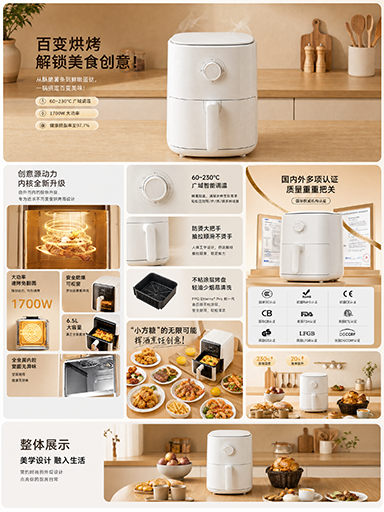
空气炸锅电商详情页

而 StartAI插件 的优势就在于:
它能在PS里直接完成从产品图到详情页视觉的快速过渡。

对电商设计师来说,这种工作流最大的价值不是“偷懒”,而是把时间从重复劳动里解放出来。你不用再疯狂找素材、拼版式、熬夜抠图,而是把精力放在更重要的事情上——比如卖点表达、审美判断和转化设计。


写在最后

如果你最近正好在做空气炸锅详情页设计,又觉得传统流程太慢,不妨试试这套方法:

2张图 + 1句提示词 + 3步生成。

对了,再把今天的核心指令放一次,方便你直接复制:

图1是我的产品,图2是你要参考的详情页排版,保持图1产品一致性,根据图2的排版输出详情页。

插件下载: ➡️ https://istarry.com.cn/?sfrom=23wKwd

邀请码:23wKwd(注册时填写,有额外算力赠送)

工具永远只是工具,但当一个工具能把你从”机械执行”里彻底解放出来,让你把时间花在真正有创造力的事情上——它就值得你认真试一试。

毕竟,甲方不会因为你熬了三个通宵就多给你加钱。但你用 AI 半小时交出高质量的稿子,省下来的时间,是实实在在属于你自己的。

空气炸锅电商详情页怎么做?3步用StartAI插件+GPT-Image2快速出图

做电商设计的人都懂,最怕的不是没灵感,而是甲方甩来一句:“今天把空气炸锅详情页做出来,素材就这一张。”


点开一看,手机随手拍、背景乱、产品灰、毫无食欲感。传统做法就是:抠图、找参考、搭版、拼场景、调光影……一套流程下来,设计师先“炸”了。

但现在,做空气炸锅详情页真的不用那么累。


我最近在用 StartAI插件 里的 GPT生图 功能,思路非常适合电商:给它一张产品图,再给它一张参考详情页,它就能按排版逻辑直接生成新页面。 对做厨电、电器、小家电详情页尤其友好。

下面直接上教程,3步搞定。

空气炸锅电商详情页图

第1步:准备2张图,别一上来就硬做

想用 StartAI插件GPT生图 快速出图,你只需要准备两张图:

  • 图1:你的空气炸锅产品图
  • 图2:你想参考的详情页排版图
准备电商参考图

这里的核心不是图有多美,而是信息要清楚。
产品图最好能看清外观、颜色和按钮结构;参考图则建议找版式清晰的,比如“主产品大图+标题文案区+卖点模块”这种标准电商详情页。

第2步:在PS里打开StartAI插件,用GPT生图直接生成

这一步最关键,也是整个流程里最省时间的一步。

在 Photoshop 中打开 StartAI插件,进入 GPT生图 功能,把两张图上传进去。然后输入这条提示词:

提示词:
图1是我的产品,图2是你要参考的详情页排版,保持图1产品一致性,根据图2的排版输出详情页。

使用startai插件,gtp生图功能

如果你想让页面更像电商首图,也可以再补一句,比如:

  • 突出空气炸锅容量和外观卖点
  • 画面简洁高级,适合厨房家电详情页
  • 增加美食氛围感和生活化场景

这类描述越明确,AI越容易懂你。
它不是在“乱画”,而是在根据你的产品和参考图,重新组织页面视觉。

第3步:挑结果、微调文案,详情页就能交稿了

生成完成后,你会发现一个很爽的点:
它不是单纯换背景,而是直接给你一个接近成品的电商详情页。

通常你能得到这些结果:

  • 产品主体保持一致,不容易“变形”
  • 排版结构更接近参考图逻辑
  • 背景、氛围、美食元素更统一
  • 页面看起来更像能直接上架的详情页

这时候你要做的,不是从零开始,而是做最后的“设计师工作”:

  • 挑一张最符合品牌调性的结果
  • 在 PS 里补标题、卖点文案
  • 微调文字位置和色彩统一性
  • 导出给运营或客户确认

这样一套组合拳下来,一整套详情页的视觉主体可以在1个小时内全部生成完毕,剩下的工作就是在 PS 里替换文案、微调细节。


为什么这种方法适合空气炸锅详情页?

因为空气炸锅这种产品,天然就很吃“场景感”和“食欲感”。
单拍产品本体,容易像个普通小家电;一旦放进合适的详情页结构里,加上炸鸡、薯条、厨房氛围,整个页面的购买欲会立刻上来。

空气炸锅电商详情页

而 StartAI插件 的优势就在于:
它能在PS里直接完成从产品图到详情页视觉的快速过渡。

对电商设计师来说,这种工作流最大的价值不是“偷懒”,而是把时间从重复劳动里解放出来。你不用再疯狂找素材、拼版式、熬夜抠图,而是把精力放在更重要的事情上——比如卖点表达、审美判断和转化设计。


写在最后

如果你最近正好在做空气炸锅详情页设计,又觉得传统流程太慢,不妨试试这套方法:

2张图 + 1句提示词 + 3步生成。

对了,再把今天的核心指令放一次,方便你直接复制:

图1是我的产品,图2是你要参考的详情页排版,保持图1产品一致性,根据图2的排版输出详情页。

插件下载: ➡️ https://istarry.com.cn/?sfrom=23wKwd

邀请码:23wKwd(注册时填写,有额外算力赠送)

工具永远只是工具,但当一个工具能把你从”机械执行”里彻底解放出来,让你把时间花在真正有创造力的事情上——它就值得你认真试一试。

毕竟,甲方不会因为你熬了三个通宵就多给你加钱。但你用 AI 半小时交出高质量的稿子,省下来的时间,是实实在在属于你自己的。

产品

千鹿AI 千鹿Pr助手 千鹿AI助手 PsAide

专题广场

StartAI教程 StartAI提示词库 产品精修 Ps抠图 Nano Banana Pro Ps2026 Ps去水印 Ps快捷键

服务

帮助中心 最新功能 服务条款 会员中心 Ps教程 官方博客

联系我们

info@istarry.com.cn