
拍摄过程中,由于光线、焦距或设备限制,照片可能出现模糊。PS提供多种方法让照片变清晰,而StartAI插件则可以智能处理细节,让你的图片快速锐化。
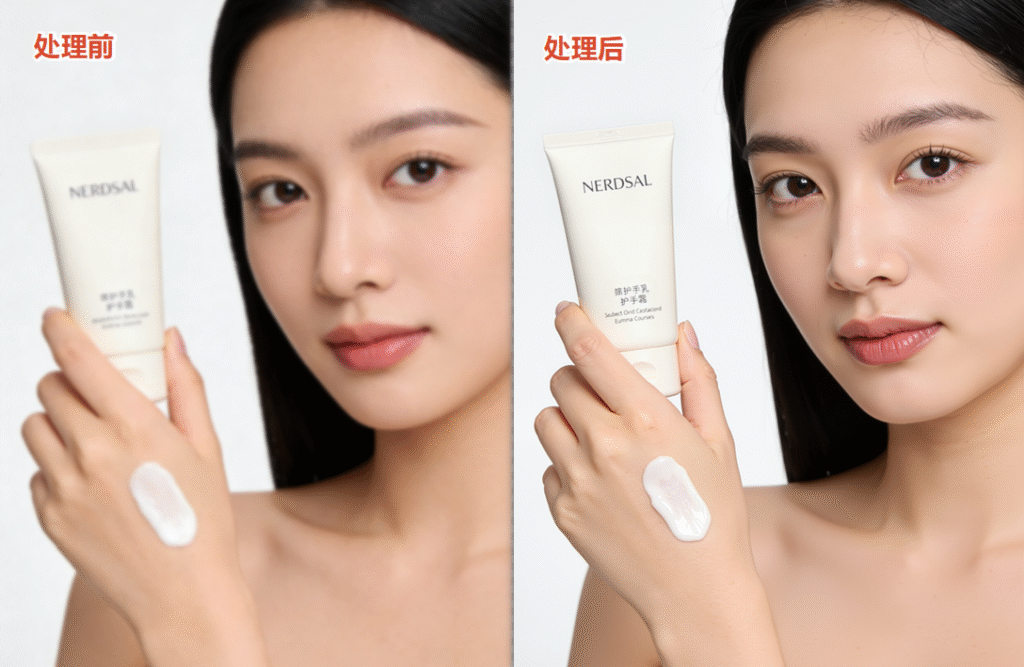
一、PS传统锐化方法
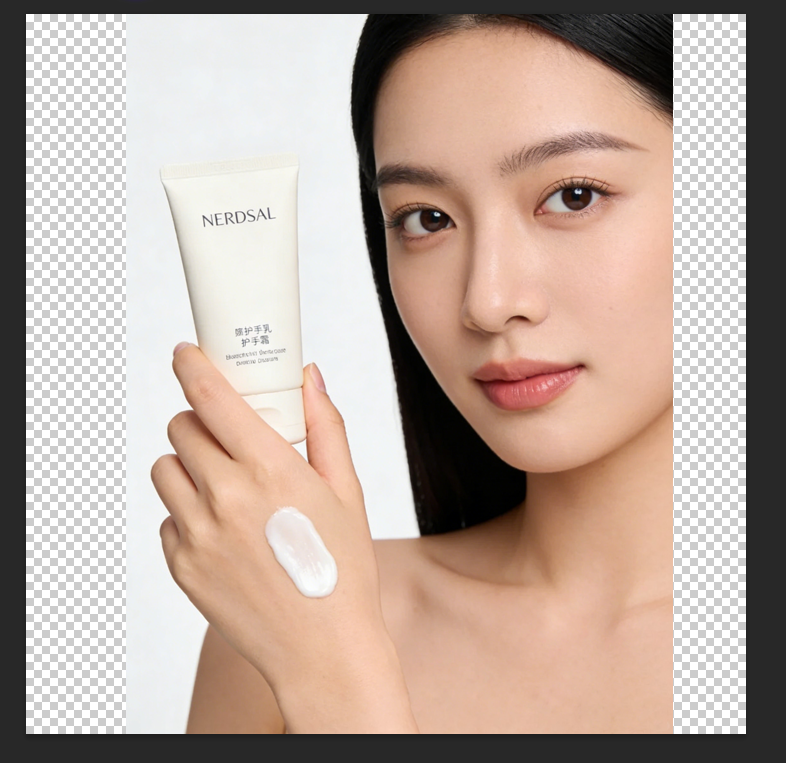
- 打开照片,复制图层(
Ctrl+J),避免破坏原图。
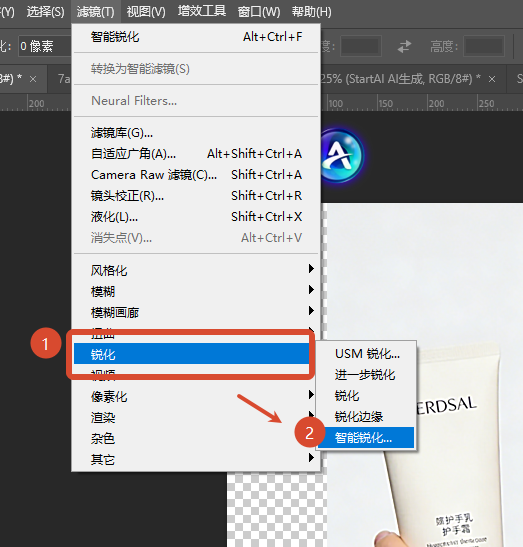
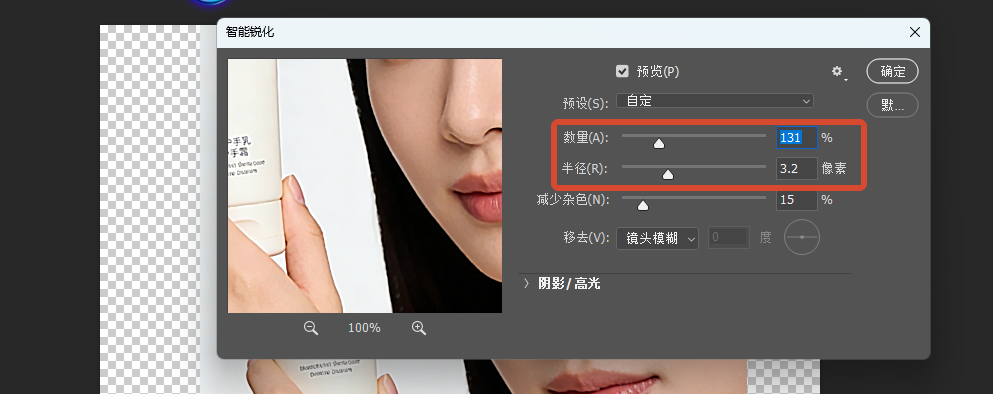
- 使用“智能锐化”(顶部菜单栏 → 滤镜 → 锐化 → 智能锐化),调整数量和半径参数,使细节更清晰。
- 对局部模糊区域可使用“锐化画笔”局部处理。
二、StartAI高清修复功能
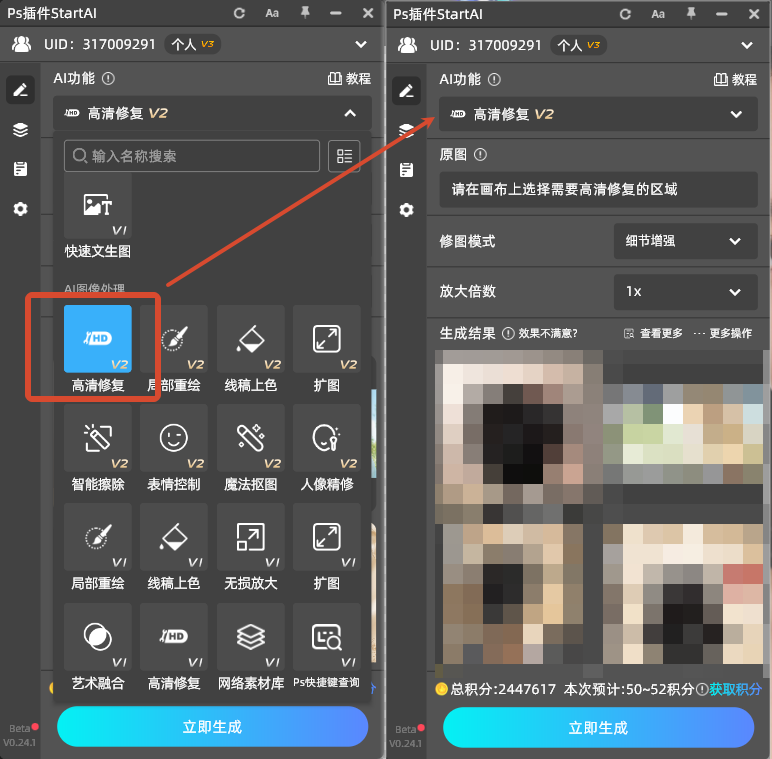
StartAI插件能自动分析照片细节并增强清晰度,可以选择高清修复功能。
立即使用StartAI:【点此一键下载StartAI插件】;
邀请码:JNJmcn,立领100积分,部分核心功能免费用!
步骤:
- 打开StartAI插件,找到【高清修复】功能。
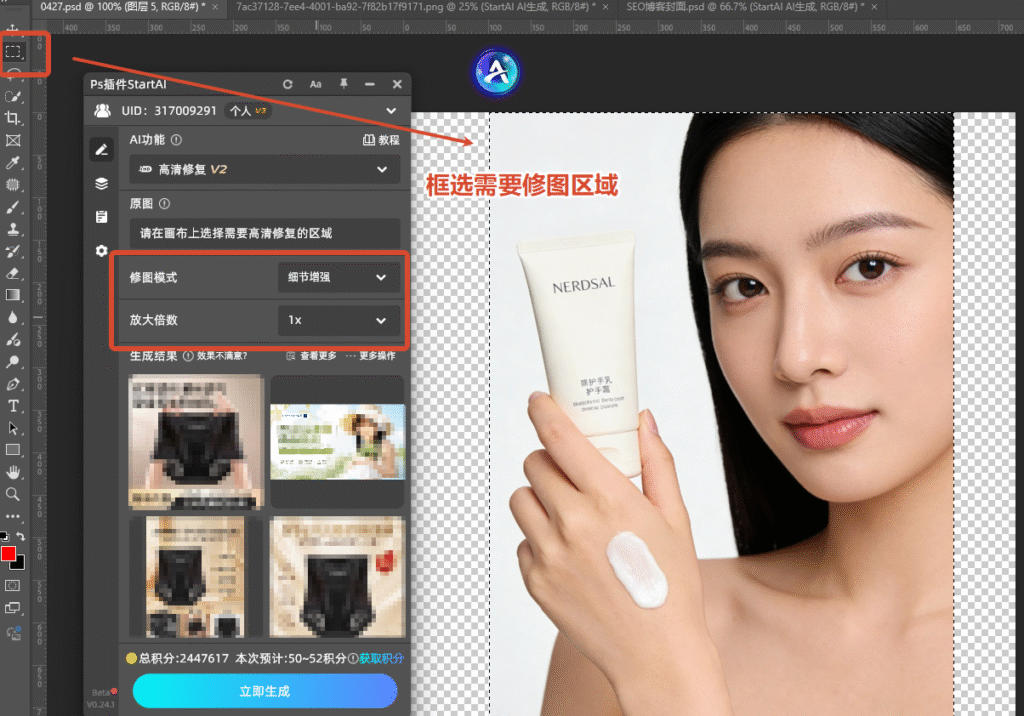
- 打开照片,进行插件面板设置,插件自动识别模糊区域。
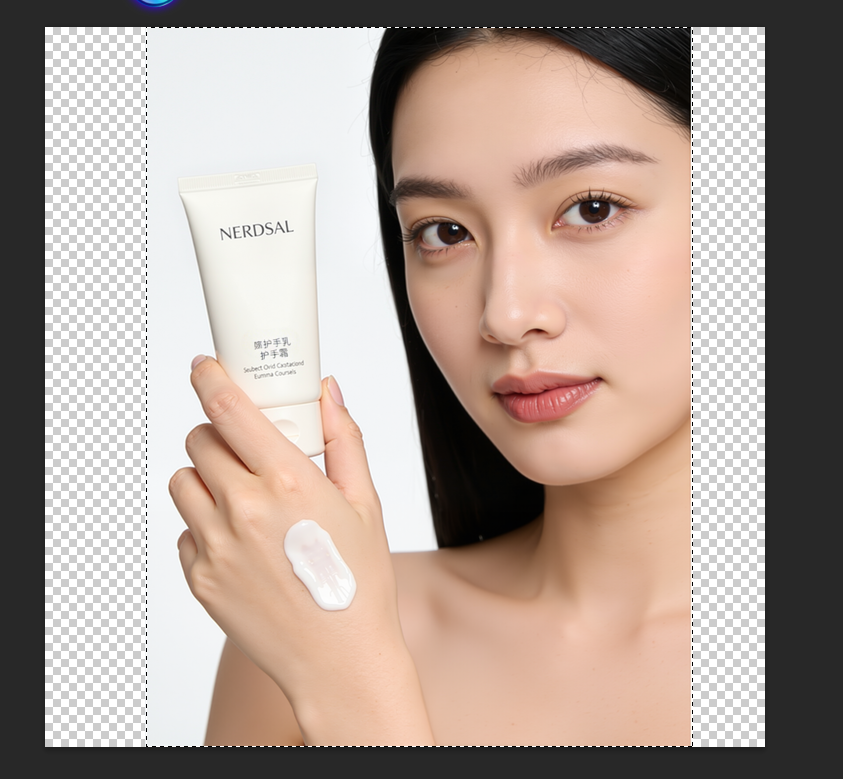
- 点击“生成”,AI完成清晰化处理,细节自然,不破坏原图纹理。
优势:
- 自动识别细节区域,避免过度锐化。
- 操作简单,适合批量处理。
- 提示:PS左侧 → 插件 → StartAI → 高清修复。
3. 局部调整与优化
- 使用“曲线”或“亮度/对比度”微调,使照片整体明亮清晰。
- 如果有噪点,可使用“降低杂色”(滤镜 → 杂色 → 降低杂色)保持画质。
结合PS传统锐化方法与StartAI高清修复功能,你可以快速让照片变得清晰自然,节省大量手动调整时间,并提升视觉效果。
立即体验:https://www.istarry.com.cn/?sfrom=JNJmcn
邀请码:JNJmcn







