
美妆博主或电商设计师最崩溃的瞬间,莫过于拍出的产品图:瓶身倒影乱、金属质感灰暗、背景杂乱不堪。 就拿雅诗兰黛小棕瓶来说,这种玻璃材质+金属瓶盖的组合,是出了名的“难修”。以前我为了修出那种 3D 建模般的通透感,得在 PS 里用钢笔工具一点点磨,光影还要靠手绘,极其消耗精力。
今天我尝试用 StartAI 跑通了一套精修流程,效果直接惊艳到我!
不用重新拍摄,不用苦练钢笔,手机实拍也能一键逆袭。插件:➡️https://istarry.com.cn/?sfrom=gARNkW
🎁 邀请码:gARNkW
(填这个码有额外赠送100积分,别忘了)
一、 核心痛点:为什么你的精修图总是“显脏”?
很多同学精修出来的图看起来不高级,主要原因有三点:
- 反光太乱: 玻璃瓶身会反射环境光,看起来花里胡哨。
- 边缘生硬: 手动抠图很难处理透明材质与背景的融合。
- 质感暗沉: 无法还原金属瓶盖的那种贵气高光。
二、 实战教程:AI 精修三步走
这次我用的是 StartAI 里的 V3–Banana 修图 V3 模式。这个模式的优势在于:它不是简单的滤镜,而是基于原图结构进行的“光影重塑”。
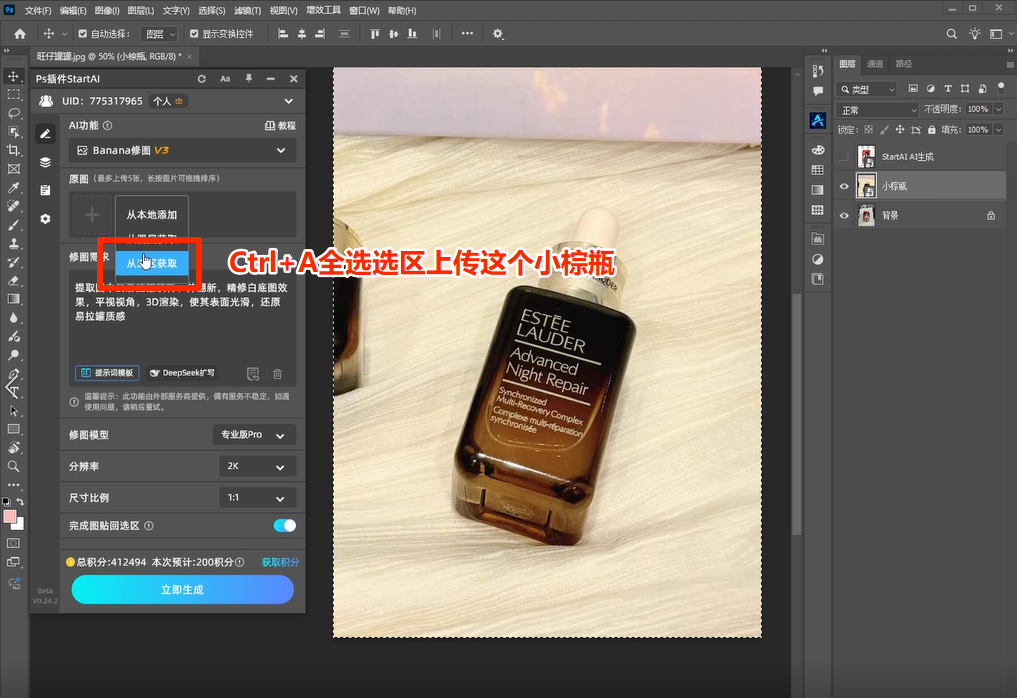
Step 1:全选选区,一键上传
在 PS 里打开你的实拍废片,Ctrl+A 全选画布,在插件面板点击“从选区获取”。 博主 Tips: 保证选区包含完整产品,方便 AI 识别瓶身的透视关系。
Step 2:提示词——赋予画面“灵魂”
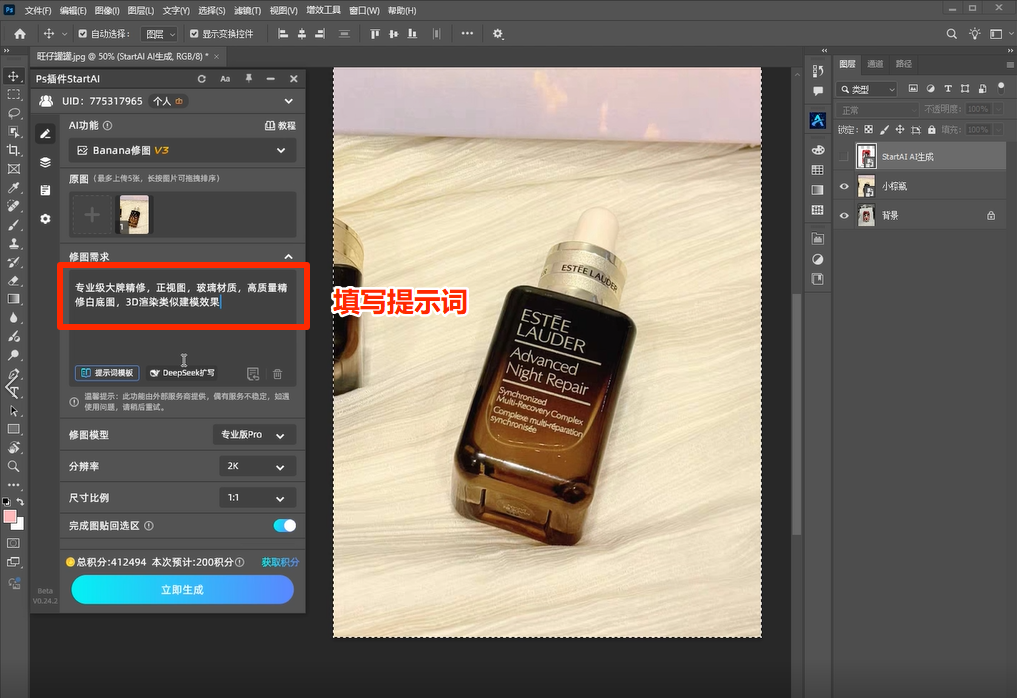
写 Prompt 别写太杂,要精准描述你想要的材质和灯光。
我的避坑指令: “专业级大牌精修,正视图。玻璃材质细节强化,高质量精修白底图。呈现 3D 渲染效果,类似 3D 建模场景,重建瓶身光影与金属瓶盖高光,去除瑕疵。”
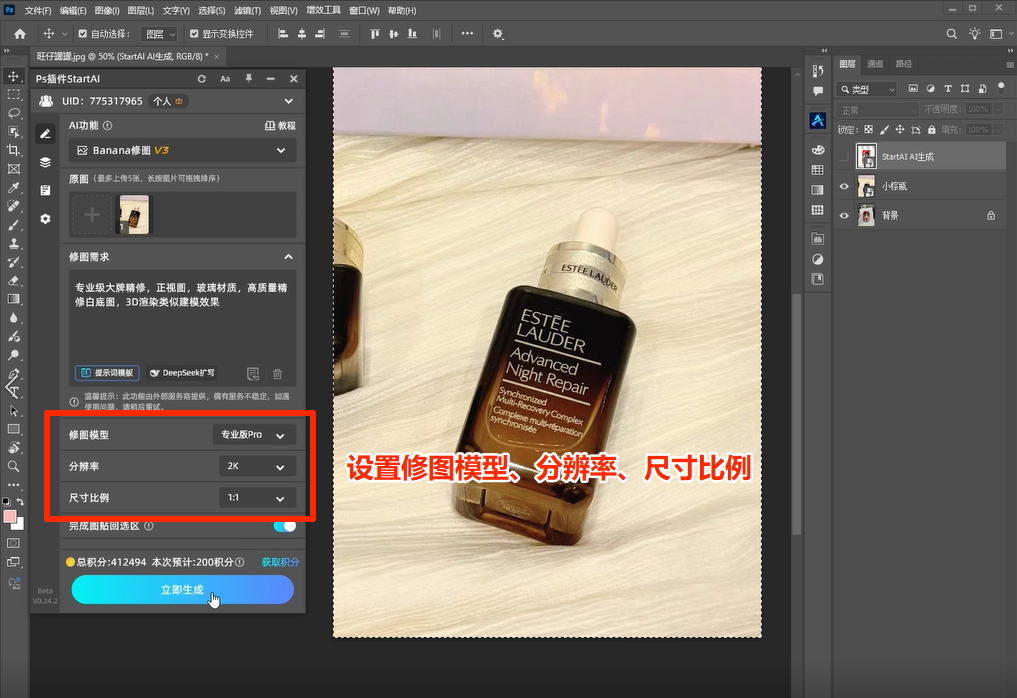
Step 3:参数设定(画质的关键)
- 模型: 锁定“专业版 Pro”。
- 分辨率: 直接上 2K(商业大片必须高清)。
- 比例: 1:1(标准主图比例)。
三、 结果展示:逆袭大片质感
点击生成后,你会发现奇迹发生了: 原本灰蒙蒙的瓶身变得晶莹剔透,那层渐变棕色玻璃的质感被 AI 完美重构。尤其是瓶盖上的金属拉丝感和高光,正统的“大牌范儿”瞬间就出来了。
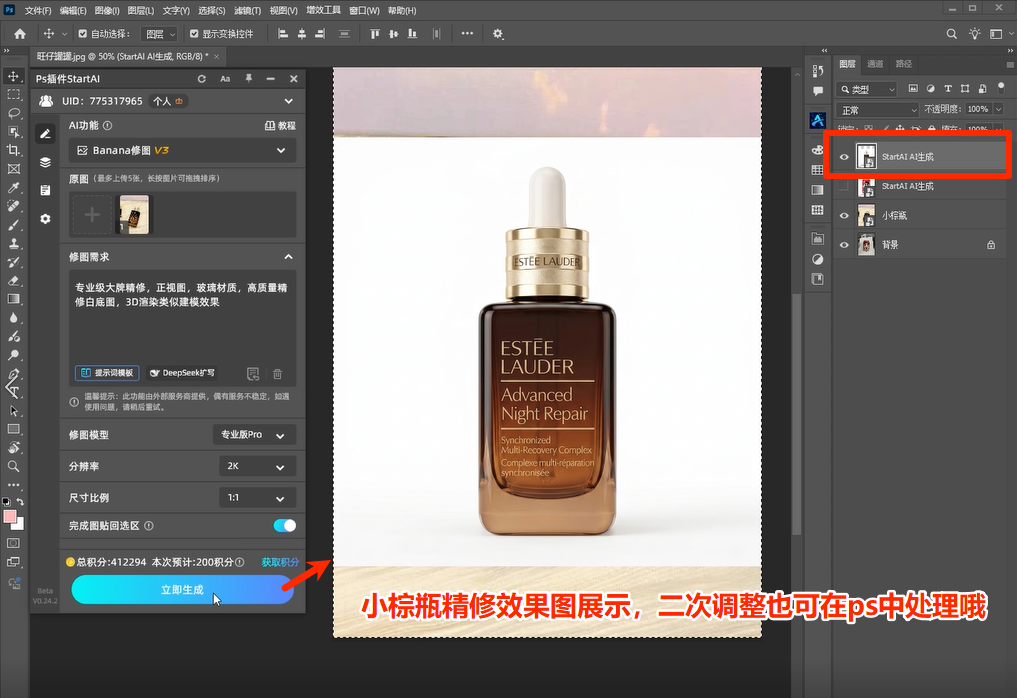
博主经验分享: 生成后的图层会自动回填到 PS 里。如果你对某个局部(比如文字细节)有更高要求,可以利用图层蒙版结合原图进行简单的二次微调,这种“AI 执行+人脑微调”的组合拳,才是当下最强的工作流。
四、 碎碎念:效率才是第一生产力
很多老牌设计师觉得 AI 会让行业变浮躁。但我认为,把时间浪费在机械重复的磨皮和抠图上,才是对创意最大的浪费。
当 AI 能在 1 分钟内帮你完成 80% 的体力活时,你剩下的精力应该去思考:如何优化构图?如何提升视觉转化率?
插件:➡️https://istarry.com.cn/?sfrom=gARNkW
🎁 邀请码:gARNkW
(填这个码有额外赠送100积分,别忘了)
工具就在这里,是继续加班手动抠图,还是让 AI 帮你干活,聪明的设计师都知道怎么选。








