Ps商品详情页制作步骤,GPT一句话生成完整电商详情页

想做一整套电商详情页,又要排版、又要写文案、又要配图、又要设计卖点模块?
现在统统不需要!使用 StartAI插件 全新上线的 GPT生图功能,上传产品图,一句话描述每一屏内容需求,AI自动为你生成完整的详情页长图。

本教程目标: 将一件防晒衣的产品图,一句话生成一张完整的电商详情页长图,包含模特上身图、卖点标签、标题文案等全部模块。

立即使用StartAI:【点此一键下载StartAI插件】

邀请码:TE8JWc,立领100积分,部分核心功能免费用!


第一步:进入GPT生图功能,上传产品图

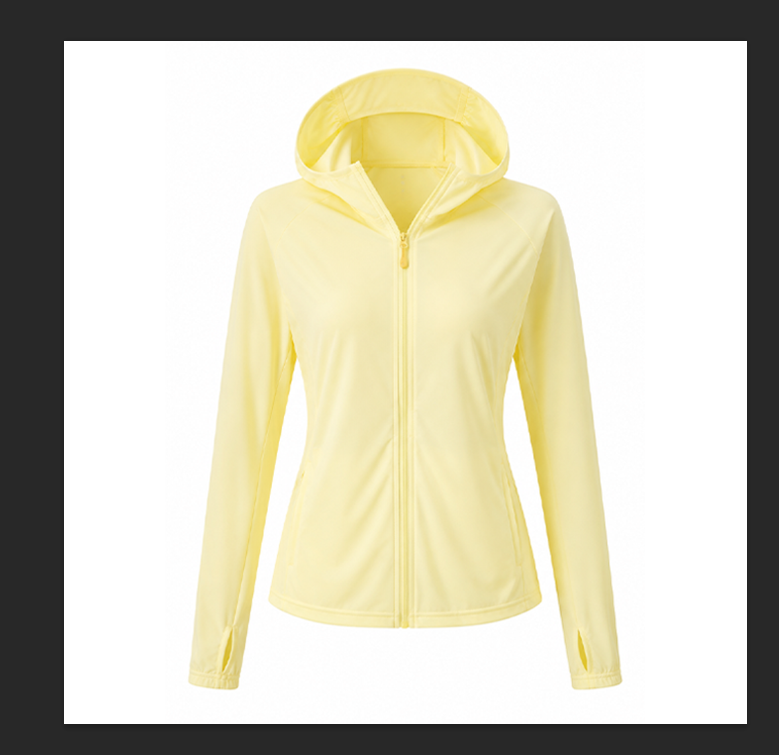
  1. 准备素材: 准备好产品的白底图(防晒衣平铺图或挂拍图)。
进入GPT生图功能,上传产品图
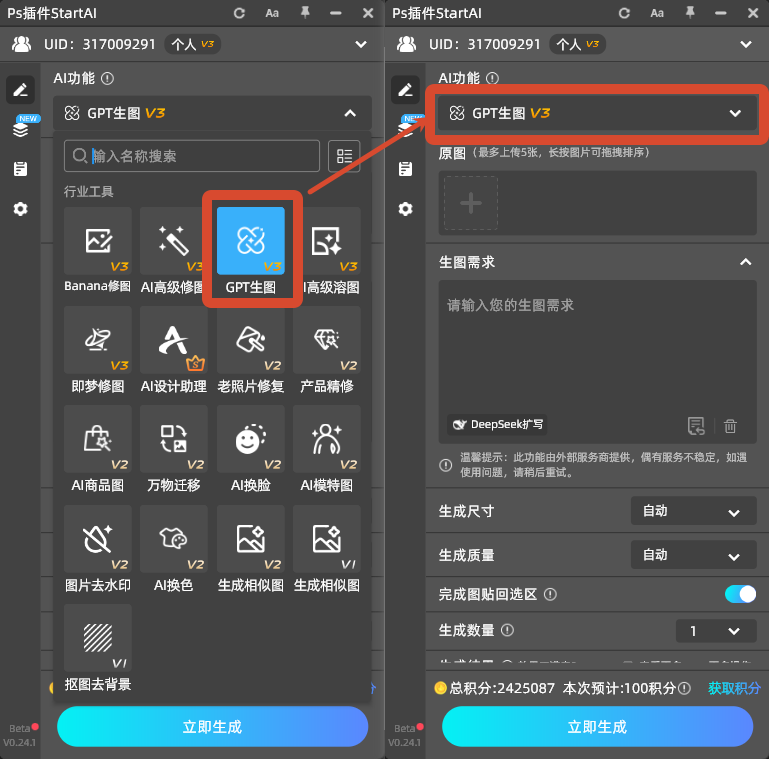
  1. 在PS中打开StartAI:
    • 在Photoshop中打开StartAI插件面板。
    • 选择「GPT生图」功能
在PS中打开StartAI
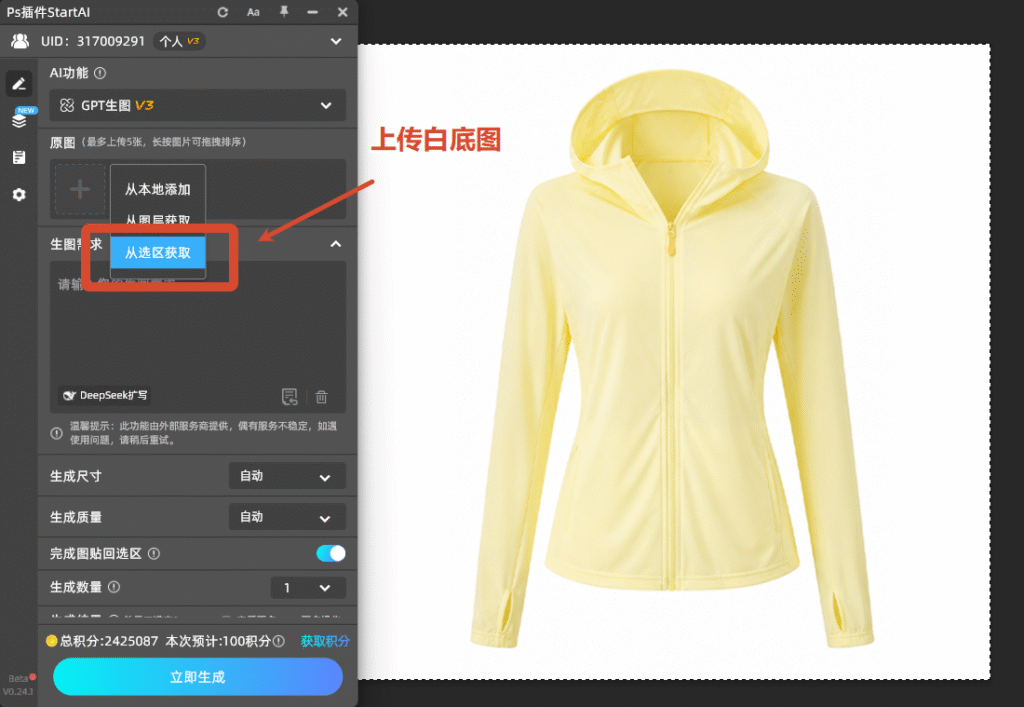
  1. 上传产品白底图:
    • 点击上传区域,将你的防晒衣白底图上传至GPT生图功能中。
上传产品白底图

第二步:设置详情页尺寸与质量

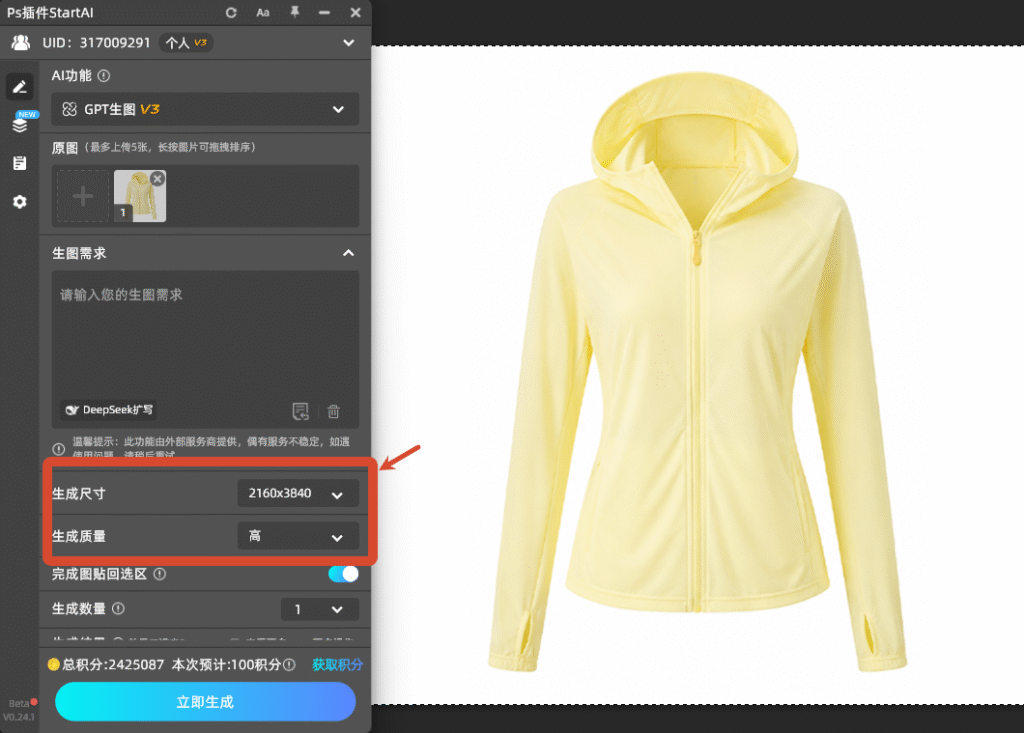
  1. 设置生成尺寸:
    • 尺寸选择 「2160 x 3840」(竖版长图,标准电商详情页比例,适配手机端浏览)。
  2. 设置生成质量:
    • 质量选择 「高」,确保详情页图片清晰细腻,文案可读性强。
设置详情页尺寸与质量
  1. 提前规划每一屏内容:
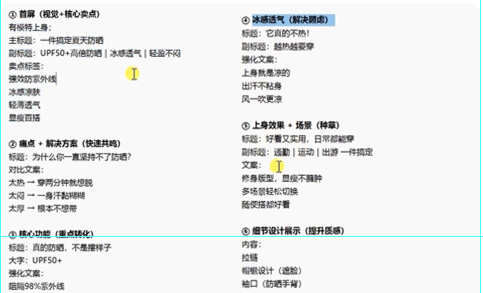
    • 在写提示词之前,先想清楚详情页需要包含哪些模块,例如:
      • 第1屏:主视觉 + 大标题
      • 第2屏:卖点标签
      • 第3屏:模特上身效果
      • 第4屏:产品细节/面料特写
      • 第5屏:规格参数
      • 第6屏:品牌/购买引导
提前规划每一屏内容

第三步:一句话描述详情页需求,点击生成

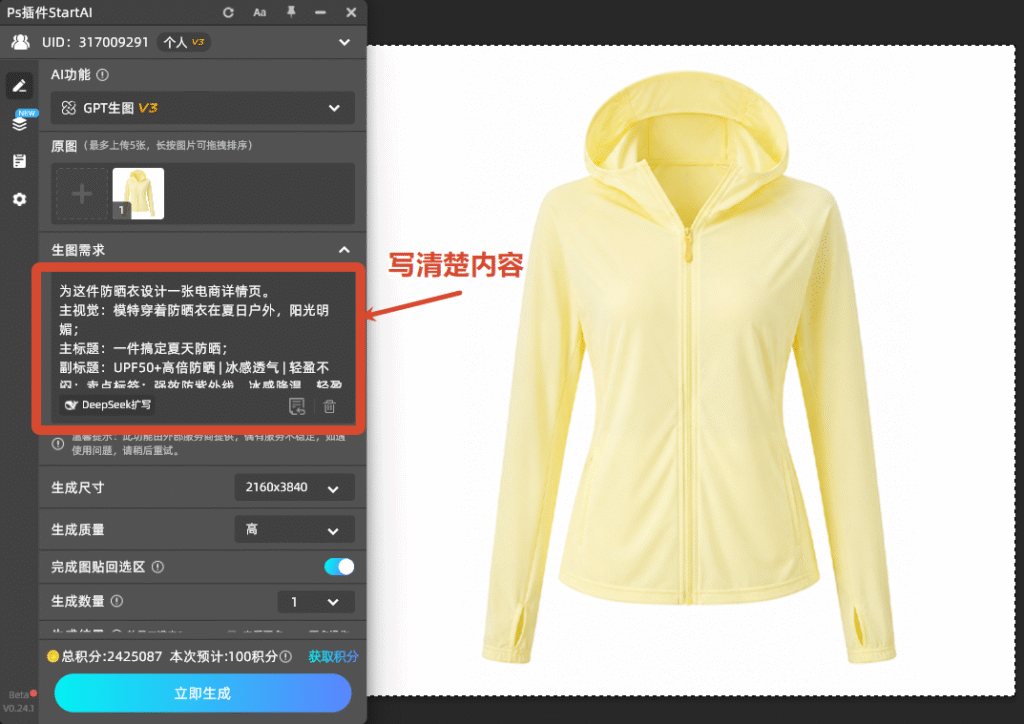
  • 【提示词编写技巧】“为[产品名称]设计一张电商详情页” + [每一屏的内容描述]注意: 语句通顺、简洁明了,把每一屏想要展示的内容按顺序写清楚。
  • 实战指令示例(防晒衣):为这件防晒衣设计一张电商详情页。主视觉:模特穿着防晒衣在夏日户外,阳光明媚;主标题:一件搞定夏天防晒;副标题:UPF50+高倍防晒 | 冰感透气 | 轻盈不闷;卖点标签:强效防紫外线、冰感降温、轻盈无负担;细节展示:面料特写、拉链细节、袖口设计;底部:品牌Logo和购买引导。
一句话描述详情页需求,点击生成
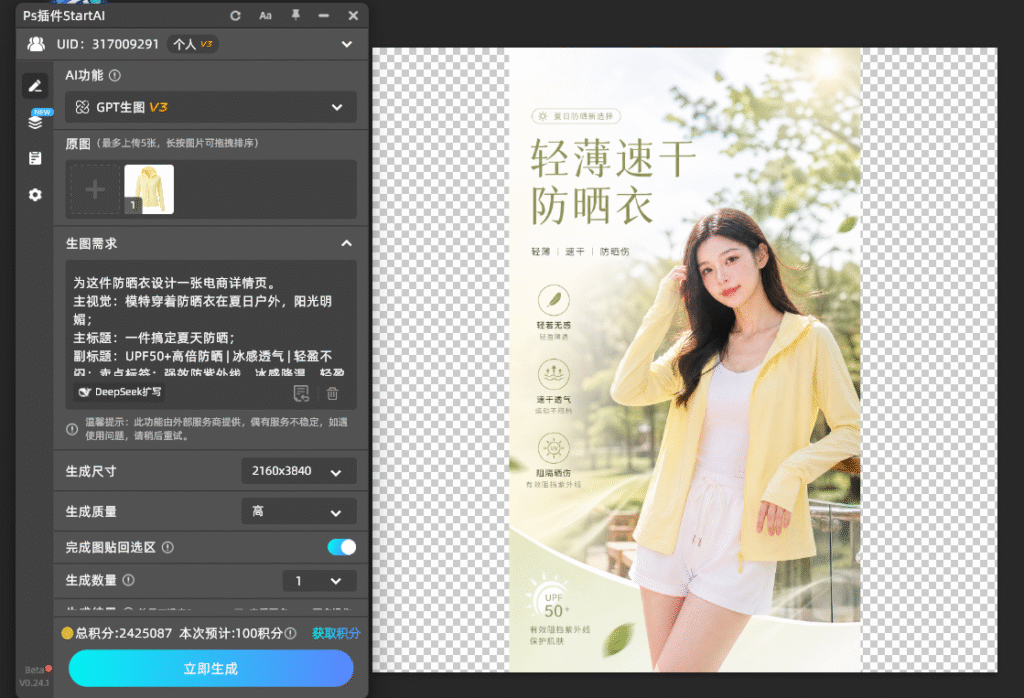
  • 点击「生成」: GPT将根据你的描述,自动生成一张完整的2160×3840详情页长图,包含:
    • 主视觉区(模特上身+标题文案)
    • 卖点标签区
    • 产品细节展示区
    • 品牌信息区
    • 整体排版专业,配色与产品调性一致
  • 效果图示例:
效果图示例

【提示词编写公式】如何规划每一屏内容?

“为[产品名称]设计一张电商详情页 + [第1屏内容] + [第2屏内容] + [第3屏内容] + …”

详情页模块规划参考:

屏数模块名称描述示例
第1屏主视觉+标题主视觉:模特上身图;主标题:xxx;副标题:xxx
第2屏核心卖点卖点标签:卖点1、卖点2、卖点3
第3屏场景展示场景图:产品在xxx场景中的使用效果
第4屏细节展示细节特写:面料、拉链、口袋、logo
第5屏规格参数规格:尺寸、颜色、材质、重量
第6屏品牌/购买底部:品牌故事、购买引导、售后保障

不同产品类型的详情页提示词示例

产品类型一句话指令示例
防晒衣为这件防晒衣设计一张电商详情页。主视觉:模特户外穿着;主标题:一件搞定夏天防晒;卖点:UPF50+、冰感透气、轻盈不闷;细节:面料特写、袖口设计;底部:购买引导
护肤品为这瓶精华液设计一张电商详情页。主视觉:产品放在梳妆台上,背景简约高级;主标题:熬夜救星,一夜焕亮;卖点:高浓度玻尿酸、修复屏障、温和不刺激;细节:滴管设计、质地特写;底部:品牌故事
小家电为这个空气炸锅设计一张电商详情页。主视觉:炸锅摆放在现代厨房台面上,旁边有做好的美食;主标题:无油烹饪,健康新生活;卖点:5L大容量、智能预设、易清洗;细节:炸篮特写、操作面板;底部:售后保障
鞋子为这双运动鞋设计一张电商详情页。主视觉:模特穿着鞋子在跑道上;主标题:轻盈如飞,缓震升级;卖点:透气网面、回弹鞋底、防滑耐磨;细节:鞋底纹路、鞋面材质;底部:尺码指南
包包为这款托特包设计一张电商详情页。主视觉:模特背着包包通勤场景;主标题:通勤首选,大容量托特包;卖点:耐磨帆布、多隔层、轻便;细节:五金件、内里结构、背带;底部:品牌理念

GPT生图制作详情页的进阶技巧

1. 分屏生成,再拼接
如果一次性生成长图效果不理想,可以分屏生成:

  • 第1-2屏:为防晒衣设计详情页前两屏,主视觉+标题+卖点
  • 第3-4屏:为防晒衣设计详情页中间两屏,场景图+细节展示
  • 第5-6屏:为防晒衣设计详情页最后两屏,规格参数+购买引导
    → 在PS中将各屏拼接成完整详情页

2. 迭代优化每一屏
对某一屏不满意,单独重新生成:

  • 第一轮:生成防晒衣详情页的卖点展示区
  • 第二轮:把卖点标签改成横向排列,背景更清爽

PS后期微调建议

GPT生成详情页长图后,可在Photoshop中进行以下优化:

  1. 添加品牌元素:
    • 在顶部/底部添加品牌Logo
    • 统一品牌色和字体
  2. 文案替换:
    • 将生成的示例文案替换为真实的产品信息
    • 补充规格参数的实际数据
  3. 图片替换:
    • 如有更高质量的模特图或产品图,可替换AI生成的对应区域
  4. 尺寸裁剪:
    • 根据平台要求裁剪尺寸(淘宝、京东、拼多多详情页宽度通常为750px-1242px)
    • 可截断为多张图片分屏上传(平台通常有单图大小限制)
  5. 添加交互元素:
    • 添加“点击购买”按钮
    • 添加优惠券/活动标签

立即体验:https://www.istarry.com.cn/?sfrom=TE8JWc

邀请码:TE8JWc

Ps商品详情页制作步骤,GPT一句话生成完整电商详情页

想做一整套电商详情页,又要排版、又要写文案、又要配图、又要设计卖点模块?
现在统统不需要!使用 StartAI插件 全新上线的 GPT生图功能,上传产品图,一句话描述每一屏内容需求,AI自动为你生成完整的详情页长图。

本教程目标: 将一件防晒衣的产品图,一句话生成一张完整的电商详情页长图,包含模特上身图、卖点标签、标题文案等全部模块。

立即使用StartAI:【点此一键下载StartAI插件】

邀请码:TE8JWc,立领100积分,部分核心功能免费用!


第一步:进入GPT生图功能,上传产品图

  1. 准备素材: 准备好产品的白底图(防晒衣平铺图或挂拍图)。
进入GPT生图功能,上传产品图
  1. 在PS中打开StartAI:
    • 在Photoshop中打开StartAI插件面板。
    • 选择「GPT生图」功能
在PS中打开StartAI
  1. 上传产品白底图:
    • 点击上传区域,将你的防晒衣白底图上传至GPT生图功能中。
上传产品白底图

第二步:设置详情页尺寸与质量

  1. 设置生成尺寸:
    • 尺寸选择 「2160 x 3840」(竖版长图,标准电商详情页比例,适配手机端浏览)。
  2. 设置生成质量:
    • 质量选择 「高」,确保详情页图片清晰细腻,文案可读性强。
设置详情页尺寸与质量
  1. 提前规划每一屏内容:
    • 在写提示词之前,先想清楚详情页需要包含哪些模块,例如:
      • 第1屏:主视觉 + 大标题
      • 第2屏:卖点标签
      • 第3屏:模特上身效果
      • 第4屏:产品细节/面料特写
      • 第5屏:规格参数
      • 第6屏:品牌/购买引导
提前规划每一屏内容

第三步:一句话描述详情页需求,点击生成

  • 【提示词编写技巧】“为[产品名称]设计一张电商详情页” + [每一屏的内容描述]注意: 语句通顺、简洁明了,把每一屏想要展示的内容按顺序写清楚。
  • 实战指令示例(防晒衣):为这件防晒衣设计一张电商详情页。主视觉:模特穿着防晒衣在夏日户外,阳光明媚;主标题:一件搞定夏天防晒;副标题:UPF50+高倍防晒 | 冰感透气 | 轻盈不闷;卖点标签:强效防紫外线、冰感降温、轻盈无负担;细节展示:面料特写、拉链细节、袖口设计;底部:品牌Logo和购买引导。
一句话描述详情页需求,点击生成
  • 点击「生成」: GPT将根据你的描述,自动生成一张完整的2160×3840详情页长图,包含:
    • 主视觉区(模特上身+标题文案)
    • 卖点标签区
    • 产品细节展示区
    • 品牌信息区
    • 整体排版专业,配色与产品调性一致
  • 效果图示例:
效果图示例

【提示词编写公式】如何规划每一屏内容?

“为[产品名称]设计一张电商详情页 + [第1屏内容] + [第2屏内容] + [第3屏内容] + …”

详情页模块规划参考:

屏数模块名称描述示例
第1屏主视觉+标题主视觉:模特上身图;主标题:xxx;副标题:xxx
第2屏核心卖点卖点标签:卖点1、卖点2、卖点3
第3屏场景展示场景图:产品在xxx场景中的使用效果
第4屏细节展示细节特写:面料、拉链、口袋、logo
第5屏规格参数规格:尺寸、颜色、材质、重量
第6屏品牌/购买底部:品牌故事、购买引导、售后保障

不同产品类型的详情页提示词示例

产品类型一句话指令示例
防晒衣为这件防晒衣设计一张电商详情页。主视觉:模特户外穿着;主标题:一件搞定夏天防晒;卖点:UPF50+、冰感透气、轻盈不闷;细节:面料特写、袖口设计;底部:购买引导
护肤品为这瓶精华液设计一张电商详情页。主视觉:产品放在梳妆台上,背景简约高级;主标题:熬夜救星,一夜焕亮;卖点:高浓度玻尿酸、修复屏障、温和不刺激;细节:滴管设计、质地特写;底部:品牌故事
小家电为这个空气炸锅设计一张电商详情页。主视觉:炸锅摆放在现代厨房台面上,旁边有做好的美食;主标题:无油烹饪,健康新生活;卖点:5L大容量、智能预设、易清洗;细节:炸篮特写、操作面板;底部:售后保障
鞋子为这双运动鞋设计一张电商详情页。主视觉:模特穿着鞋子在跑道上;主标题:轻盈如飞,缓震升级;卖点:透气网面、回弹鞋底、防滑耐磨;细节:鞋底纹路、鞋面材质;底部:尺码指南
包包为这款托特包设计一张电商详情页。主视觉:模特背着包包通勤场景;主标题:通勤首选,大容量托特包;卖点:耐磨帆布、多隔层、轻便;细节:五金件、内里结构、背带;底部:品牌理念

GPT生图制作详情页的进阶技巧

1. 分屏生成,再拼接
如果一次性生成长图效果不理想,可以分屏生成:

  • 第1-2屏:为防晒衣设计详情页前两屏,主视觉+标题+卖点
  • 第3-4屏:为防晒衣设计详情页中间两屏,场景图+细节展示
  • 第5-6屏:为防晒衣设计详情页最后两屏,规格参数+购买引导
    → 在PS中将各屏拼接成完整详情页

2. 迭代优化每一屏
对某一屏不满意,单独重新生成:

  • 第一轮:生成防晒衣详情页的卖点展示区
  • 第二轮:把卖点标签改成横向排列,背景更清爽

PS后期微调建议

GPT生成详情页长图后,可在Photoshop中进行以下优化:

  1. 添加品牌元素:
    • 在顶部/底部添加品牌Logo
    • 统一品牌色和字体
  2. 文案替换:
    • 将生成的示例文案替换为真实的产品信息
    • 补充规格参数的实际数据
  3. 图片替换:
    • 如有更高质量的模特图或产品图,可替换AI生成的对应区域
  4. 尺寸裁剪:
    • 根据平台要求裁剪尺寸(淘宝、京东、拼多多详情页宽度通常为750px-1242px)
    • 可截断为多张图片分屏上传(平台通常有单图大小限制)
  5. 添加交互元素:
    • 添加“点击购买”按钮
    • 添加优惠券/活动标签

立即体验:https://www.istarry.com.cn/?sfrom=TE8JWc

邀请码:TE8JWc

产品

千鹿AI 千鹿Pr助手 千鹿AI助手 PsAide

专题广场

StartAI教程 StartAI提示词库 产品精修 Ps抠图 Nano Banana Pro Ps2026 Ps去水印 Ps快捷键

服务

帮助中心 最新功能 服务条款 会员中心 Ps教程 官方博客

联系我们

info@istarry.com.cn