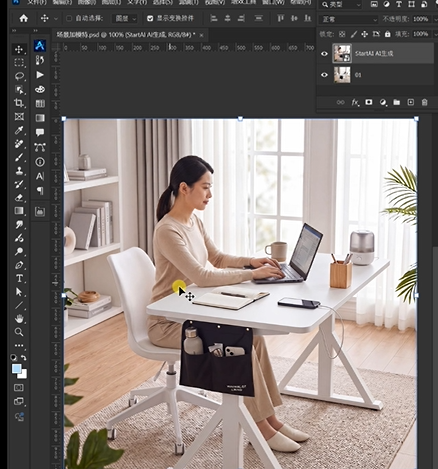
PS怎么给椅子加模特?用banana一键生成家具模特图

在家具电商中,很多人都会遇到一个问题:PS怎么给椅子加模特?

相比单独的产品图,带模特的椅子场景图更容易体现产品尺寸、使用状态和空间氛围,也更容易吸引用户点击。但传统方式通常需要真人拍摄、复杂合成以及后期修图,不仅成本高,而且制作效率较低。

而现在,通过 StartAI Photoshop 插件内置的 banana修图功能(接入 nano banana),可以在 PS 内快速给椅子添加模特。
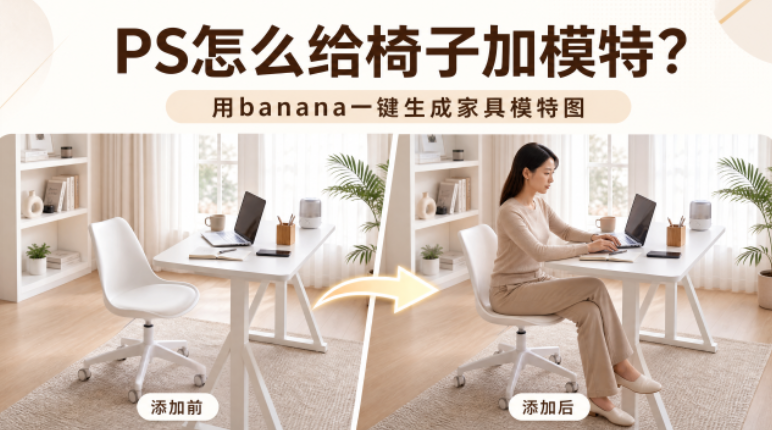
PS怎么给椅子加模特?用banana一键生成家具模特图

👉 上传图片 + 输入提示词 + 设置分辨率,即可生成真实家具模特图


一、传统PS给椅子加模特为什么麻烦?

在传统流程中,给椅子添加模特通常需要:

  • 寻找合适模特素材
  • 手动抠图合成
  • 调整人物坐姿与透视
  • 匹配场景光影和色调

如果人物角度不自然,或者光影不匹配,很容易影响整体真实感。尤其是在需要批量制作不同风格场景图时,整体工作量会非常大。


二、StartAI让banana直接在PS里生成模特场景

StartAI 是一款集成 AI 能力的 Photoshop 插件,其中内置的 banana修图功能(基于 nano banana),可以直接生成带模特的家具场景图。

你不需要再手动找模特,也不需要复杂合成,只需要上传椅子产品图,并输入想要的场景描述,系统就会自动生成完整的模特效果。

立即使用StartAI:https://www.istarry.com.cn/?sfrom=FbgLJW

邀请码:FbgLJW,立领100积分
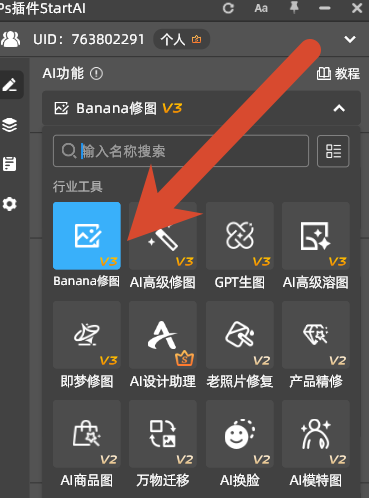
启动 StartAI 插件,进入 banana修图功能

👉 从“手动合成人物”变成“直接生成场景”


三、操作步骤:用banana给椅子加模特

整个流程非常简单,可以快速完成:

(1)上传图片

打开 Photoshop,启动 StartAI 插件,进入 banana修图功能,上传椅子产品图。


(2)输入提示词

在输入框中描述想要的效果,例如:

“一位中国女性堂在现代简约风格的白色升降办公南前,专注工作。地身穿米色上农与同色系长裤,低马尾盘发整洁,侧身面向屏幕,双手轻放在打开的笔记本电脑健盘上,神情专注而沉静。”
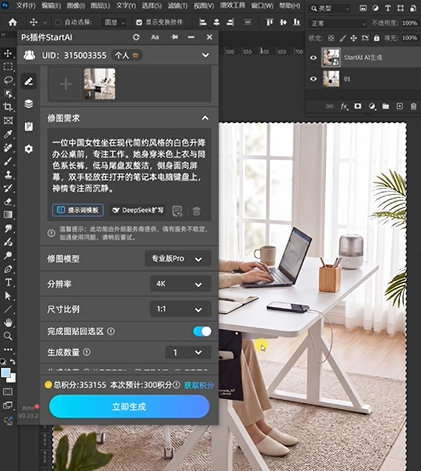
系统会根据描述自动生成带模特的场景图。


(3)设置分辨率

根据使用需求设置图片分辨率,例如:

  • 电商主图尺寸
  • 高清详情页尺寸

确保输出适合不同平台。


(4)点击生成

点击生成后,banana会自动完成:

  • 模特生成
  • 场景融合
  • 光影与空间优化
点击生成后,banana会自动完成

👉 最终输出完整的家具模特图


四、椅子模特图在电商中的价值

相比纯产品图,带模特的椅子场景图更容易展示:

  • 产品真实大小比例
  • 实际使用状态
  • 家居氛围感

这类图片通常更容易提升点击率和用户停留时间,也更适合用于详情页和社媒推广。


五、为什么选择StartAI + banana?

相比传统方式,这种方式有几个明显优势:

  • 无需真人拍摄
  • 无需复杂PS操作
  • 几分钟即可完成出图

同时,通过不同提示词,还可以快速切换不同风格的模特和场景氛围。

👉 让家具电商出图更加高效


六、总结

如果你还在用传统方式给椅子加模特,不仅制作复杂,而且成本较高。

通过 StartAI 插件内置的 banana修图功能(nano banana),你可以在 Photoshop 内:

  • 一键生成家具模特图
  • 快速制作真实场景效果

让家具电商出图更加简单。

PS 电商主图教程

插件注册链接:https://www.istarry.com.cn/?sfrom=FbgLJW

注册码:FbgLJW

插件全功能视频版教程:StartAI插件的个人空间-Start

PS怎么给椅子加模特?用banana一键生成家具模特图

在家具电商中,很多人都会遇到一个问题:PS怎么给椅子加模特?

相比单独的产品图,带模特的椅子场景图更容易体现产品尺寸、使用状态和空间氛围,也更容易吸引用户点击。但传统方式通常需要真人拍摄、复杂合成以及后期修图,不仅成本高,而且制作效率较低。

而现在,通过 StartAI Photoshop 插件内置的 banana修图功能(接入 nano banana),可以在 PS 内快速给椅子添加模特。

PS怎么给椅子加模特?用banana一键生成家具模特图

👉 上传图片 + 输入提示词 + 设置分辨率,即可生成真实家具模特图


一、传统PS给椅子加模特为什么麻烦?

在传统流程中,给椅子添加模特通常需要:

  • 寻找合适模特素材
  • 手动抠图合成
  • 调整人物坐姿与透视
  • 匹配场景光影和色调

如果人物角度不自然,或者光影不匹配,很容易影响整体真实感。尤其是在需要批量制作不同风格场景图时,整体工作量会非常大。


二、StartAI让banana直接在PS里生成模特场景

StartAI 是一款集成 AI 能力的 Photoshop 插件,其中内置的 banana修图功能(基于 nano banana),可以直接生成带模特的家具场景图。

你不需要再手动找模特,也不需要复杂合成,只需要上传椅子产品图,并输入想要的场景描述,系统就会自动生成完整的模特效果。

立即使用StartAI:https://www.istarry.com.cn/?sfrom=FbgLJW

邀请码:FbgLJW,立领100积分

启动 StartAI 插件,进入 banana修图功能

👉 从“手动合成人物”变成“直接生成场景”


三、操作步骤:用banana给椅子加模特

整个流程非常简单,可以快速完成:

(1)上传图片

打开 Photoshop,启动 StartAI 插件,进入 banana修图功能,上传椅子产品图。


(2)输入提示词

在输入框中描述想要的效果,例如:

“一位中国女性堂在现代简约风格的白色升降办公南前,专注工作。地身穿米色上农与同色系长裤,低马尾盘发整洁,侧身面向屏幕,双手轻放在打开的笔记本电脑健盘上,神情专注而沉静。”

系统会根据描述自动生成带模特的场景图。


(3)设置分辨率

根据使用需求设置图片分辨率,例如:

  • 电商主图尺寸
  • 高清详情页尺寸

确保输出适合不同平台。


(4)点击生成

点击生成后,banana会自动完成:

  • 模特生成
  • 场景融合
  • 光影与空间优化
点击生成后,banana会自动完成

👉 最终输出完整的家具模特图


四、椅子模特图在电商中的价值

相比纯产品图,带模特的椅子场景图更容易展示:

  • 产品真实大小比例
  • 实际使用状态
  • 家居氛围感

这类图片通常更容易提升点击率和用户停留时间,也更适合用于详情页和社媒推广。


五、为什么选择StartAI + banana?

相比传统方式,这种方式有几个明显优势:

  • 无需真人拍摄
  • 无需复杂PS操作
  • 几分钟即可完成出图

同时,通过不同提示词,还可以快速切换不同风格的模特和场景氛围。

👉 让家具电商出图更加高效


六、总结

如果你还在用传统方式给椅子加模特,不仅制作复杂,而且成本较高。

通过 StartAI 插件内置的 banana修图功能(nano banana),你可以在 Photoshop 内:

  • 一键生成家具模特图
  • 快速制作真实场景效果

让家具电商出图更加简单。

PS 电商主图教程

插件注册链接:https://www.istarry.com.cn/?sfrom=FbgLJW

注册码:FbgLJW

插件全功能视频版教程:StartAI插件的个人空间-Start

产品

千鹿AI 千鹿Pr助手 千鹿AI助手 PsAide

专题广场

StartAI教程 StartAI提示词库 产品精修 Ps抠图 Nano Banana Pro Ps2026 Ps去水印 Ps快捷键

服务

帮助中心 最新功能 服务条款 会员中心 Ps教程 官方博客

联系我们

info@istarry.com.cn