
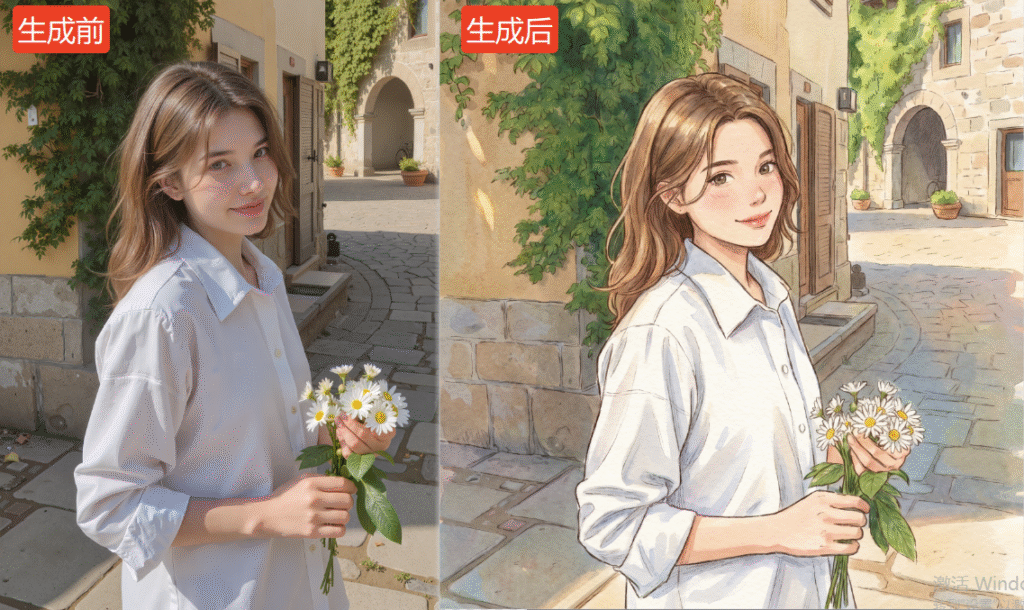
在日常设计、自媒体配图或创意表达中,“将照片转为漫画风格”是很多人感兴趣却无从下手的效果。传统方法需要手绘或复杂的滤镜组合,不仅耗时,效果也难以保证。如今,借助StartAI插件的GPT生图功能,只需一句话提示词,就能将普通照片转化为宫崎骏、新海诚、美漫等多种风格的漫画作品。
一、PS原生方法:手动制作漫画效果的几种尝试
在了解AI高效方案之前,先简要了解几种PS手动制作漫画效果的方法。
方法1:滤镜库组合
依次应用【滤镜库】中的“海报边缘”、“木刻”、“绘画涂抹”等滤镜,配合【阈值】或【色调分离】调整颜色层次。此方法操作简单,但效果较为粗糙,缺乏真正的漫画感。
方法2:手绘叠加法
先对照片进行【去色】,然后用【画笔工具】手动勾勒轮廓边缘,再叠加半色调网纹效果。此方法可产出精致效果,但对绘画功底要求极高,单张耗时数小时。
方法3:动作预设一键生成
下载安装PS动作预设,一键运行生成漫画效果。缺点是风格固定,无法根据个人需求定制,且容易出现“预设感”过重的问题。
二、革命性方案:StartAI插件 GPT生图 一键转漫画
StartAI插件内置的GPT生图功能,将复杂的风格迁移过程简化为“上传图片+输入提示词”两步。它能够智能识别照片中的人物特征、场景元素和光影关系,并将指定的漫画风格完美迁移到原图上。
立即使用StartAI:【点此一键下载StartAI插件】;
邀请码:TE8JWc,立领100积分,解锁更多AI功能!
适用场景
- 个人头像/照片转漫画风格
- 自媒体内容配图创意制作
- 活动海报的趣味化处理
- 品牌IP形象的风格探索
详细操作步骤
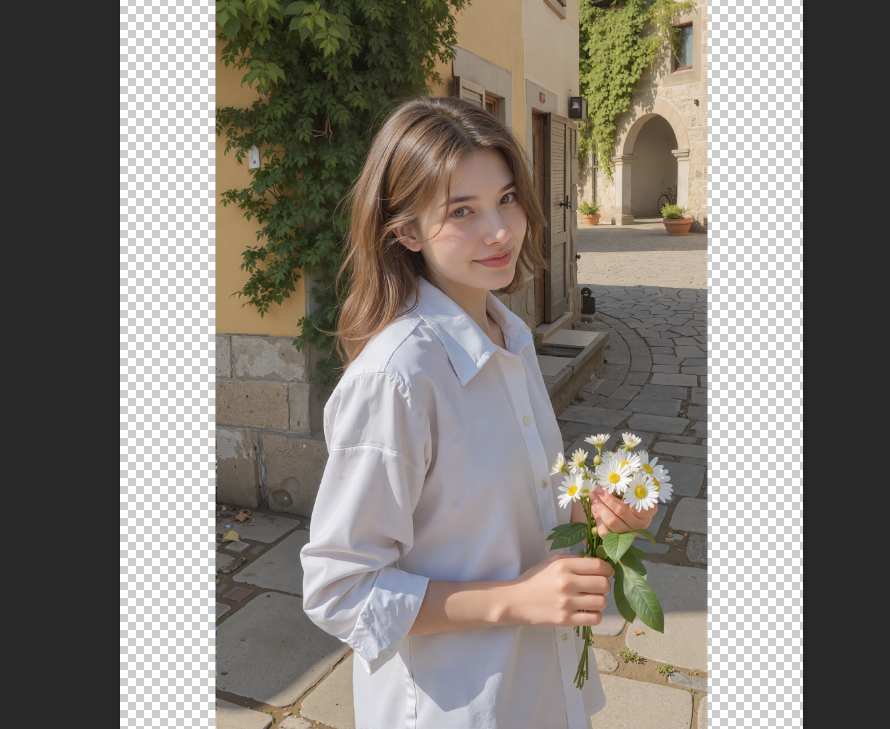
第一步:在PS中打开需要处理的照片
启动Photoshop,打开你需要转换为漫画风格的照片。人物照片、风景照、宠物照片均可,确保图片清晰度。
第二步:启动StartAI插件,选择GPT生图功能
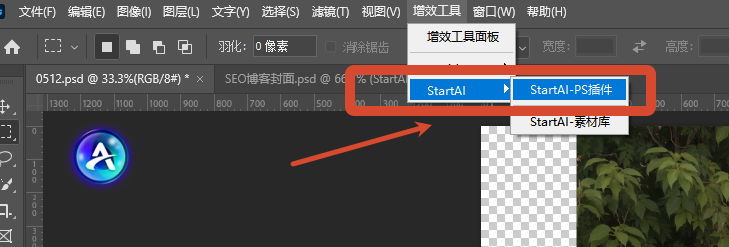
① 在PS顶部菜单栏的【增效工具】或【窗口】>【扩展功能】中,找到并点击StartAI,打开控制面板。
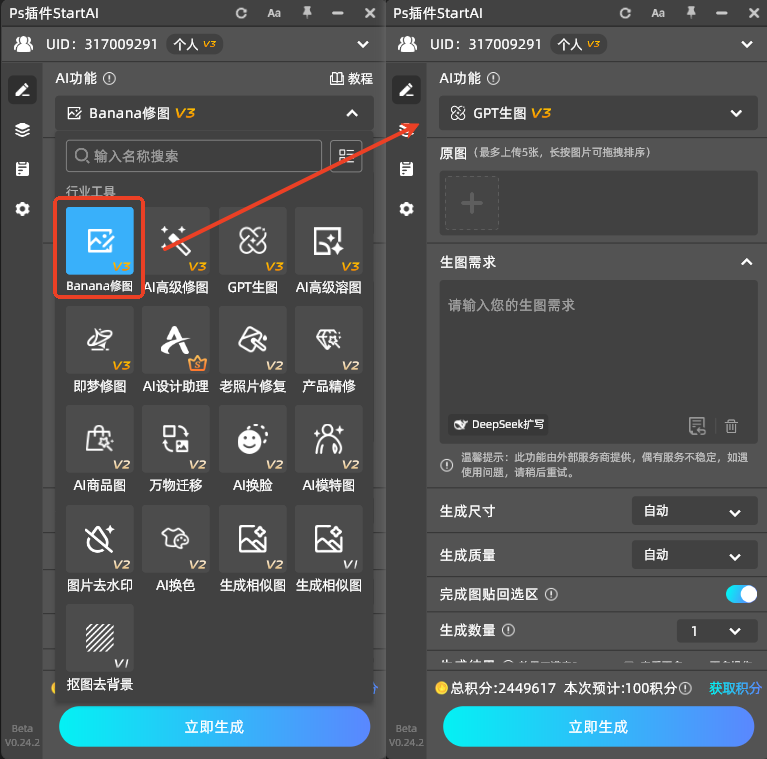
② 在StartAI面板中,找到并点击【GPT生图】功能按钮。
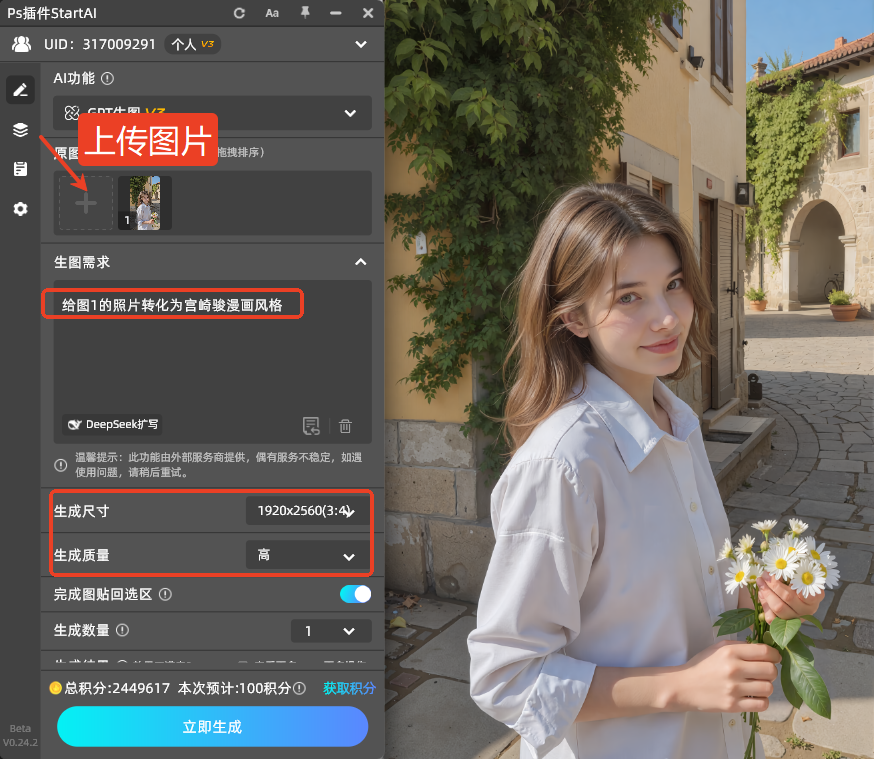
第三步:上传图片并输入提示词
① 选择图层上传:点击“上传”按钮,选择“从图层上传”,将PS当前选中的照片导入插件。
② 插件面板设置:选择【高质量】生图,以确保生成质量和细节保留。
③ 输入提示词:在提示词输入框中,输入风格描述指令。参考指令如下:
【给图1的照片转化为宫崎骏漫画风格】
若想尝试其他风格,可替换提示词:
- 新海诚风格:
给图1的照片转化为新海诚动漫风格,明亮通透 - 美漫风格:
给图1的照片转化为美国漫画风格,轮廓硬朗 - 国风水墨:
给图1的照片转化为水墨国风插画风格 - Q版可爱:
给图1的照片转化为Q版可爱卡通风格
第四步:一键生成并导出
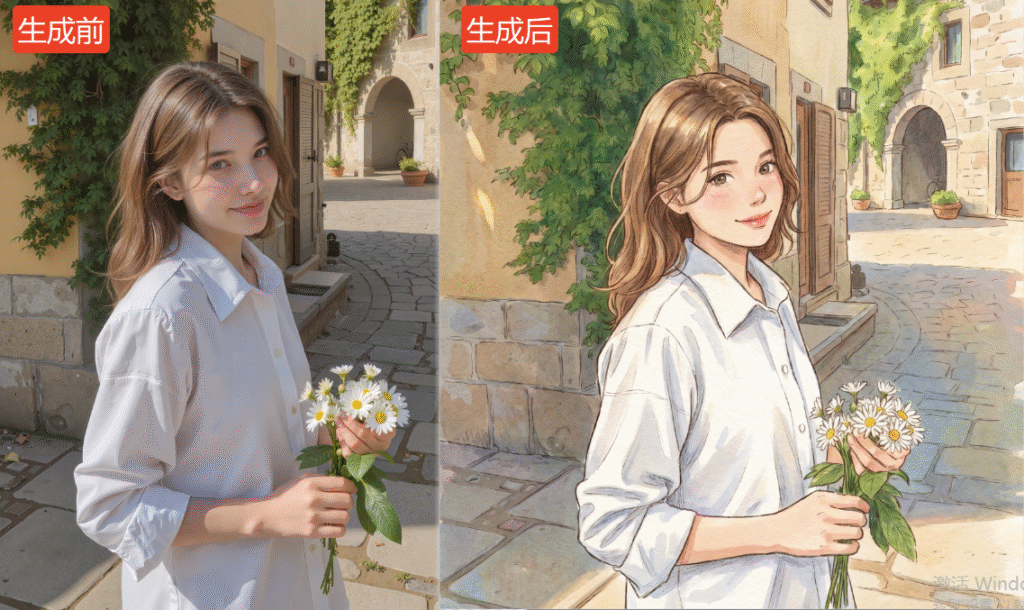
点击【生成】按钮,等待10-20秒,AI处理完成后,一张已转换为指定漫画风格的新图片便会生成。人物特征被保留,整体风格自然统一,可直接用于设计或社交媒体分享。
三、使用中可能遇到的问题及解决方法
| 可能遇到的问题 | 具体表现 | 主要原因 | 快速解决方法 |
|---|---|---|---|
| 生成结果不像本人 | 漫画化后人物特征丢失 | 原图光线过暗或角度不正面 | 更换清晰正面照片重新生成 |
| 背景处理不够细腻 | 背景元素被简化或模糊 | 提示词未强调背景细节 | 提示词补充“,背景细节丰富” |
| 风格特征不明显 | 生成结果介于照片和漫画之间 | 提示词描述不够强烈 | 加强提示词如“,强烈漫画风格” |
| 生成耗时较长 | 等待超过30秒 | 图片分辨率过大 | 将图片长边控制在2000像素以内 |







