
Ps创成式填充在哪?Nano Banana平替更省心,新手零踩坑

作为常年跟PS打交道的美工,每天都能刷到很多小伙伴问“ps创成式填充在哪”“ps创成式填充怎么用”,尤其是新手,好不容易找到功能入口,却发现各种踩坑,最后连基础的溶图、背景替换都做不好。今天就掏心窝子分享我的实操经验,不仅解答大家最关心的ps创成式填充位置问题,更给大家推荐一个国内能用、零门槛的平替方案——StartAI插件,内置的nano banana修图功能,轻松搞定创成式填充能做的所有事,比原生PS操作简单10倍,还能避开所有坑。

先跟大家说句大实话,就算你找到了ps创成式填充的位置,实际用起来也会崩溃,这也是很多新手放弃的核心原因。首先,ps创成式填充仅在PS 26.0及以上版本才有,而且需要登录外区Adobe账号才能解锁,国内用户即便安装了高版本PS,也会因为AI算法备案问题无法正常使用,要么功能灰色不可点击,要么点击后报错“error response image not found:1000”,就算挂代理也不稳定;其次,就算能用,操作门槛也极高,需要精准框选选区、输入英文提示词,新手很容易出现填充内容与画面脱节、光影不匹配的问题,比如给杯子换背景,要么杯子边缘有白边,要么光影错乱,看起来特别假;最后,原生ps创成式填充对电脑配置要求高,低配电脑会卡顿、生成失败,耗时又费力,完全不符合咱们国内用户的实操需求。
Ps创成式填充在哪?Nano Banana平替更省心

一、StartAI+nano banana 实操:轻松替代ps创成式填充,杯子溶图一步到位

很多小伙伴用ps创成式填充,核心需求就是给产品换背景、做溶图,比如把指定杯子融入指定背景,让画面更自然、符合商用需求。下面就用StartAI内置的nano banana修图功能做演示,步骤超简单,比ps创成式填充好操作太多,全程不用复杂参数设置,新手也能零失误,同时也跟大家说一句,GPT生图功能也能实现同样效果,操作逻辑基本一致,大家可以根据自己的需求选择。

立即使用StartAI:【点此一键下载StartAI插件】

邀请码:JNJmcn,免费立领100积分,体验更多核心功能!

步骤1:准备素材,打开PS并调整杯子大小位置

1. 准备两张核心素材:一张是指定的杯子产品图(建议高清、无遮挡,确保杯子细节清晰),一张是想要融入的背景图(比如家居场景图、简约白底场景图,贴合杯子品类风格);
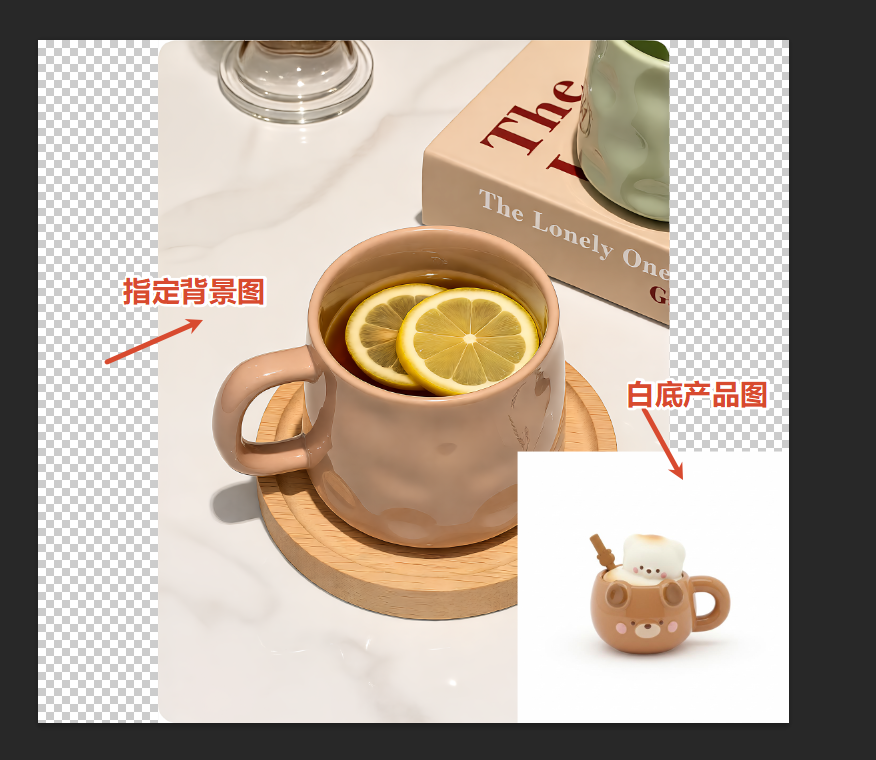
准备素材,打开PS并调整杯子大小位置

2. 打开PS软件,将背景图和杯子产品图分别导入,生成两个独立图层,把杯子图层放在背景图层上方;

打开PS软件,将背景图和杯子产品图分别导入,生成两个独立图层

3. 选中杯子图层,按Ctrl+T(PS自由变换工具),将杯子缩小到适合背景的大小,然后移动到背景上我们想要放置的位置,按回车确认,注意不要拉伸杯子,保证杯子原有比例不变,这一步是后续溶图自然的关键。
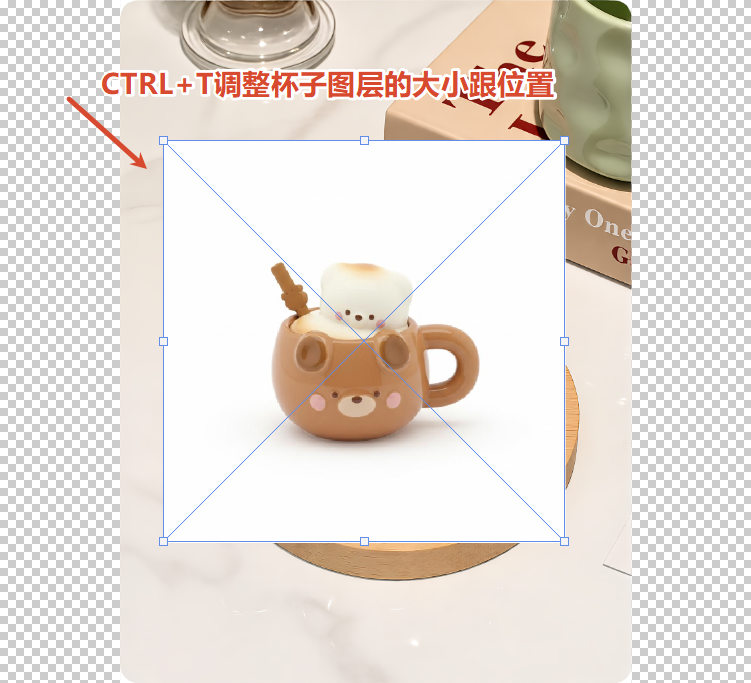
选中杯子图层,按Ctrl+T(PS自由变换工具)

步骤2:启动StartAI插件,找到nano banana修图功能

1. 在PS界面右侧的插件栏,找到并启动已安装的StartAI插件(若未显示插件,可在“窗口-扩展功能”中找到并调出,确保插件与PS版本适配,无需登录外区账号,国内可直接使用);
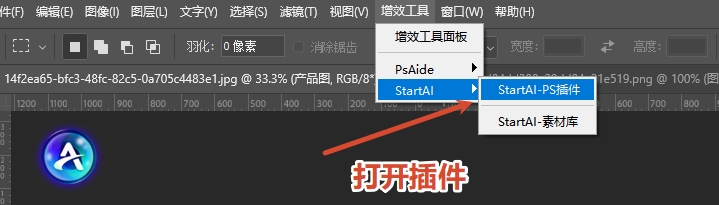
在PS界面右侧的插件栏,找到并启动已安装的StartAI插件

2. 插件启动后,在功能列表中找到【nano banana修图】功能,点击进入操作面板,一定要选择【Pro版本】——Pro版本溶图更精细,能精准匹配光影,细节还原度更高,避免出现溶图生硬、细节丢失的问题,这也是替代ps创成式填充的核心优势之一。
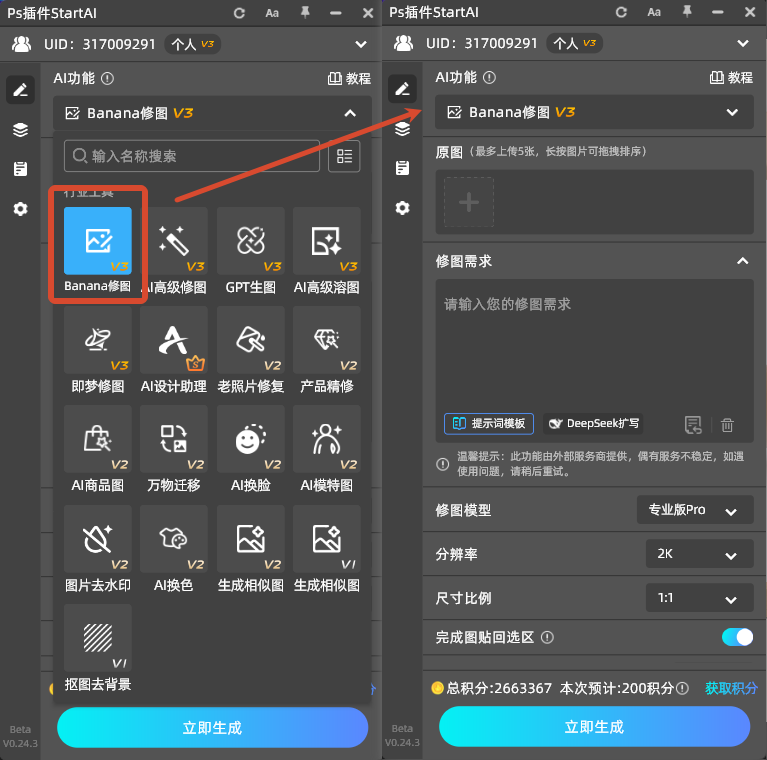
插件启动后,在功能列表中找到【nano banana修图】功能,点击进入操作面板

步骤3:框选选区,上传处理好的图片

1. 回到PS画布,用PS的矩形选框工具(或套索工具),将背景和杯子一起框选起来,选区略大于画面,确保能覆盖整个溶图区域,不用精准框选杯子边缘,nano banana会自动识别主体;

2. 回到nano banana操作面板,点击【选区上传】,将刚才框选的画面上传到插件中,等待图片加载完成,无需提前抠图、调色,插件会自动识别杯子和背景,省去ps创成式填充中繁琐的选区调整步骤。
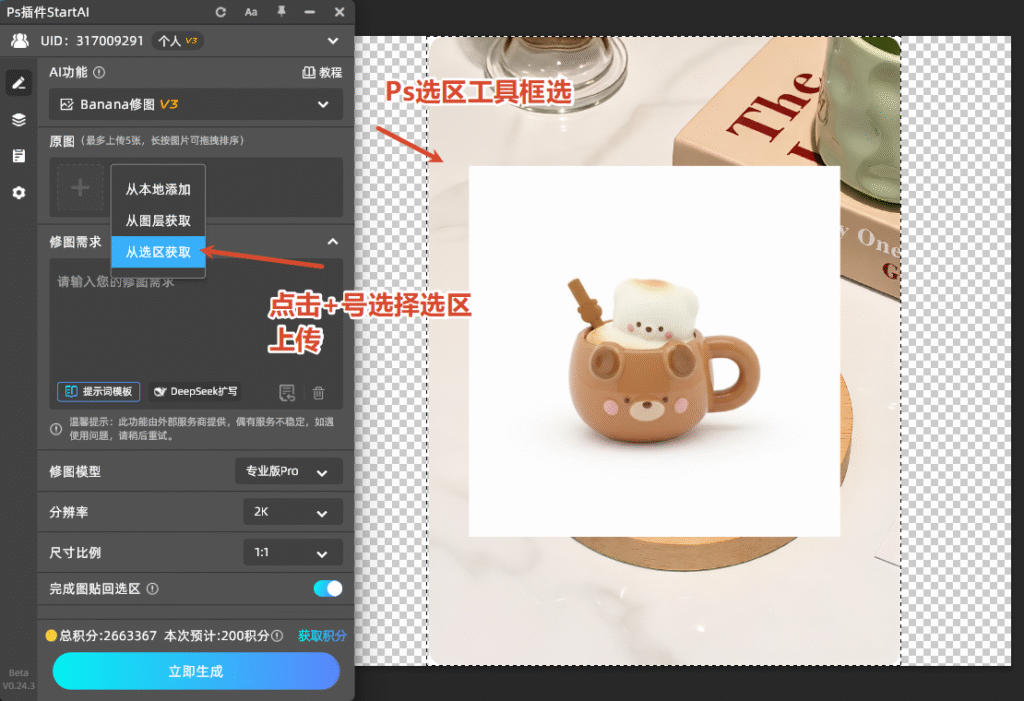
框选选区,上传处理好的图片

步骤4:输入提示词,一键生成,完成溶图

1. 在提示词输入框中,输入简单清晰的需求,不用复杂描述,直接复制即可:【杯子的光影融入场景的光影中,保持杯子的细节与结构一致】,这句话能让AI精准匹配背景光影,保证溶图自然,避免出现光影错乱的问题,比ps创成式填充的英文提示词更易懂、更精准;

2. 确认图片上传无误、提示词准确后,点击面板中的【生成】按钮,等待20-30秒(根据网络速度略有差异,网络稳定时出片更快);

3. 生成完成后,插件会自动完成溶图操作:优化杯子与背景的光影衔接、去除杯子边缘白边、保留杯子所有细节,让杯子完美融入背景,效果比ps创成式填充更自然,而且全程不用手动调整参数;

4. 生成的溶图会自动导入PS图层,检查细节无误后,保存为PNG或JPG格式,一张自然的杯子溶图就完成啦,整个过程比ps创成式填充节省80%的时间,新手也能轻松搞定。
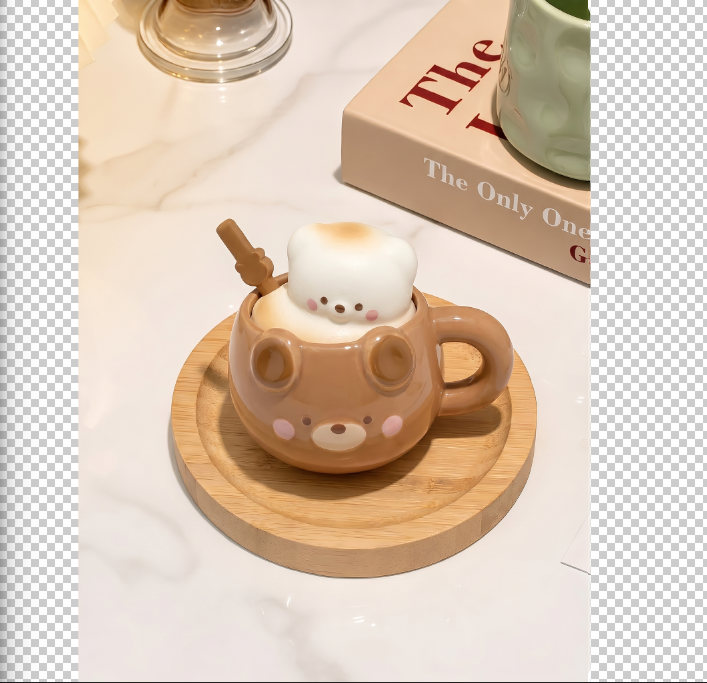
小贴士:如果用GPT生图功能,操作逻辑基本一致,只需在StartAI插件中找到GPT生图功能,上传背景图和杯子图,输入相同提示词,选择对应尺寸和质量,点击生成即可,同样能替代ps创成式填充,实现快速溶图、背景替换。

二、关键注意事项:国内用不了ps创成式填充?StartAI平替必看

很多小伙伴之所以找ps创成式填充的位置,却始终用不了,核心原因是国内受AI算法备案制度限制,ps创成式填充所使用的AI技术未完成国内备案,导致国内用户无法正常使用,即便注册外区Adobe账号、挂代理,也会出现卡顿、报错、不稳定的问题,而且操作门槛极高,不适合新手和普通用户。而StartAI作为国内合规的PS插件,无需备案、无需外区账号、无需代理,国内可直接使用,完美平替ps创成式填充,下面整理了下载使用StartAI的注意事项,以及常见问题解决方法,帮大家零踩坑。

1. 下载StartAI的核心注意事项

① 下载渠道:一定要从StartAI官方网站下载,避免从第三方平台下载,防止插件捆绑垃圾软件、泄露信息,同时确保下载的插件版本与自己的PS版本适配(支持PS 2015及以上所有版本,无论是Windows还是Mac系统都能使用);

② 安装步骤:下载完成后,按照安装向导一步步操作,安装完成后重启PS,插件会自动加载,若未加载,可在PS“窗口-扩展功能”中手动调出,无需复杂设置,安装即能用;

③ 功能解锁:StartAI部分基础功能免费使用,完全能满足日常溶图、背景替换、产品精修等需求,比ps创成式填充更具性价比。

2. 国内用不了ps创成式填充的替代方案(重点)

如果大家只是想实现ps创成式填充的核心功能(溶图、背景替换、元素添加),不用执着于找ps创成式填充的位置,直接用StartAI插件即可,它的nano banana修图功能和GPT生图功能,不仅能完美替代ps创成式填充,而且操作更简单、出片更快、国内可直接使用,无需挂代理、无需外区账号,新手也能轻松上手,解决国内用户用不了ps创成式填充的痛点。

3. 使用StartAI常见问题及解决方法

① 问题:插件无法启动、PS中找不到StartAI插件?

解决方法:检查PS版本与插件版本是否适配,若不适配,更新PS或插件至最新版本;重启PS软件,重新在“窗口-扩展功能”中调出插件;若仍无法启动,卸载插件后从官方网站重新下载安装。

② 问题:nano banana生成后,杯子与背景溶图不自然、光影错位?

解决方法:提示词补充细节,如【杯子的光影融入场景的光影中,保持杯子的细节与结构一致,边缘无白边、透视自然】;确保背景图光线均匀,避免过暗、过亮的背景;生成时务必选择nano banana Pro版本,基础版溶图精度较低。

③ 问题:生成失败、插件卡顿,或图片无法上传?

解决方法:检查网络稳定,nano banana功能需要联网运算,切换稳定网络后重新尝试;关闭PS中其他多余图层和插件,释放内存,避免卡顿;将上传的图片压缩至10MB以内,避免图片过大导致上传、生成失败。

④ 问题:生成后杯子细节丢失、比例变形?

解决方法:上传的杯子产品图需高清、无模糊,确保细节可辨;PS中调整杯子大小时,不要拉伸、扭曲,保证原有比例;提示词中补充“保留杯子细节与结构,不改变杯子比例”,重新生成即可。

三、总结

其实很多小伙伴纠结“ps创成式填充在哪”,本质上是想快速实现溶图、背景替换等功能,却被原生PS的门槛和国内使用限制拦住。作为实操多年的美工,真心建议大家不用执着于ps创成式填充——国内使用麻烦、操作复杂、门槛高,而StartAI插件内置的nano banana修图功能,完全能平替ps创成式填充,而且操作更简单、出片更快、国内可直接使用,不用找功能入口、不用复杂设置,新手也能零失误搞定产品溶图、背景替换。

插件地址:https://www.istarry.com.cn/?sfrom=JNJmcn
邀请码:JNJmcn

Ps创成式填充在哪?Nano Banana平替更省心,新手零踩坑

作为常年跟PS打交道的美工,每天都能刷到很多小伙伴问“ps创成式填充在哪”“ps创成式填充怎么用”,尤其是新手,好不容易找到功能入口,却发现各种踩坑,最后连基础的溶图、背景替换都做不好。今天就掏心窝子分享我的实操经验,不仅解答大家最关心的ps创成式填充位置问题,更给大家推荐一个国内能用、零门槛的平替方案——StartAI插件,内置的nano banana修图功能,轻松搞定创成式填充能做的所有事,比原生PS操作简单10倍,还能避开所有坑。

先跟大家说句大实话,就算你找到了ps创成式填充的位置,实际用起来也会崩溃,这也是很多新手放弃的核心原因。首先,ps创成式填充仅在PS 26.0及以上版本才有,而且需要登录外区Adobe账号才能解锁,国内用户即便安装了高版本PS,也会因为AI算法备案问题无法正常使用,要么功能灰色不可点击,要么点击后报错“error response image not found:1000”,就算挂代理也不稳定;其次,就算能用,操作门槛也极高,需要精准框选选区、输入英文提示词,新手很容易出现填充内容与画面脱节、光影不匹配的问题,比如给杯子换背景,要么杯子边缘有白边,要么光影错乱,看起来特别假;最后,原生ps创成式填充对电脑配置要求高,低配电脑会卡顿、生成失败,耗时又费力,完全不符合咱们国内用户的实操需求。

Ps创成式填充在哪?Nano Banana平替更省心

一、StartAI+nano banana 实操:轻松替代ps创成式填充,杯子溶图一步到位

很多小伙伴用ps创成式填充,核心需求就是给产品换背景、做溶图,比如把指定杯子融入指定背景,让画面更自然、符合商用需求。下面就用StartAI内置的nano banana修图功能做演示,步骤超简单,比ps创成式填充好操作太多,全程不用复杂参数设置,新手也能零失误,同时也跟大家说一句,GPT生图功能也能实现同样效果,操作逻辑基本一致,大家可以根据自己的需求选择。

立即使用StartAI:【点此一键下载StartAI插件】

邀请码:JNJmcn,免费立领100积分,体验更多核心功能!

步骤1:准备素材,打开PS并调整杯子大小位置

1. 准备两张核心素材:一张是指定的杯子产品图(建议高清、无遮挡,确保杯子细节清晰),一张是想要融入的背景图(比如家居场景图、简约白底场景图,贴合杯子品类风格);

准备素材,打开PS并调整杯子大小位置

2. 打开PS软件,将背景图和杯子产品图分别导入,生成两个独立图层,把杯子图层放在背景图层上方;

打开PS软件,将背景图和杯子产品图分别导入,生成两个独立图层

3. 选中杯子图层,按Ctrl+T(PS自由变换工具),将杯子缩小到适合背景的大小,然后移动到背景上我们想要放置的位置,按回车确认,注意不要拉伸杯子,保证杯子原有比例不变,这一步是后续溶图自然的关键。

选中杯子图层,按Ctrl+T(PS自由变换工具)

步骤2:启动StartAI插件,找到nano banana修图功能

1. 在PS界面右侧的插件栏,找到并启动已安装的StartAI插件(若未显示插件,可在“窗口-扩展功能”中找到并调出,确保插件与PS版本适配,无需登录外区账号,国内可直接使用);

在PS界面右侧的插件栏,找到并启动已安装的StartAI插件

2. 插件启动后,在功能列表中找到【nano banana修图】功能,点击进入操作面板,一定要选择【Pro版本】——Pro版本溶图更精细,能精准匹配光影,细节还原度更高,避免出现溶图生硬、细节丢失的问题,这也是替代ps创成式填充的核心优势之一。

插件启动后,在功能列表中找到【nano banana修图】功能,点击进入操作面板

步骤3:框选选区,上传处理好的图片

1. 回到PS画布,用PS的矩形选框工具(或套索工具),将背景和杯子一起框选起来,选区略大于画面,确保能覆盖整个溶图区域,不用精准框选杯子边缘,nano banana会自动识别主体;

2. 回到nano banana操作面板,点击【选区上传】,将刚才框选的画面上传到插件中,等待图片加载完成,无需提前抠图、调色,插件会自动识别杯子和背景,省去ps创成式填充中繁琐的选区调整步骤。

框选选区,上传处理好的图片

步骤4:输入提示词,一键生成,完成溶图

1. 在提示词输入框中,输入简单清晰的需求,不用复杂描述,直接复制即可:【杯子的光影融入场景的光影中,保持杯子的细节与结构一致】,这句话能让AI精准匹配背景光影,保证溶图自然,避免出现光影错乱的问题,比ps创成式填充的英文提示词更易懂、更精准;

2. 确认图片上传无误、提示词准确后,点击面板中的【生成】按钮,等待20-30秒(根据网络速度略有差异,网络稳定时出片更快);

3. 生成完成后,插件会自动完成溶图操作:优化杯子与背景的光影衔接、去除杯子边缘白边、保留杯子所有细节,让杯子完美融入背景,效果比ps创成式填充更自然,而且全程不用手动调整参数;

4. 生成的溶图会自动导入PS图层,检查细节无误后,保存为PNG或JPG格式,一张自然的杯子溶图就完成啦,整个过程比ps创成式填充节省80%的时间,新手也能轻松搞定。

小贴士:如果用GPT生图功能,操作逻辑基本一致,只需在StartAI插件中找到GPT生图功能,上传背景图和杯子图,输入相同提示词,选择对应尺寸和质量,点击生成即可,同样能替代ps创成式填充,实现快速溶图、背景替换。

二、关键注意事项:国内用不了ps创成式填充?StartAI平替必看

很多小伙伴之所以找ps创成式填充的位置,却始终用不了,核心原因是国内受AI算法备案制度限制,ps创成式填充所使用的AI技术未完成国内备案,导致国内用户无法正常使用,即便注册外区Adobe账号、挂代理,也会出现卡顿、报错、不稳定的问题,而且操作门槛极高,不适合新手和普通用户。而StartAI作为国内合规的PS插件,无需备案、无需外区账号、无需代理,国内可直接使用,完美平替ps创成式填充,下面整理了下载使用StartAI的注意事项,以及常见问题解决方法,帮大家零踩坑。

1. 下载StartAI的核心注意事项

① 下载渠道:一定要从StartAI官方网站下载,避免从第三方平台下载,防止插件捆绑垃圾软件、泄露信息,同时确保下载的插件版本与自己的PS版本适配(支持PS 2015及以上所有版本,无论是Windows还是Mac系统都能使用);

② 安装步骤:下载完成后,按照安装向导一步步操作,安装完成后重启PS,插件会自动加载,若未加载,可在PS“窗口-扩展功能”中手动调出,无需复杂设置,安装即能用;

③ 功能解锁:StartAI部分基础功能免费使用,完全能满足日常溶图、背景替换、产品精修等需求,比ps创成式填充更具性价比。

2. 国内用不了ps创成式填充的替代方案(重点)

如果大家只是想实现ps创成式填充的核心功能(溶图、背景替换、元素添加),不用执着于找ps创成式填充的位置,直接用StartAI插件即可,它的nano banana修图功能和GPT生图功能,不仅能完美替代ps创成式填充,而且操作更简单、出片更快、国内可直接使用,无需挂代理、无需外区账号,新手也能轻松上手,解决国内用户用不了ps创成式填充的痛点。

3. 使用StartAI常见问题及解决方法

① 问题:插件无法启动、PS中找不到StartAI插件?

解决方法:检查PS版本与插件版本是否适配,若不适配,更新PS或插件至最新版本;重启PS软件,重新在“窗口-扩展功能”中调出插件;若仍无法启动,卸载插件后从官方网站重新下载安装。

② 问题:nano banana生成后,杯子与背景溶图不自然、光影错位?

解决方法:提示词补充细节,如【杯子的光影融入场景的光影中,保持杯子的细节与结构一致,边缘无白边、透视自然】;确保背景图光线均匀,避免过暗、过亮的背景;生成时务必选择nano banana Pro版本,基础版溶图精度较低。

③ 问题:生成失败、插件卡顿,或图片无法上传?

解决方法:检查网络稳定,nano banana功能需要联网运算,切换稳定网络后重新尝试;关闭PS中其他多余图层和插件,释放内存,避免卡顿;将上传的图片压缩至10MB以内,避免图片过大导致上传、生成失败。

④ 问题:生成后杯子细节丢失、比例变形?

解决方法:上传的杯子产品图需高清、无模糊,确保细节可辨;PS中调整杯子大小时,不要拉伸、扭曲,保证原有比例;提示词中补充“保留杯子细节与结构,不改变杯子比例”,重新生成即可。

三、总结

其实很多小伙伴纠结“ps创成式填充在哪”,本质上是想快速实现溶图、背景替换等功能,却被原生PS的门槛和国内使用限制拦住。作为实操多年的美工,真心建议大家不用执着于ps创成式填充——国内使用麻烦、操作复杂、门槛高,而StartAI插件内置的nano banana修图功能,完全能平替ps创成式填充,而且操作更简单、出片更快、国内可直接使用,不用找功能入口、不用复杂设置,新手也能零失误搞定产品溶图、背景替换。

插件地址:https://www.istarry.com.cn/?sfrom=JNJmcn
邀请码:JNJmcn

产品

千鹿AI 千鹿Pr助手 千鹿AI助手 PsAide

专题广场

StartAI教程 StartAI提示词库 产品精修 Ps抠图 Nano Banana Pro Ps2026 Ps去水印 Ps快捷键

服务

帮助中心 最新功能 服务条款 会员中心 Ps教程 官方博客

联系我们

info@istarry.com.cn




