
在图片艺术化处理、自媒体头像制作、手绘素材收藏、摄影后期美化等场景中,ps照片转素描一直是热门的图片编辑玩法。很多创作者想要快速将实拍人像、风景、静物图片转换成自然逼真的铅笔素描,想要简单实现ps一键生成素描效果。本文为大家详解ps怎么用Banana修图转素描,结合专业的StartAI插件,无需手动调节图层、滤镜参数,极简操作即可完成高品质素描画作,适合所有PS使用人群,轻松拿捏高级手绘艺术质感。
一、Banana转素描是什么?
Banana修图是Photoshop中广受设计爱好者喜爱的简易快捷转换玩法,主打一键极简图片风格化,其中Banana修图转素描是使用率最高的功能之一。区别于传统繁琐的图层叠加制作方式,Banana修图操作逻辑简单直白,搭配AI插件可以极速渲染素描纹理、线条、光影,目前大量用户都在学习PS香蕉指令生成素描的使用方法。
这种简易转换方式适配人像、风景、宠物、静物等各类图片素材,能够兼容ps高清照片转手绘素描需求,成品干净通透,兼具铅笔手绘的柔和质感与炭笔速写的利落线条,非常适合日常自用、素材留存以及社交媒体配图使用。
二、StartAI插件:Banana转素描专属辅助工具
想要完美实现Banana一键转素描,搭配StartAI插件是最优选择。StartAI专为PS图片风格化设计,深度适配Banana简易指令逻辑,无需复杂专业操作,原生适配各大版本Photoshop,兼容性拉满。插件依托成熟AI算力,精准适配Banana转换模式,是目前公认好用的PS素描AI生成插件。

1、StartAI插件搭配Banana转素描操作步骤
全程极简流程,零基础也能零门槛上手,直观完成ps照片通过Banana快速转素描:
第一步:安装激活插件。下载正规正版StartAI插件,关闭PS后完成安装激活,重启Photoshop,在顶部插件菜单栏找到StartAI功能入口,无需额外破解、无需复杂配置。
立即使用StartAI:【点此一键下载StartAI插件】;
邀请码:【RjKwEr】,立领100积分,部分核心功能免费用!
第二步:导入素材并选择【Banana修图】。将需要处理的照片拖入PS工作区,选中图片图层,打开StartAI操作面板,在功能面板中选择【Banana修图】功能。
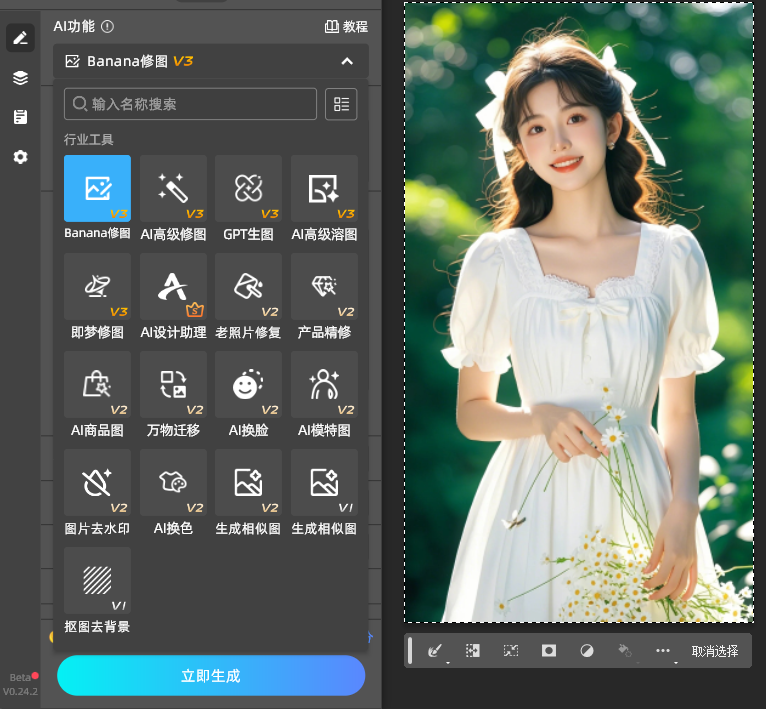
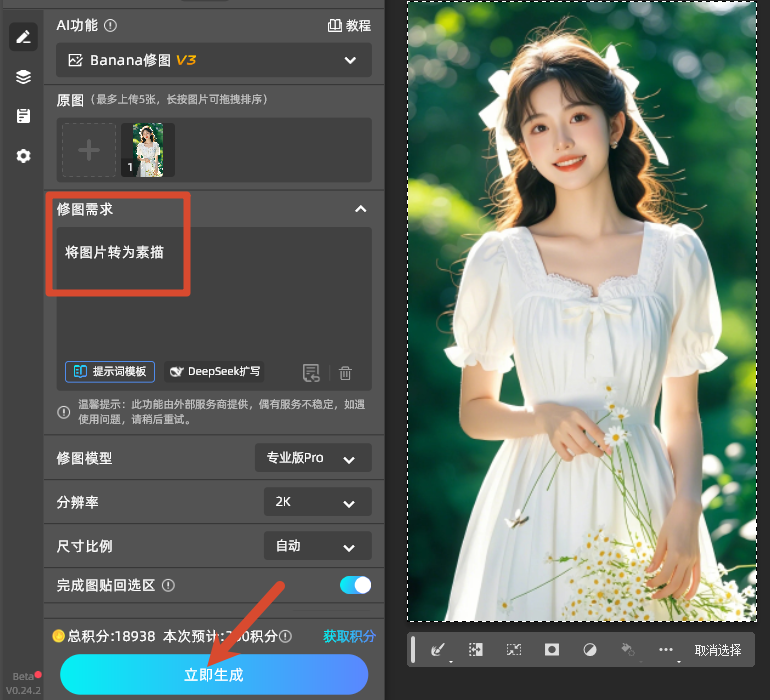
第三步:填写修图需求一键生成。在方框中填写提示词,例如:将图片转为素描,按需选择分辨率和尺寸,点击【立即生成】按钮,3-5秒即可自动渲染高清素描成品。
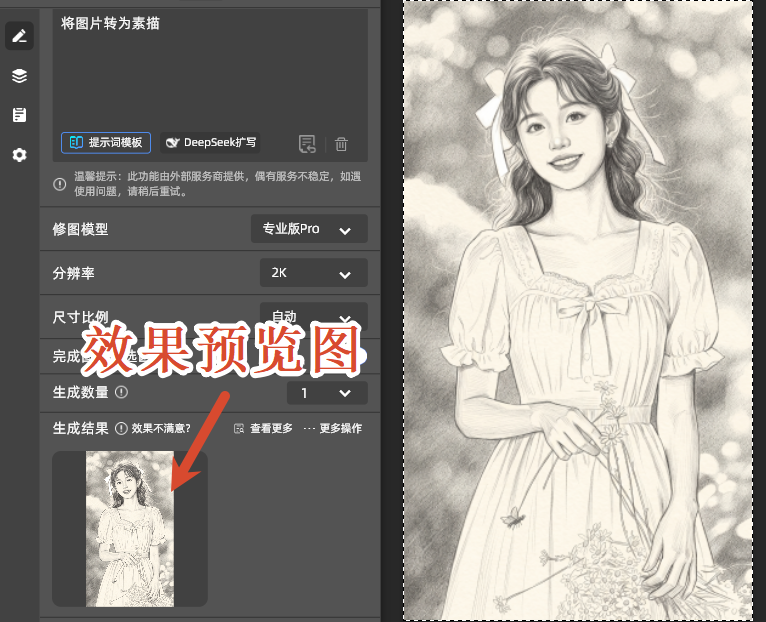
第四步:导出保存高清作品。生成完成后可预览细节,无需二次修图,直接导出PNG、JPG高清格式,保留无损画质,方便后续使用。
2、StartAI插件适配Banana模式的核心优势
(1)适配Banana简易逻辑,操作零门槛
StartAI深度兼容Banana快捷转换机制,简化全部冗余操作,保留一键生成核心功能。无需记忆快捷键、无需研究图层混合模式,契合新手使用习惯,轻松实现ps最简单的照片转素描方法,几秒即可出图。
(2)AI智能刻画线条,素描质感逼真
依托插件自研AI算法,精准识别画面主体,人像精准刻画五官、发丝肌理,风景自然勾勒明暗层次,严格贴合手绘素描虚实结合的笔触规律。搭配Banana模式优化渲染逻辑,线条流畅不生硬,纹理细腻无噪点,还原真实纸张手绘触感。
(3)无损高清输出,画质无压缩
StartAI全程保留原图高清像素,通过Banana模式生成的素描作品不会出现模糊、失真、锯齿问题,高分辨率画质可满足印刷、海报、高清头像等商用场景,画质远超普通滤镜转换效果。
(4)运行流畅不卡顿,适配多设备
插件轻量化设计,占用内存低,无论是低配电脑还是专业设计设备,使用Banana一键转素描都能快速渲染,批量处理多张图片也能保持流畅运行,大幅提升图片处理效率。
三、总结
总而言之,PS照片转素描:Banana修图一键转换是当下最简单、最高效的素描制作方式,摒弃传统繁琐的手动调试流程。搭配StartAI插件,依托强大AI算力、丰富风格模板、极简操作模式,完美适配Banana快捷转换逻辑,轻松生成质感高级、细节拉满的素描作品。不管是设计新手、摄影爱好者,还是专业自媒体创作者,都可以使用这套组合方式,快速完成人像、风景、静物照片素描化处理,轻松玩转PS艺术风格创作。








