Ps修补工具在哪里,详细使用教程新手小白3秒学会

很多刚接触 PS 修图的新手,经常会找不到修补工具位置,明明想要快速去除图片瑕疵、斑点、多余杂物,却在工具栏翻来翻去找不到入口,耽误大量修图时间。还有不少人找到工具后,不会正确使用,修补出来的画面错位、纹理杂乱,达不到理想修图效果,这也是绝大多数修图新手最常见的痛点。

今天就给大家完整讲解 ps 修补工具在哪里、具体使用方法、区分同类修图工具,全程实用干货,新手也能快速学会日常人像修图、产品瑕疵去除等操作。

一、PS 修补工具具体位置

  1. 打开 Photoshop 软件,在软件左侧主工具栏中找到污点修复画笔工具图标
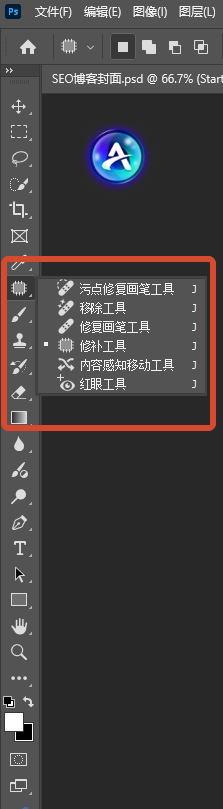
打开 Photoshop 软件,在软件左侧主工具栏中找到污点修复画笔工具图标
  1. 鼠标长按该图标,即可弹出隐藏工具组,里面就能看到修补工具
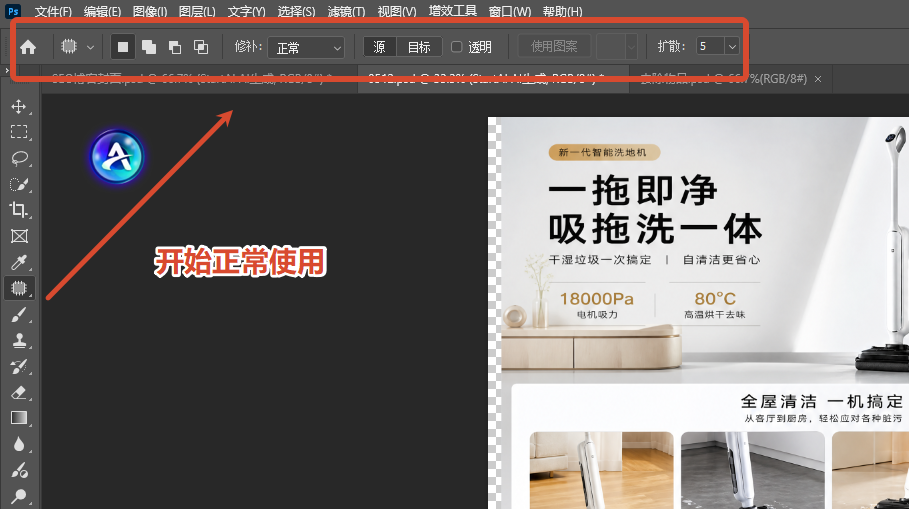
  2. 点击选中修补工具,顶部属性栏会同步弹出对应的功能设置选项,直接开始使用
点击选中修补工具,顶部属性栏会同步弹出对应的功能设置选项,直接开始使用

简单总结位置:左侧工具栏→长按污点修复画笔→下拉选择修补工具。

二、修补工具两种实用使用方法

1、源模式(最常用)

选中修补工具,顶部勾选,用鼠标圈选出图片上需要去除的瑕疵、污渍、水印、杂物,拖动选区到画面干净相似纹理区域,松开鼠标即可自动融合修补,无痕去除瑕疵。
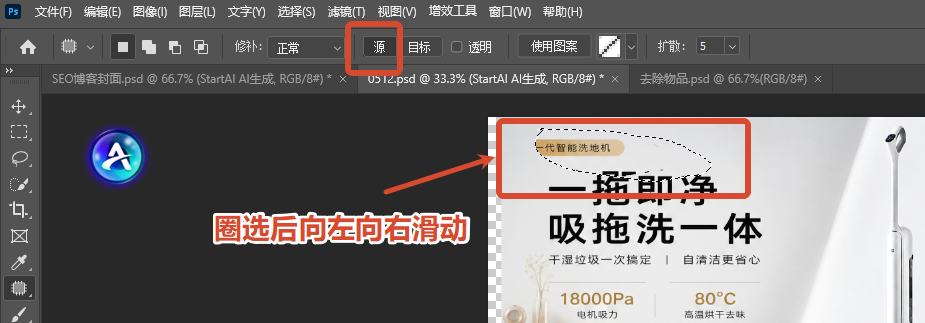
选中修补工具,顶部勾选源

2、目标模式

顶部勾选目标,圈选画面完好干净区域,拖动到需要修补破损、缺失的位置,快速复制纹理完成填补修复。
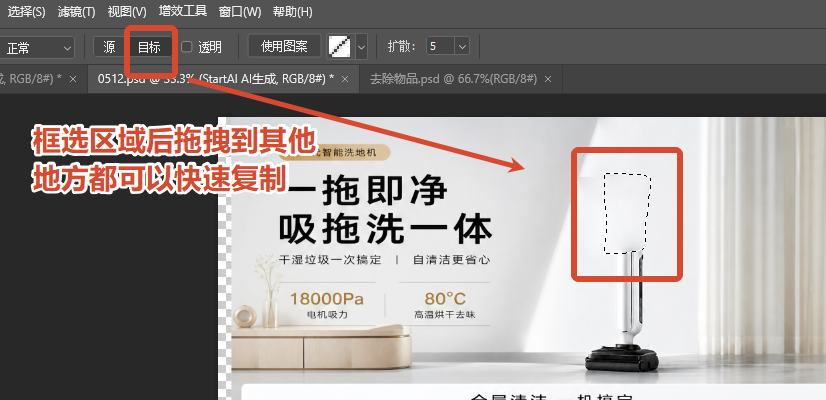
顶部勾选目标,圈选画面完好干净区域,拖动到需要修补破损

三、新手使用修补工具常见痛点解决

  1. 找不到修补工具 版本不同图标样式略有区别,但都统一收纳在污点修复画笔隐藏菜单内,长按即可调出,不会单独显示在工具栏。
  2. 修补后画面变形、色彩不协调 尽量选择纹理、光影、色调相近区域进行拖动修补,大范围瑕疵分多次小面积修补,不要一次性圈选过大范围。
  3. 分不清修补工具与修复画笔 修补工具适合大面积杂物、破损、斑点去除,操作简单上手快;修复画笔更适合精细小范围精修,日常普通修图优先使用修补工具即可。
  4. 修补边缘生硬不自然 修图前适当降低工具羽化值,修补完成后搭配模糊工具轻扫边缘,让画面过渡更加自然柔和。

四、高效修图优选 StartAI PS 插件

日常简单瑕疵用 PS 自带修补工具完全够用,但遇到大面积杂物去除、复杂场景擦除、老旧照片破损修复、批量图片修图等难题时,手动修补不仅耗时久,还很难做到高清无痕。

立即使用StartAI:【点此一键下载StartAI插件】

邀请码:JNJmcn,立领100积分,解锁更多AI功能!

这款适配 PS 使用的StartAI 智能修图插件,完美解决传统修补工具的局限,无需手动圈选拖动,操作更加简单高效。

内置Banana修图、AI高级修图等多种实用功能,导入图片一键就能清除多余物体、斑点瑕疵、路人杂物,保留原图高清质感,修图效果远超手动修补。
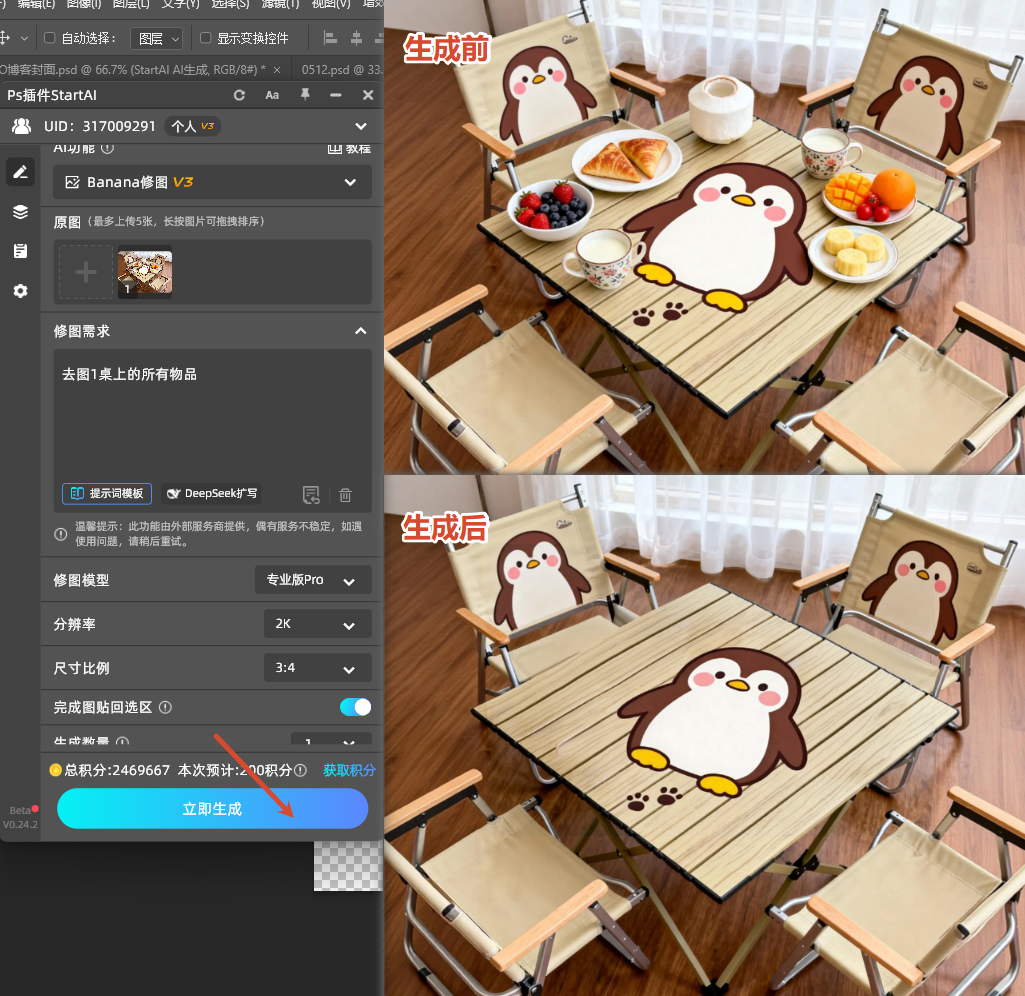
内置Banana修图、AI高级修图等多种实用功能,导入图片一键就能清除多余物体

同时插件自带PS 常用工具查找、快捷键查询功能,新手找不到各类修图工具时,直接一键检索位置与使用方法,大幅降低学习难度。

安装方法十分简单:下载完成后重启 PS,在窗口扩展功能中打开即可直接使用,无缝适配所有主流 PS 版本,设计师与修图新手都能轻松上手。

官方下载地址:https://www.istarry.com.cn/

Ps修补工具在哪里,详细使用教程新手小白3秒学会

很多刚接触 PS 修图的新手,经常会找不到修补工具位置,明明想要快速去除图片瑕疵、斑点、多余杂物,却在工具栏翻来翻去找不到入口,耽误大量修图时间。还有不少人找到工具后,不会正确使用,修补出来的画面错位、纹理杂乱,达不到理想修图效果,这也是绝大多数修图新手最常见的痛点。

今天就给大家完整讲解 ps 修补工具在哪里、具体使用方法、区分同类修图工具,全程实用干货,新手也能快速学会日常人像修图、产品瑕疵去除等操作。

一、PS 修补工具具体位置

  1. 打开 Photoshop 软件,在软件左侧主工具栏中找到污点修复画笔工具图标
打开 Photoshop 软件,在软件左侧主工具栏中找到污点修复画笔工具图标
  1. 鼠标长按该图标,即可弹出隐藏工具组,里面就能看到修补工具
  2. 点击选中修补工具,顶部属性栏会同步弹出对应的功能设置选项,直接开始使用
点击选中修补工具,顶部属性栏会同步弹出对应的功能设置选项,直接开始使用

简单总结位置:左侧工具栏→长按污点修复画笔→下拉选择修补工具。

二、修补工具两种实用使用方法

1、源模式(最常用)

选中修补工具,顶部勾选,用鼠标圈选出图片上需要去除的瑕疵、污渍、水印、杂物,拖动选区到画面干净相似纹理区域,松开鼠标即可自动融合修补,无痕去除瑕疵。

选中修补工具,顶部勾选源

2、目标模式

顶部勾选目标,圈选画面完好干净区域,拖动到需要修补破损、缺失的位置,快速复制纹理完成填补修复。

顶部勾选目标,圈选画面完好干净区域,拖动到需要修补破损

三、新手使用修补工具常见痛点解决

  1. 找不到修补工具 版本不同图标样式略有区别,但都统一收纳在污点修复画笔隐藏菜单内,长按即可调出,不会单独显示在工具栏。
  2. 修补后画面变形、色彩不协调 尽量选择纹理、光影、色调相近区域进行拖动修补,大范围瑕疵分多次小面积修补,不要一次性圈选过大范围。
  3. 分不清修补工具与修复画笔 修补工具适合大面积杂物、破损、斑点去除,操作简单上手快;修复画笔更适合精细小范围精修,日常普通修图优先使用修补工具即可。
  4. 修补边缘生硬不自然 修图前适当降低工具羽化值,修补完成后搭配模糊工具轻扫边缘,让画面过渡更加自然柔和。

四、高效修图优选 StartAI PS 插件

日常简单瑕疵用 PS 自带修补工具完全够用,但遇到大面积杂物去除、复杂场景擦除、老旧照片破损修复、批量图片修图等难题时,手动修补不仅耗时久,还很难做到高清无痕。

立即使用StartAI:【点此一键下载StartAI插件】

邀请码:JNJmcn,立领100积分,解锁更多AI功能!

这款适配 PS 使用的StartAI 智能修图插件,完美解决传统修补工具的局限,无需手动圈选拖动,操作更加简单高效。

内置Banana修图、AI高级修图等多种实用功能,导入图片一键就能清除多余物体、斑点瑕疵、路人杂物,保留原图高清质感,修图效果远超手动修补。

内置Banana修图、AI高级修图等多种实用功能,导入图片一键就能清除多余物体

同时插件自带PS 常用工具查找、快捷键查询功能,新手找不到各类修图工具时,直接一键检索位置与使用方法,大幅降低学习难度。

安装方法十分简单:下载完成后重启 PS,在窗口扩展功能中打开即可直接使用,无缝适配所有主流 PS 版本,设计师与修图新手都能轻松上手。

官方下载地址:https://www.istarry.com.cn/

产品

千鹿AI 千鹿Pr助手 千鹿AI助手 PsAide

专题广场

StartAI教程 StartAI提示词库 产品精修 Ps抠图 Nano Banana Pro Ps2026 Ps去水印 Ps快捷键

服务

帮助中心 最新功能 服务条款 会员中心 Ps教程 官方博客

联系我们

info@istarry.com.cn