Ps 修改图片中的数字!零基础一键改字无痕不留痕

日常工作里我们经常遇到需要修改图片数字的情况,比如修改单据金额、调整截图数据、更改海报价格、修正表格数字等等。很多小伙伴想用 Ps 修改图片里的数字,却总是改完痕迹明显、字体不符、色差严重,一眼就能看出修改破绽。

今天给大家整理全套实用Ps 教程,一共四种靠谱修改方法,前三种都是 Ps 自带原生功能,不用任何插件就能完成无痕改数字,适配高清图、模糊图、纸质拍照图等不同素材;第四种借助 Ps 热门插件 StartAI 内置nano banana修图功能,全程极简操作,一键精准替换图片数字,省时又自然,满足所有人改图需求。
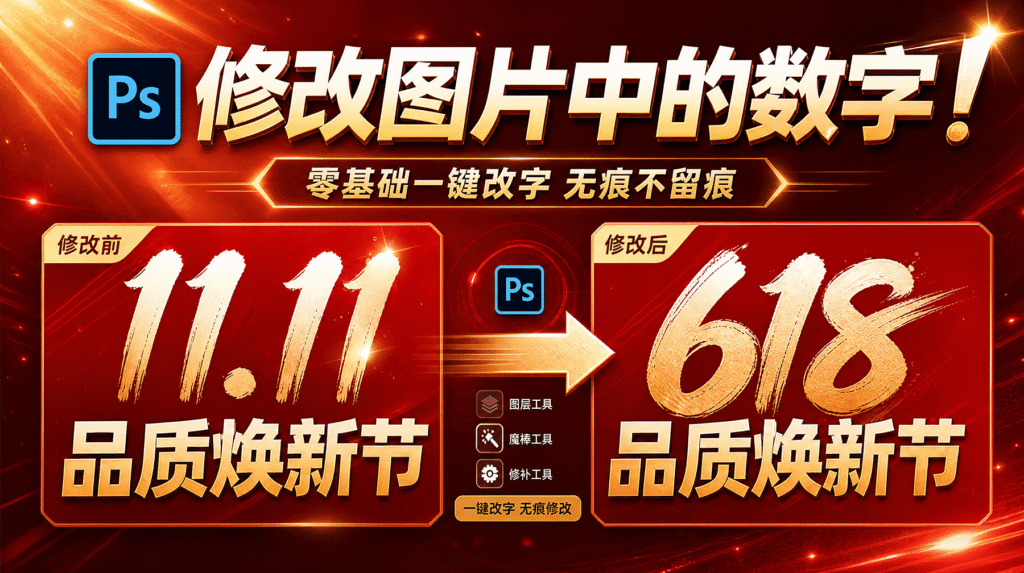
Ps修改图片中的数字

前期必备小技巧(新手必看,杜绝改图翻车)

  1. 打开 PS 导入需要修改数字的图片,Ctrl+J 复制图层,所有修改操作都在新图层完成,绝对不破坏原图。
  2. 修改前先观察原图:字体样式、字体大小、字体颜色、阴影效果、背景纹理,尽量做到修改数字和原图风格统一。
  3. 尽量放大图片进行精细操作,缩小查看整体效果,避免出现边缘生硬、像素错乱问题。

方法一:污点修复 + 内容识别 快速覆盖旧数字

这是最简单入门级 Ps 改数字方法,适合背景干净、纯色背景上的数字修改,新手首选 Ps 教程。

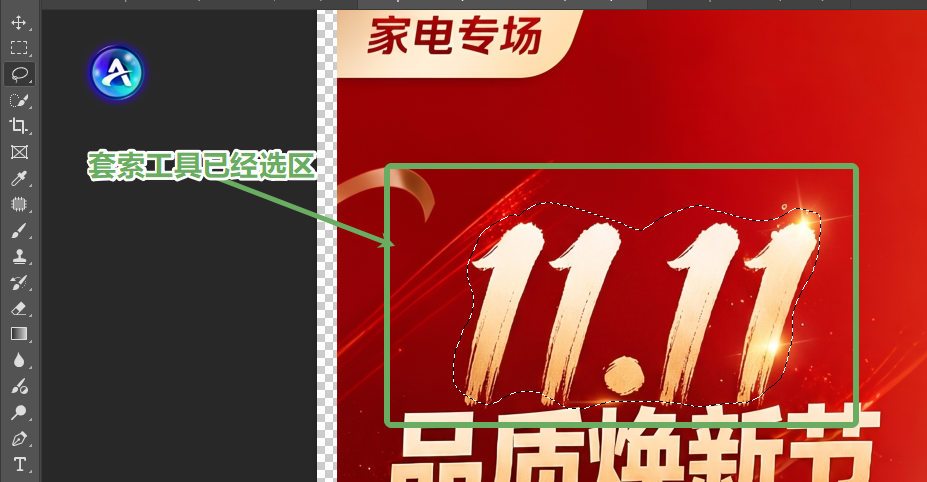
  1. 使用套索工具框选图片中需要改掉的旧数字,选区范围贴合数字大小即可。
使用套索工具框选图片中需要改掉的旧数字
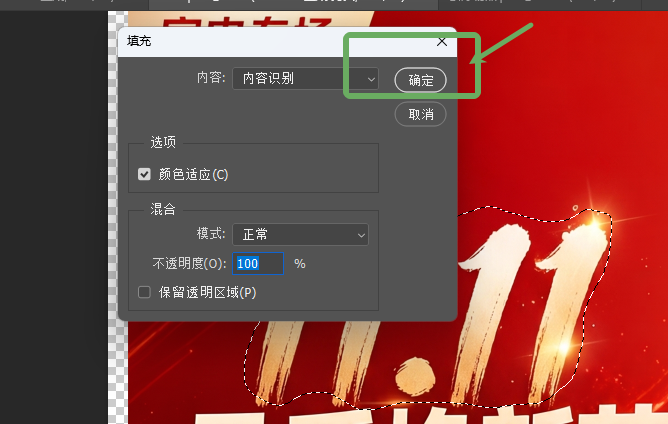
  1. 按下快捷键 Shift+F5 调出填充面板,选择内容识别,点击确定。
快捷键 Shift+F5 调出填充面板,选择内容识别
  1. PS 会自动融合周边背景,把原有数字彻底消除干净。
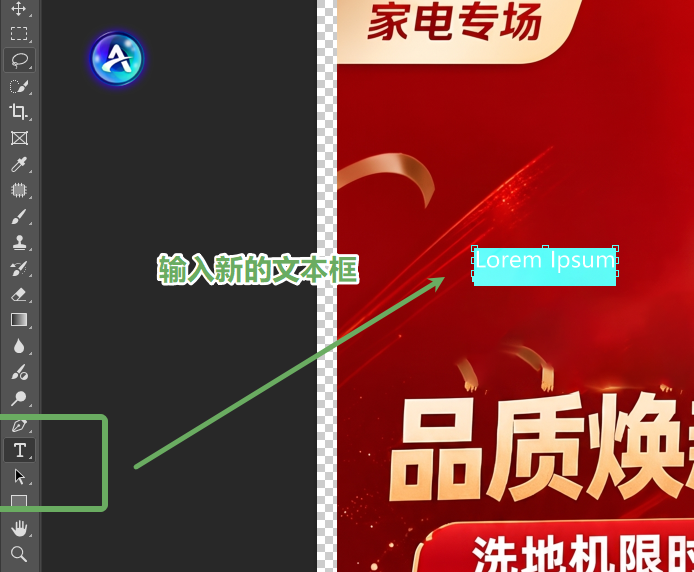
  1. 选择文字工具 T,对照原图字体、字号、颜色,输入新的数字,挪动到对应位置。
  2. 微调文字透明度、添加轻微模糊,让新数字融入画面,完成无痕修改。
选择文字工具 T,对照原图字体、字号、颜色,输入新的数字,挪动到对应位置。

方法二:仿制图章精准去除数字 适配复杂背景

当图片背景杂乱、带有纹理、渐变底色时,内容识别容易出错,优先使用仿制图章工具修改数字。

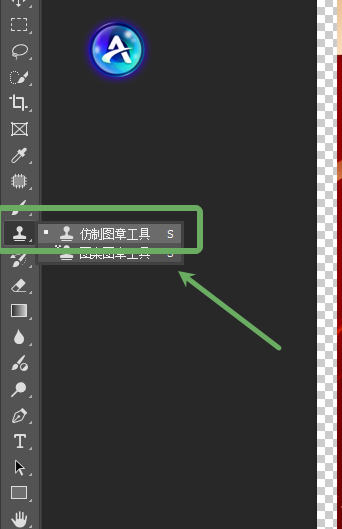
  1. 选择左侧工具栏仿制图章工具,调低画笔硬度,设置合适画笔大小。
选择左侧工具栏仿制图章工具
  1. 按住 Alt 键在数字周边干净同款背景处取样。
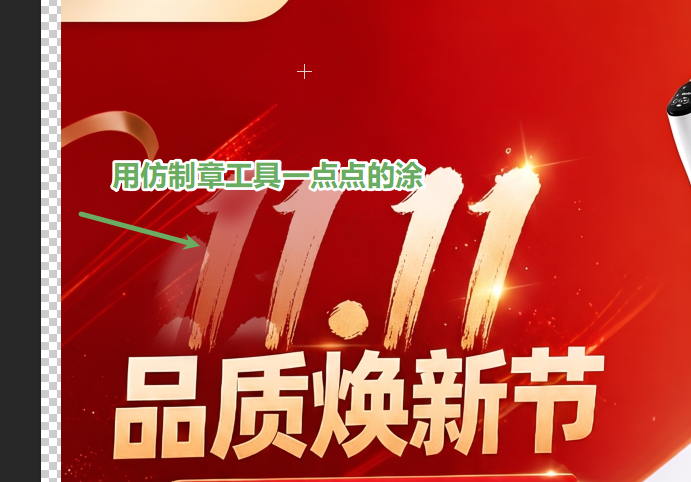
  2. 慢慢涂抹遮盖原有错误数字,一点点把数字遮盖消除,保证背景纹理完整不变形。
慢慢涂抹遮盖原有错误数字,一点点把数字遮盖消除
  1. 取样完成后再次核对画面,修补涂抹留下的瑕疵位置。
  2. 新建文字图层,匹配原图排版输入正确数字,调整间距与明暗,做到毫无违和感。
新建文字图层,匹配原图排版输入正确数字

方法三:替换拼接改数字 还原同款字体效果

想要修改后的数字和原图字体一模一样,看不出任何区别,就用拼接替换法,实用性极强。

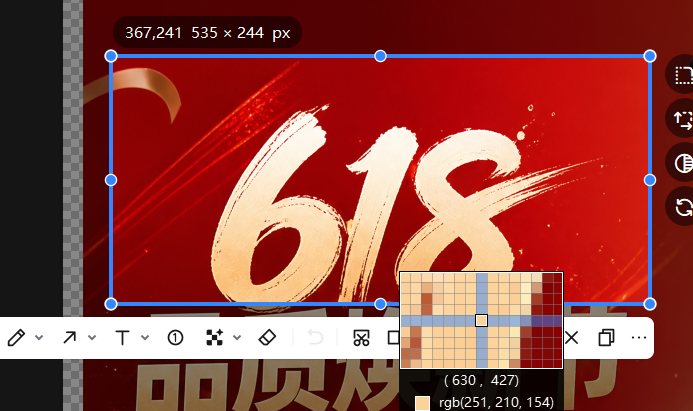
  1. 先在图片里找到同款完好数字,用选区工具单独截取出来。
先在图片里找到同款完好数字,用选区工具单独截取出来
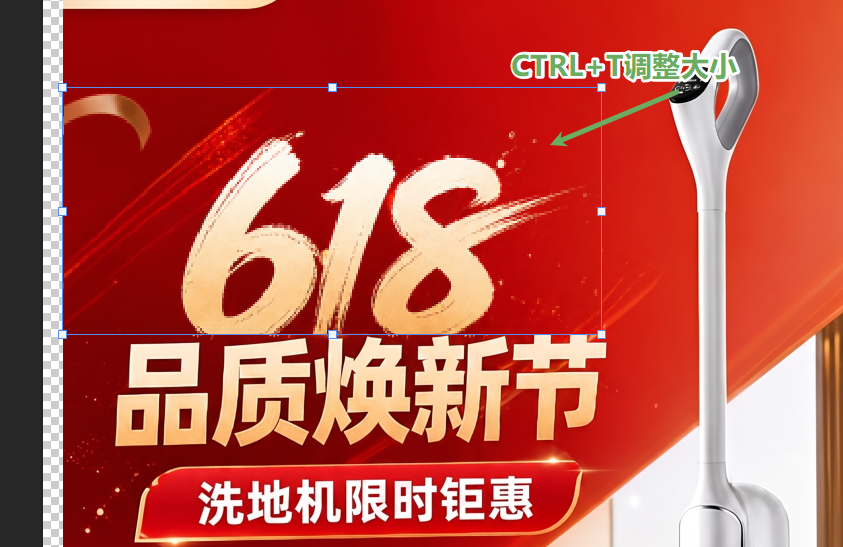
  1. 利用自由变换调整大小、角度、倾斜度,对准需要修改的数字位置。
利用自由变换调整大小、角度、倾斜度,对准需要修改的数字位置
  1. 轻微调色统一亮度、饱和度,消除截取数字和原图的色差。
  2. 边缘用橡皮擦低透明度轻轻融合,隐藏拼接痕迹,适合票据、证件、截图类数字修改。

方法四:StartAI 插件 nano banana 修图功能 一键极速改数字

不想手动一点点涂抹调整,追求高效率无痕改数字,直接使用 Ps 插件 StartAI 内置nano banana修图功能,全程傻瓜式操作,零基础也能秒上手,是目前最省事的 Ps 改图教程。

立即使用StartAI:【点此一键下载StartAI插件】

邀请码:JNJmcn,立领100积分,解锁更多AI功能!

详细操作步骤

  1. 提前安装好 StartAI 插件,重启 PS 软件,打开需要修改数字的图片,复制保护图层。
  2. 选用 PS 内选区工具,精准框选出图片当中需要修改的数字区域,选区完整包裹数字即可。
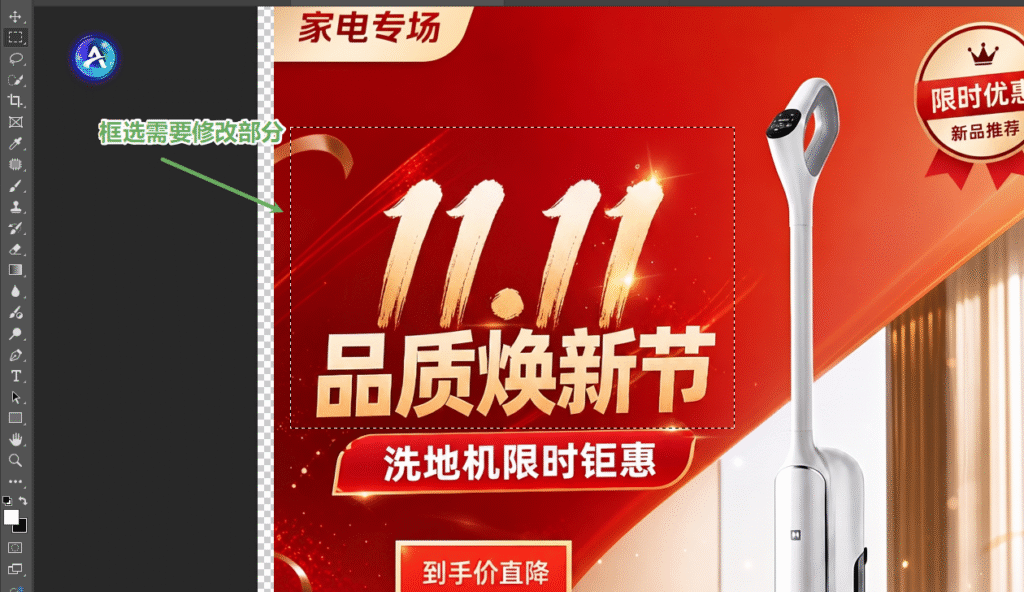
选用 PS 内选区工具,精准框选出图片当中需要修改的数字区域
  1. 在 PS 顶部扩展栏调出 StartAI 插件,找到内置nano banana修图功能并打开。
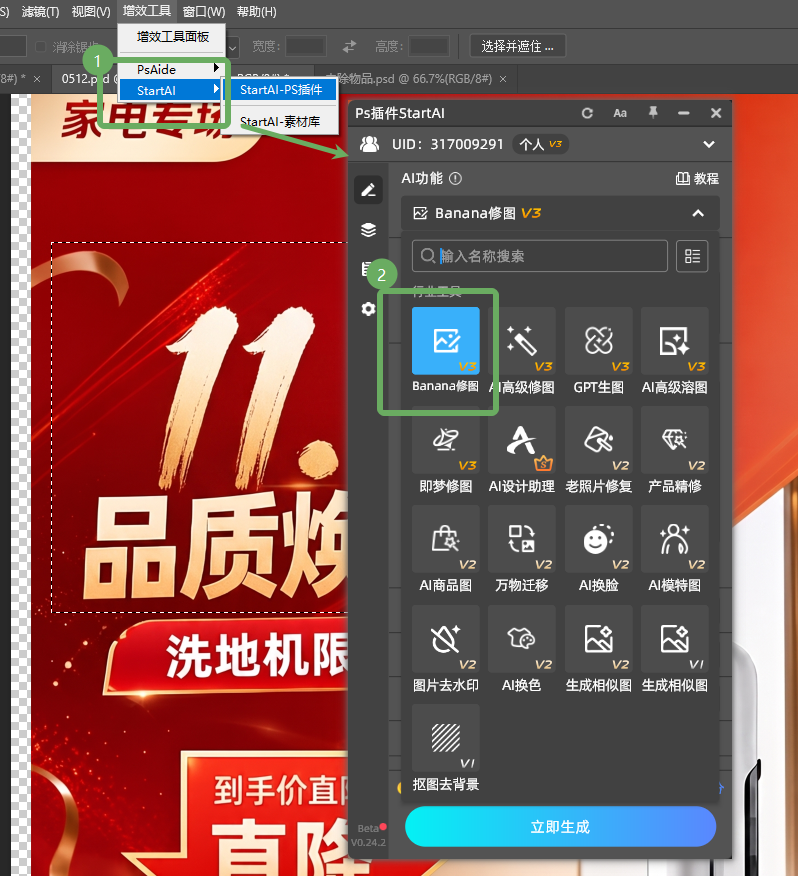
在 PS 顶部扩展栏调出 StartAI 插件,找到内置nano banana修图
  1. 在功能界面选择选区上传图片,把刚刚框选好的数字区域上传至插件系统。
  2. 在修图提示词输入框内准确填写:将图 1 中的 “xxx” 修改为 “xxx”,把前后数字替换成自己需要修改的内容。
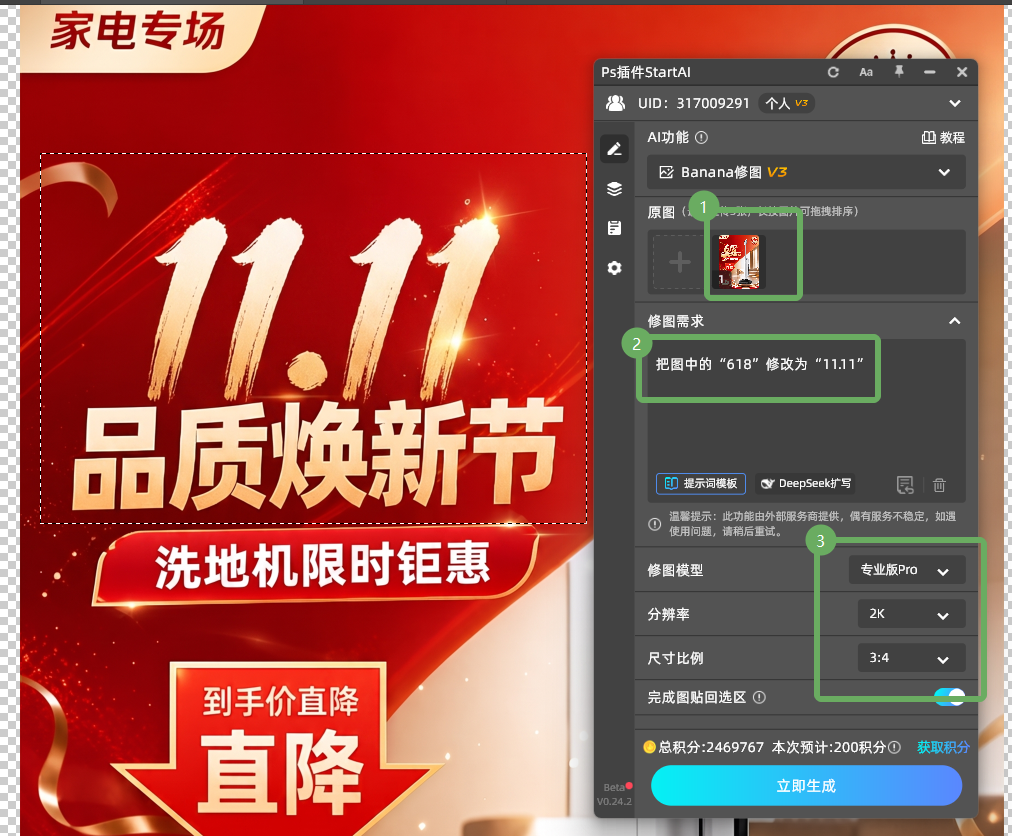
在功能界面选择选区上传图片,编写提示词
  1. 确认所有设置无误后,直接点击生成按钮。
  2. 等待片刻即可自动完成修改,生成后的数字字体、色调、背景融合度高度贴合原图,自动优化边缘痕迹,无需二次精修。
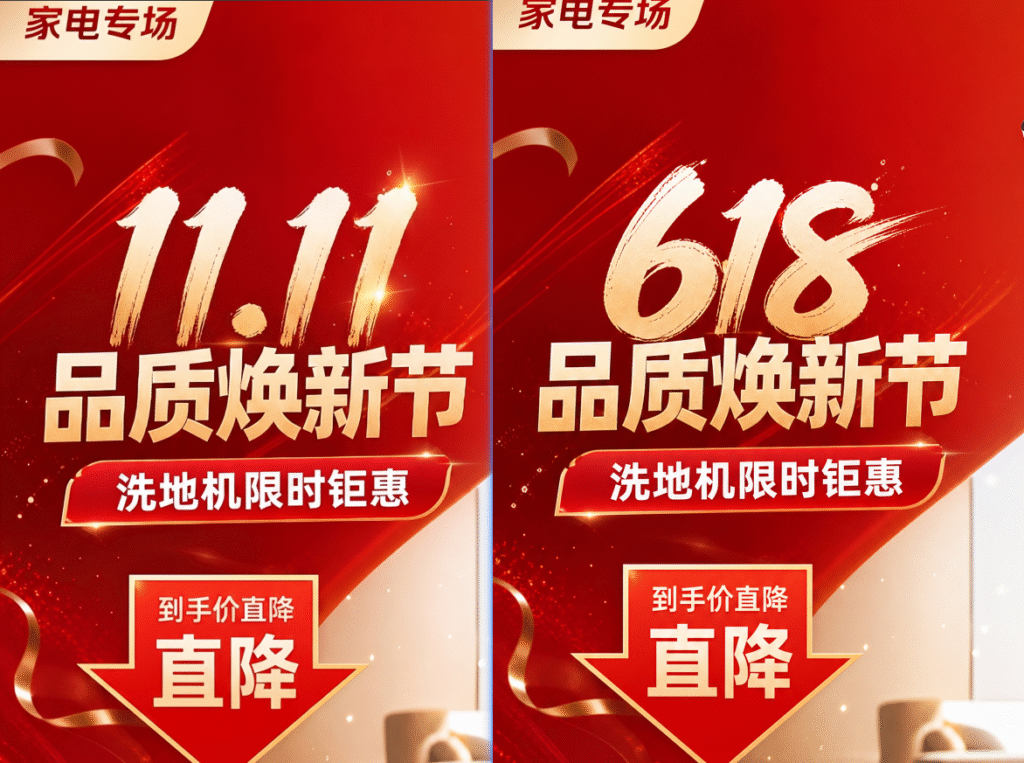
等待片刻即可自动完成修改

nano banana 修图功能优势

  1. 兼容性强:适配所有版本 PS,各类图片格式都能正常识别修改。
  2. 高度还原:自动匹配原图字体风格、光影、底色,修改效果自然逼真。
  3. 省时省力:告别手动繁琐修图,告别调色对齐,大幅提升修图效率。
  4. 用途广泛:可修改价格数字、编号数字、成绩数字、账单数字、截图数据等。

常见改数字疑难解答(解决用户潜在需求)

  1. 修改后数字颜色和原图不一样怎么办? 答:使用 PS 色相饱和度、色彩平衡工具微调新数字色调,贴合画面整体光影即可。
  2. 纸质拍照模糊图片能修改数字吗? 答:可以,优先使用 nano banana 插件功能,AI 智能优化画质同时完成数字替换,效果远优于手动修改。
  3. 批量多张图片改数字怎么操作? 答:直接统一使用 StartAI 插件 nano banana 修图功能,统一输入提示词批量生成,效率最高。

全文总结

想要用 Ps 修改图片中的数字,简单纯色背景用内容识别修改,复杂纹理背景用仿制图章工具,追求同款字体用拼接替换法;日常办公批量改图、追求极速无痕效果,直接使用 StartAI 插件搭载nano banana修图功能,依靠简单选区 + 精准提示词就能快速完成数字替换。

整套实用 Ps 教程覆盖全部改数字场景,不管是日常办公修图、电商改价、截图编辑还是生活素材调整,都能轻松搞定,轻松实现图片数字无痕修改,有需要的朋友赶紧收藏学习!

Ps 修改图片中的数字!零基础一键改字无痕不留痕

日常工作里我们经常遇到需要修改图片数字的情况,比如修改单据金额、调整截图数据、更改海报价格、修正表格数字等等。很多小伙伴想用 Ps 修改图片里的数字,却总是改完痕迹明显、字体不符、色差严重,一眼就能看出修改破绽。

今天给大家整理全套实用Ps 教程,一共四种靠谱修改方法,前三种都是 Ps 自带原生功能,不用任何插件就能完成无痕改数字,适配高清图、模糊图、纸质拍照图等不同素材;第四种借助 Ps 热门插件 StartAI 内置nano banana修图功能,全程极简操作,一键精准替换图片数字,省时又自然,满足所有人改图需求。

Ps修改图片中的数字

前期必备小技巧(新手必看,杜绝改图翻车)

  1. 打开 PS 导入需要修改数字的图片,Ctrl+J 复制图层,所有修改操作都在新图层完成,绝对不破坏原图。
  2. 修改前先观察原图:字体样式、字体大小、字体颜色、阴影效果、背景纹理,尽量做到修改数字和原图风格统一。
  3. 尽量放大图片进行精细操作,缩小查看整体效果,避免出现边缘生硬、像素错乱问题。

方法一:污点修复 + 内容识别 快速覆盖旧数字

这是最简单入门级 Ps 改数字方法,适合背景干净、纯色背景上的数字修改,新手首选 Ps 教程。

  1. 使用套索工具框选图片中需要改掉的旧数字,选区范围贴合数字大小即可。
使用套索工具框选图片中需要改掉的旧数字
  1. 按下快捷键 Shift+F5 调出填充面板,选择内容识别,点击确定。
快捷键 Shift+F5 调出填充面板,选择内容识别
  1. PS 会自动融合周边背景,把原有数字彻底消除干净。
  1. 选择文字工具 T,对照原图字体、字号、颜色,输入新的数字,挪动到对应位置。
  2. 微调文字透明度、添加轻微模糊,让新数字融入画面,完成无痕修改。
选择文字工具 T,对照原图字体、字号、颜色,输入新的数字,挪动到对应位置。

方法二:仿制图章精准去除数字 适配复杂背景

当图片背景杂乱、带有纹理、渐变底色时,内容识别容易出错,优先使用仿制图章工具修改数字。

  1. 选择左侧工具栏仿制图章工具,调低画笔硬度,设置合适画笔大小。
选择左侧工具栏仿制图章工具
  1. 按住 Alt 键在数字周边干净同款背景处取样。
  2. 慢慢涂抹遮盖原有错误数字,一点点把数字遮盖消除,保证背景纹理完整不变形。
慢慢涂抹遮盖原有错误数字,一点点把数字遮盖消除
  1. 取样完成后再次核对画面,修补涂抹留下的瑕疵位置。
  2. 新建文字图层,匹配原图排版输入正确数字,调整间距与明暗,做到毫无违和感。
新建文字图层,匹配原图排版输入正确数字

方法三:替换拼接改数字 还原同款字体效果

想要修改后的数字和原图字体一模一样,看不出任何区别,就用拼接替换法,实用性极强。

  1. 先在图片里找到同款完好数字,用选区工具单独截取出来。
先在图片里找到同款完好数字,用选区工具单独截取出来
  1. 利用自由变换调整大小、角度、倾斜度,对准需要修改的数字位置。
利用自由变换调整大小、角度、倾斜度,对准需要修改的数字位置
  1. 轻微调色统一亮度、饱和度,消除截取数字和原图的色差。
  2. 边缘用橡皮擦低透明度轻轻融合,隐藏拼接痕迹,适合票据、证件、截图类数字修改。

方法四:StartAI 插件 nano banana 修图功能 一键极速改数字

不想手动一点点涂抹调整,追求高效率无痕改数字,直接使用 Ps 插件 StartAI 内置nano banana修图功能,全程傻瓜式操作,零基础也能秒上手,是目前最省事的 Ps 改图教程。

立即使用StartAI:【点此一键下载StartAI插件】

邀请码:JNJmcn,立领100积分,解锁更多AI功能!

详细操作步骤

  1. 提前安装好 StartAI 插件,重启 PS 软件,打开需要修改数字的图片,复制保护图层。
  2. 选用 PS 内选区工具,精准框选出图片当中需要修改的数字区域,选区完整包裹数字即可。
选用 PS 内选区工具,精准框选出图片当中需要修改的数字区域
  1. 在 PS 顶部扩展栏调出 StartAI 插件,找到内置nano banana修图功能并打开。
在 PS 顶部扩展栏调出 StartAI 插件,找到内置nano banana修图
  1. 在功能界面选择选区上传图片,把刚刚框选好的数字区域上传至插件系统。
  2. 在修图提示词输入框内准确填写:将图 1 中的 “xxx” 修改为 “xxx”,把前后数字替换成自己需要修改的内容。
在功能界面选择选区上传图片,编写提示词
  1. 确认所有设置无误后,直接点击生成按钮。
  2. 等待片刻即可自动完成修改,生成后的数字字体、色调、背景融合度高度贴合原图,自动优化边缘痕迹,无需二次精修。
等待片刻即可自动完成修改

nano banana 修图功能优势

  1. 兼容性强:适配所有版本 PS,各类图片格式都能正常识别修改。
  2. 高度还原:自动匹配原图字体风格、光影、底色,修改效果自然逼真。
  3. 省时省力:告别手动繁琐修图,告别调色对齐,大幅提升修图效率。
  4. 用途广泛:可修改价格数字、编号数字、成绩数字、账单数字、截图数据等。

常见改数字疑难解答(解决用户潜在需求)

  1. 修改后数字颜色和原图不一样怎么办? 答:使用 PS 色相饱和度、色彩平衡工具微调新数字色调,贴合画面整体光影即可。
  2. 纸质拍照模糊图片能修改数字吗? 答:可以,优先使用 nano banana 插件功能,AI 智能优化画质同时完成数字替换,效果远优于手动修改。
  3. 批量多张图片改数字怎么操作? 答:直接统一使用 StartAI 插件 nano banana 修图功能,统一输入提示词批量生成,效率最高。

全文总结

想要用 Ps 修改图片中的数字,简单纯色背景用内容识别修改,复杂纹理背景用仿制图章工具,追求同款字体用拼接替换法;日常办公批量改图、追求极速无痕效果,直接使用 StartAI 插件搭载nano banana修图功能,依靠简单选区 + 精准提示词就能快速完成数字替换。

整套实用 Ps 教程覆盖全部改数字场景,不管是日常办公修图、电商改价、截图编辑还是生活素材调整,都能轻松搞定,轻松实现图片数字无痕修改,有需要的朋友赶紧收藏学习!

产品

千鹿AI 千鹿Pr助手 千鹿AI助手 PsAide

专题广场

StartAI教程 StartAI提示词库 产品精修 Ps抠图 Nano Banana Pro Ps2026 Ps去水印 Ps快捷键

服务

帮助中心 最新功能 服务条款 会员中心 Ps教程 官方博客

联系我们

info@istarry.com.cn