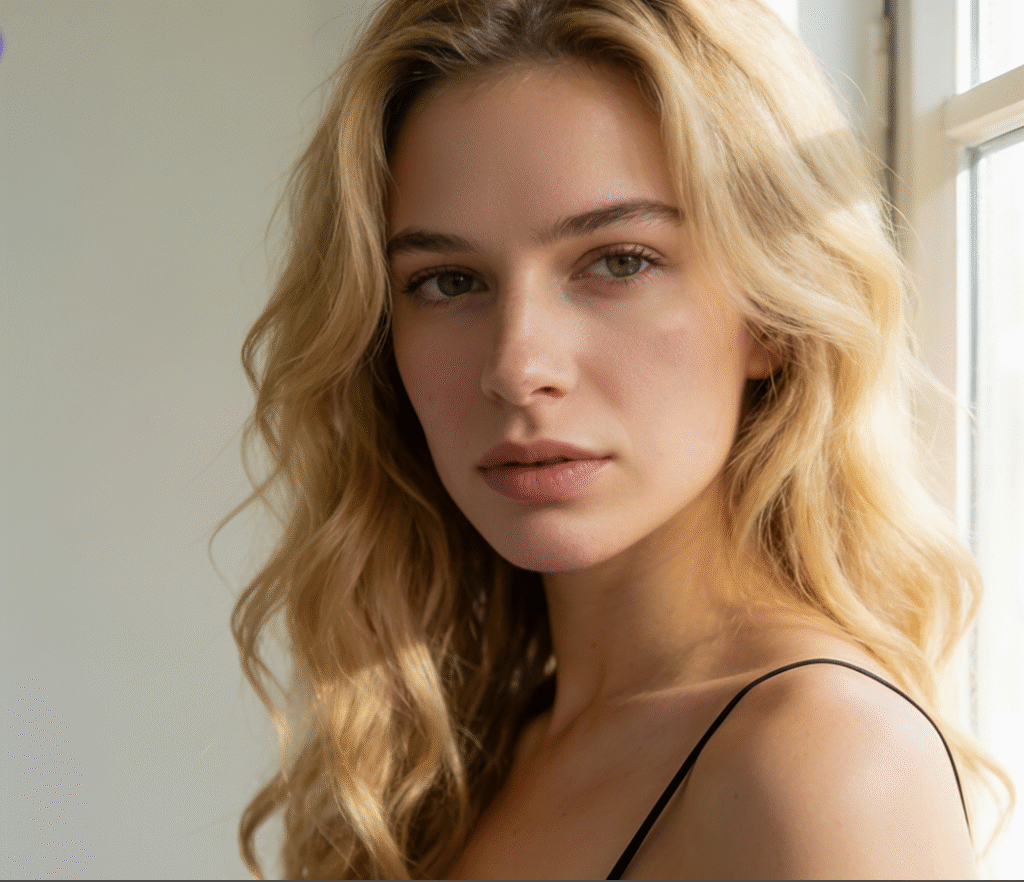
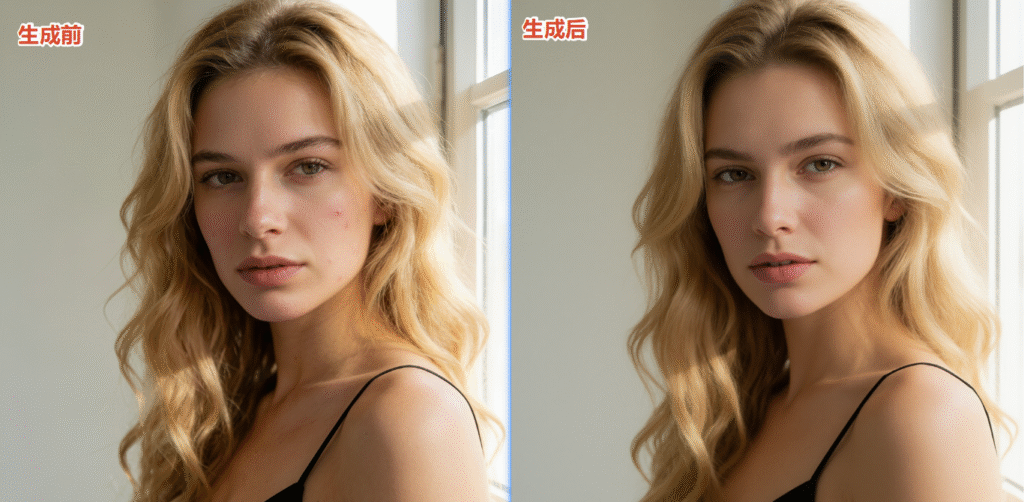
PS如何修人像?从基础到进阶,告别“塑料感”的7个精修技巧

人像修图是一门“视觉化妆术”——既要淡化瑕疵,又要保留皮肤的天然纹理;既要调整光影,又不能让人脸变形失真。很多初学者拿着PS却无从下手,有的修完像塑料假人,有的反而把痘痘越修越明显。这篇文章会系统讲解人像精修的完整流程,从基础的瑕疵修复到专业级的中性灰磨皮,最后会介绍如何用StartAI等AI工具大幅提升效率。

一、为什么你修的人像总有“塑料感”?

在开始操作之前,先理解问题的根源,才能对症下药。

🔴 过度平滑的“硅胶脸”: 很多教程教的“高斯模糊磨皮”如果控制不好,会把毛孔和纹理一并抹掉,皮肤变成光滑的橡胶质感——这种修法已经被专业影楼淘汰了,但很多网图还在用。

🟡 整张脸只有一个颜色: 真实的人脸有丰富的肤色层次——额头偏暖黄、脸颊带红润、下巴偏冷。为了“白”而把全脸统一成一个色,会让照片失去立体感。专业修图的思路是“肤色统一”,而不是“全脸漂白”。

🟢 五官比例失衡: 液化工具用得太过,把脸推成蛇精脸、眼睛拉成外星人。真正高级的液化是“优化结构”而非“改头换面”。

二、人像精修“标准七步法”

以下按照专业修图师的日常工作流程,逐步拆解。

第一步:基础修饰——清理“表面垃圾

这是修图的第一步,用最基础的工具把明显的瑕疵清理干净。

工具选择与技巧:

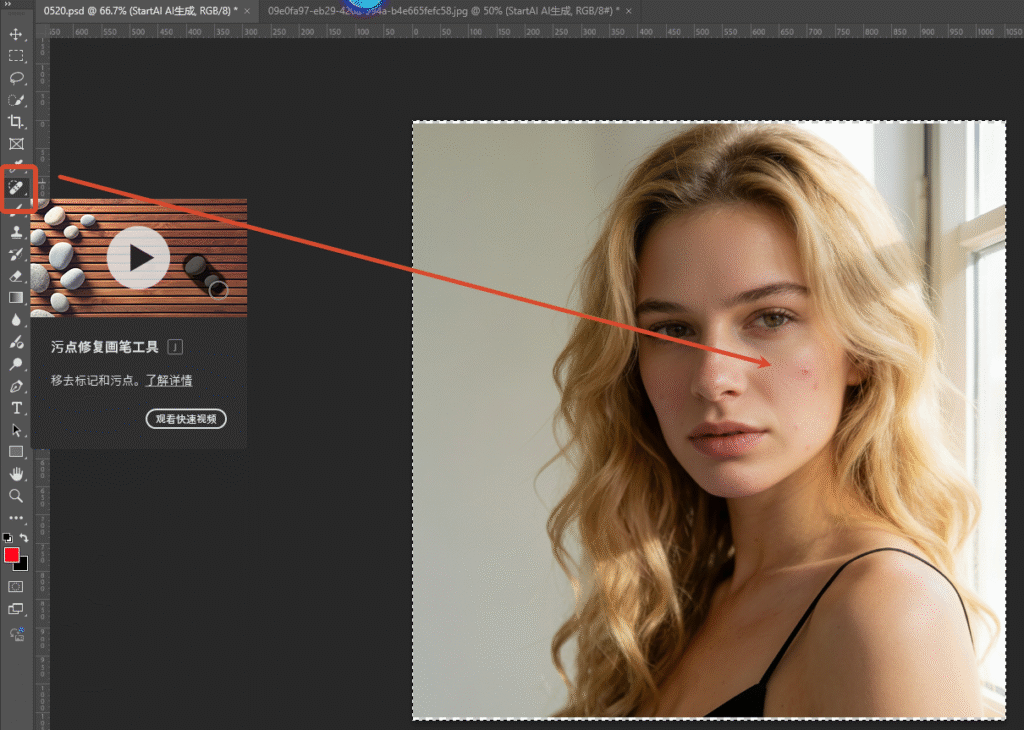
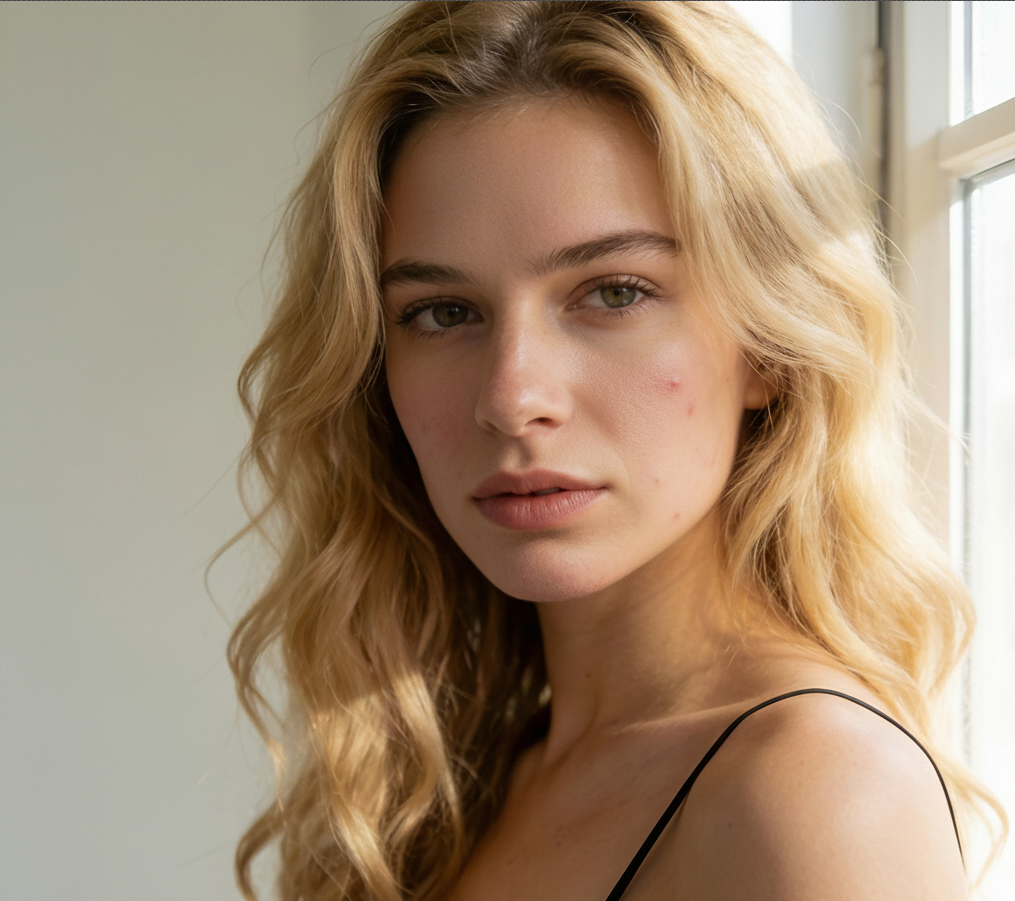
  • 污点修复画笔工具:按J键调出,调整合适笔刷大小,在痘痘、小痣上单击即可。适合处理分散的小瑕疵
污点修复画笔工具

按J键调出,调整合适笔刷大小,在痘痘、小痣上单击即可。适合处理分散的小瑕疵

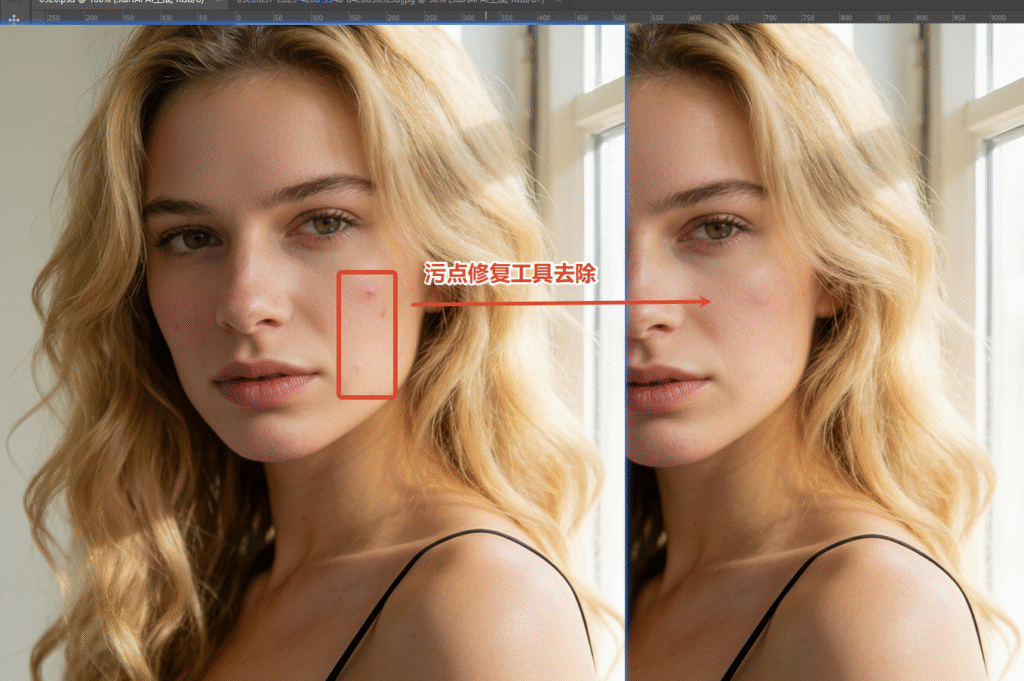
  • 修补工具:圈选出较大瑕疵(如痘印色块),拖拽到附近干净的皮肤上。PS会自动融合纹理。
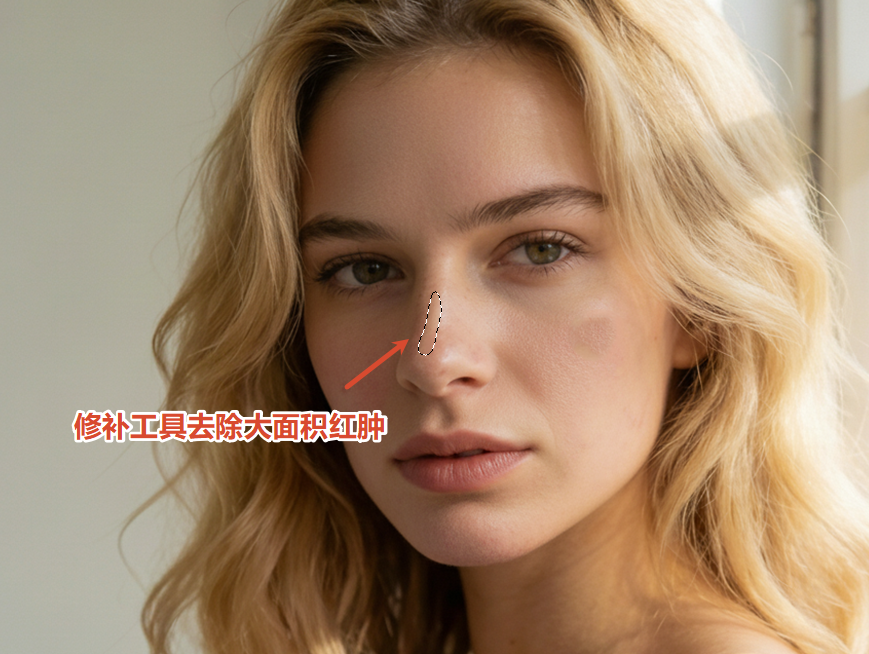
修补工具:圈选出较大瑕疵(如痘印色块)
  • 修复画笔工具:按住Alt键在干净皮肤取样,再涂抹瑕疵区域。适合处理边界明显的瑕疵。

重要原则: 修瑕疵时放大图片至100%-200%,但注意保留皮肤的基本纹理,不要追求完美无瑕。修图的目标是“还原美貌”,不是“换一张脸”。

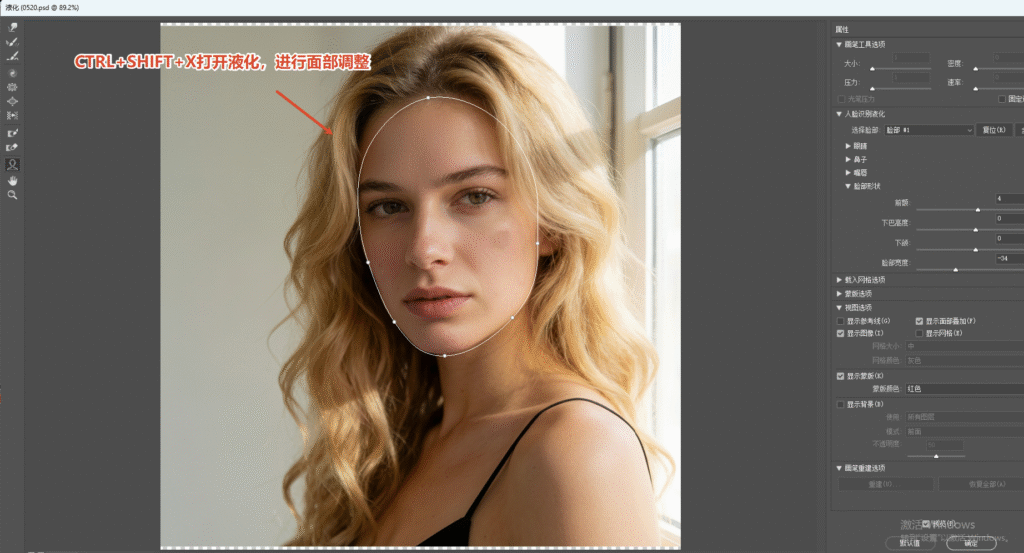
第二步:液化——调整形体结构(Ctrl+Shift+X)

液化的核心口诀是:调型不调骨,优化不重构

关键参数与操作:

  • 画笔密度/压力:建议设置在30-50,压力太大容易推过头
  • 常用调整部位:发际线边缘、颧骨线条、下巴轮廓、斜方肌、手臂线条
  • 安全原则:调整后放远看整体,确保自己还能认出照片里的人
液化——调整形体结构(Ctrl+Shift+X)

第三步:频率分离——皮肤精修的核心技术

这是专业修图师最常用的皮肤处理技术,能把颜色/光影(低频层)和纹理(高频层)分开处理,互不干扰

操作步骤:

  1. 复制背景图层两次(Ctrl+J两次)
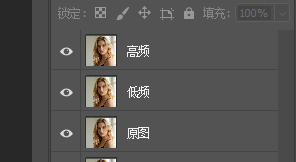
  2. 下层命名“低频”,上层命名“高频”
下层命名“低频”,上层命名“高频”
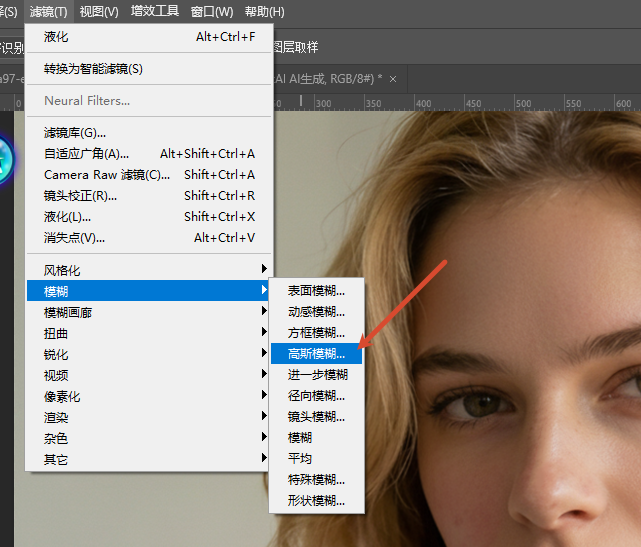
  1. 选中“低频”图层,执行【滤镜>模糊>高斯模糊】,半径8-15像素
选中“低频”图层,执行【滤镜>模糊>高斯模糊】
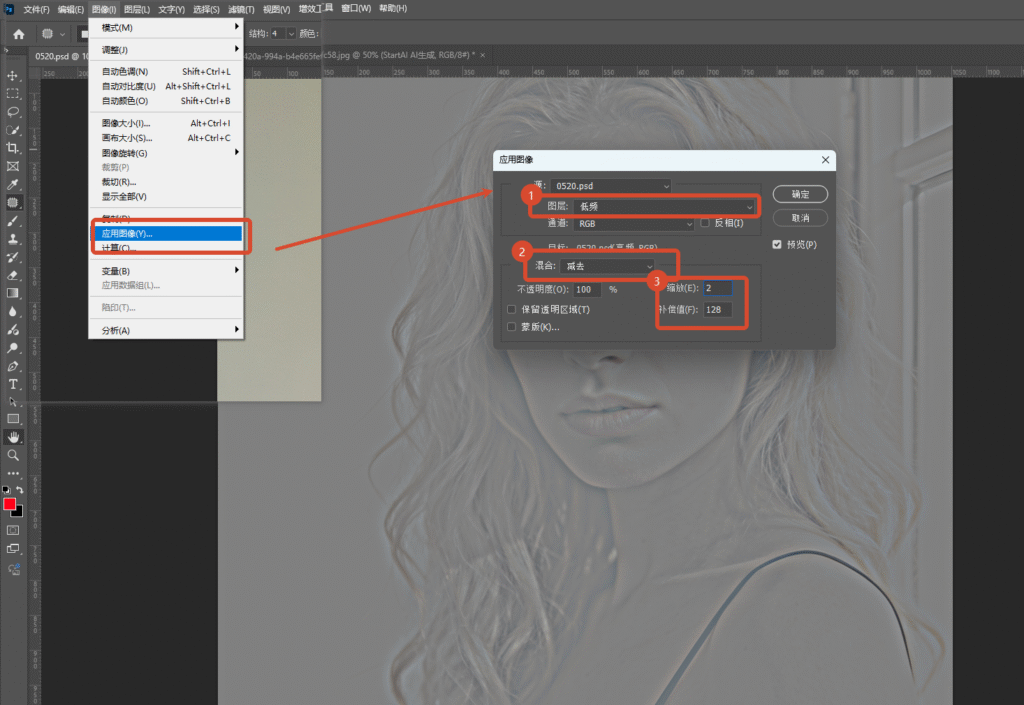
  1. 选中“高频”图层,执行【图像>应用图像】,设置如下:
    • 图层:低频 → 混合:减去 → 缩放:2 → 补偿值:128
选中“高频”图层,执行【图像>应用图像】
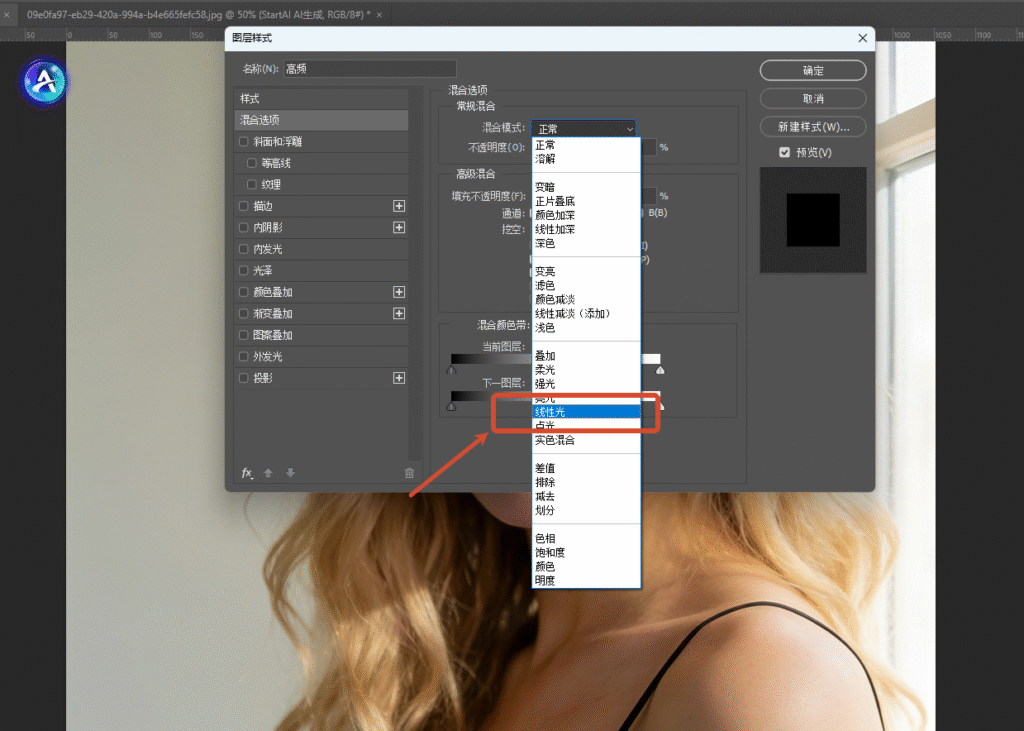
  1. 将“高频”图层混合模式改为线性光
将“高频”图层混合模式改为线性光

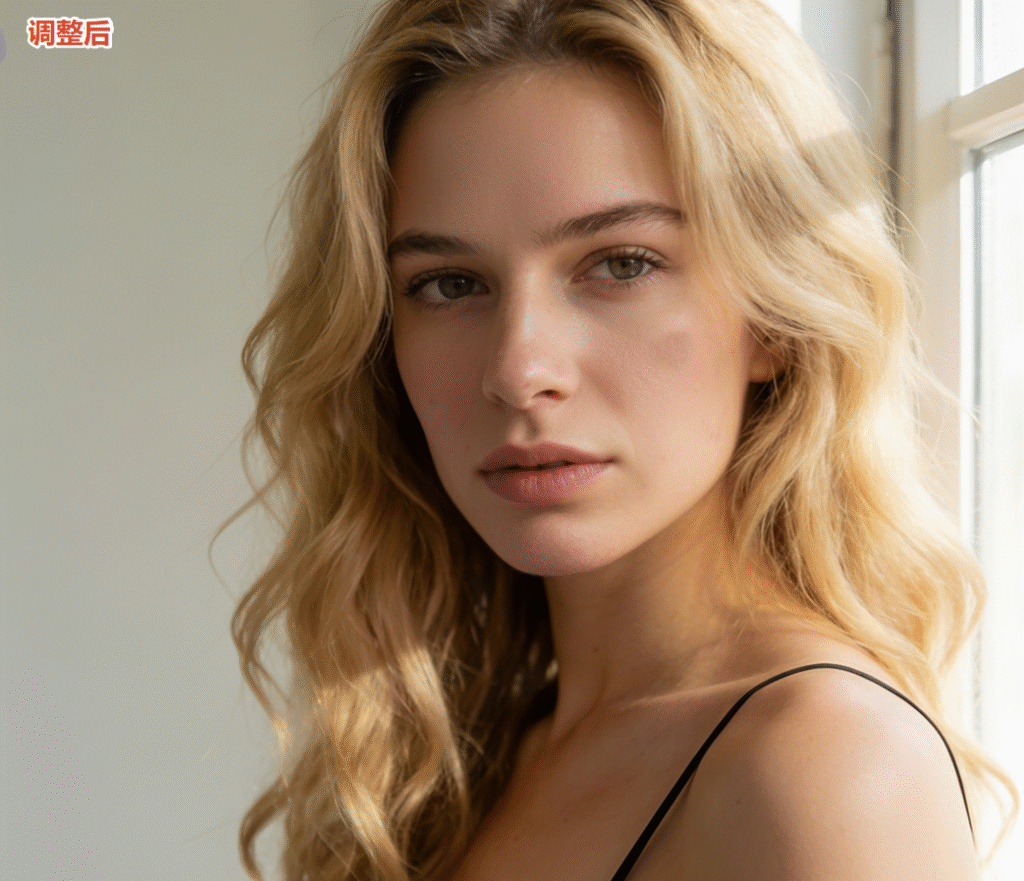
将“高频”图层混合模式改为线性光调整后

  1. 在“低频”图层上用修复画笔修色斑、肤色不均
  2. 在“高频”图层上用仿制图章修毛孔、细纹
在“高频”图层上用仿制图章修毛孔、细纹

核心优势: 在低频层修光影时不影响皮肤纹理,在高频层修纹理时不影响颜色。这种方法修出来的皮肤既有质感又有通透感。

第四步:中性灰/双曲线——重塑光影立体感

这是影楼级别的精修技术,通过加深减淡来重塑面部光影,让五官更立体。

创建中性灰图层:

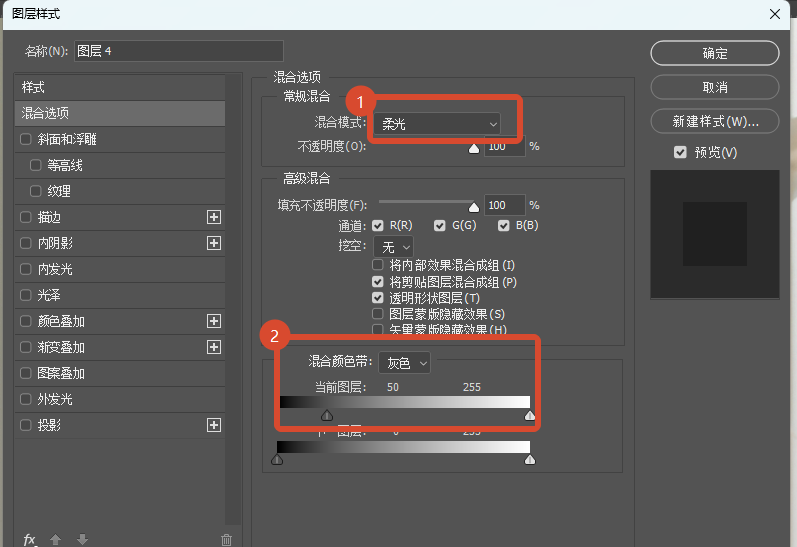
  1. 新建图层(Ctrl+Shift+N
  2. 模式选柔光,勾选“填充柔光中性色(50%灰)”
中性灰/双曲线——重塑光影立体感
  1. 选择加深/减淡工具O键),曝光度设为5%-10%
  2. 减淡(提亮):额头的高光区、鼻梁、颧骨最高点、下巴尖
  3. 加深(压暗):眼窝、鼻翼两侧、脸颊两侧、下颌线

经验之谈: 这一步需要耐心,用低曝光度多次“轻扫”。修得好的中性灰图层,能把普通光线修出棚拍的效果。

第五步:肤色统一与通透感调色

快速统一肤色的方法:

  1. 新建可选颜色调整图层
  2. 选择红色通道:青色往右+10~15%,黄色往左-5~10%
  3. 选择黄色通道:洋红往左微调
  4. 用黑色画笔在蒙版上擦除嘴唇、发际线等区域,让调整只作用于皮肤

牙齿与眼白提亮:

  1. 新建曲线调整图层,整体提亮
  2. Ctrl+I蒙版反相(变黑)
  3. 用白色画笔在眼白、牙齿区域轻轻涂抹

第六步:细节强化——让照片更有质感

  • 锐化:盖印图层(Ctrl+Alt+Shift+E),执行【滤镜>其他>高反差保留】,半径1.5-2像素,混合模式改线性光
  • 眼神光:新建图层,用白色画笔在瞳孔高光处点一下,降低不透明度

三、用StartAI实现“一键精修”

如果你觉得手动操作太耗时,或者需要快速出图,可以借助StartAI这类AI插件大幅提升效率。

立即使用StartAI:【点此一键下载StartAI插件】

邀请码:JNJmcn,免费立领100积分,体验更多核心功能!

StartAI人像精修的核心优势:

  • ✅ 痘印/瑕疵一键清除:选中区域,AI自动识别并修复,保留皮肤质感
  • ✅ 自动识别修图范围:框选需要精修的区域,AI会自动分析并处理
  • ✅ 光影智能调整:对于光线不足的图片,StartAI提供“亮度/对比度/阴影/高光”参数微调
  • ✅ 无缝嵌入PS工作流:无需切换软件,在PS内直接调用,支持图层蒙版无损编辑

操作流程:

  1. 在PS中打开人像照片
在PS中打开人像照片
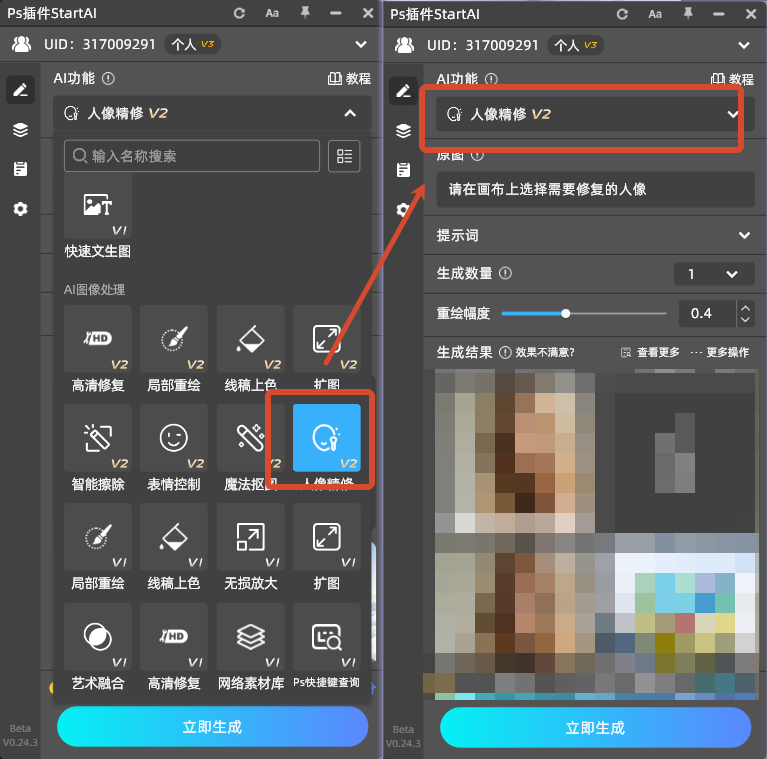
  1. 启动StartAI插件,选择人像精修功能
启动StartAI插件,选择人像精修功能
  1. 用选框工具框选需要精修的区域
  2. 点击“立即生成”,等待约30秒即可获得精修效果
  3. 如有个别瑕疵不满意,可用PS自带工具微调
点击“立即生成”,等待约30秒即可获得精修效果

四、修图避坑指南

错误操作正确思路
整张脸高斯模糊用频率分离或插件保留皮肤纹理
暴力提亮牙齿轻微增白,保留自然光泽
一键滤镜调色分区域调整肤色,保留层次
过度液化优化结构而非“换脸”

人像修图的本质不是“造一张假脸”,而是“还原你本来就很美的样子”。真正高级的修图是让你看不出修过的痕迹。掌握了以上技法,再配合StartAI等AI工具提升效率,你也可以成为修图高手。

立即体验StartAI智能人像精修:
插件地址:https://www.istarry.com.cn/?sfrom=JNJmcn
邀请码:JNJmcn

PS如何修人像?从基础到进阶,告别“塑料感”的7个精修技巧

人像修图是一门“视觉化妆术”——既要淡化瑕疵,又要保留皮肤的天然纹理;既要调整光影,又不能让人脸变形失真。很多初学者拿着PS却无从下手,有的修完像塑料假人,有的反而把痘痘越修越明显。这篇文章会系统讲解人像精修的完整流程,从基础的瑕疵修复到专业级的中性灰磨皮,最后会介绍如何用StartAI等AI工具大幅提升效率。

一、为什么你修的人像总有“塑料感”?

在开始操作之前,先理解问题的根源,才能对症下药。

🔴 过度平滑的“硅胶脸”: 很多教程教的“高斯模糊磨皮”如果控制不好,会把毛孔和纹理一并抹掉,皮肤变成光滑的橡胶质感——这种修法已经被专业影楼淘汰了,但很多网图还在用。

🟡 整张脸只有一个颜色: 真实的人脸有丰富的肤色层次——额头偏暖黄、脸颊带红润、下巴偏冷。为了“白”而把全脸统一成一个色,会让照片失去立体感。专业修图的思路是“肤色统一”,而不是“全脸漂白”。

🟢 五官比例失衡: 液化工具用得太过,把脸推成蛇精脸、眼睛拉成外星人。真正高级的液化是“优化结构”而非“改头换面”。

二、人像精修“标准七步法”

以下按照专业修图师的日常工作流程,逐步拆解。

第一步:基础修饰——清理“表面垃圾

这是修图的第一步,用最基础的工具把明显的瑕疵清理干净。

工具选择与技巧:

  • 污点修复画笔工具:按J键调出,调整合适笔刷大小,在痘痘、小痣上单击即可。适合处理分散的小瑕疵
污点修复画笔工具

按J键调出,调整合适笔刷大小,在痘痘、小痣上单击即可。适合处理分散的小瑕疵

  • 修补工具:圈选出较大瑕疵(如痘印色块),拖拽到附近干净的皮肤上。PS会自动融合纹理。
修补工具:圈选出较大瑕疵(如痘印色块)
  • 修复画笔工具:按住Alt键在干净皮肤取样,再涂抹瑕疵区域。适合处理边界明显的瑕疵。

重要原则: 修瑕疵时放大图片至100%-200%,但注意保留皮肤的基本纹理,不要追求完美无瑕。修图的目标是“还原美貌”,不是“换一张脸”。

第二步:液化——调整形体结构(Ctrl+Shift+X)

液化的核心口诀是:调型不调骨,优化不重构

关键参数与操作:

  • 画笔密度/压力:建议设置在30-50,压力太大容易推过头
  • 常用调整部位:发际线边缘、颧骨线条、下巴轮廓、斜方肌、手臂线条
  • 安全原则:调整后放远看整体,确保自己还能认出照片里的人
液化——调整形体结构(Ctrl+Shift+X)

第三步:频率分离——皮肤精修的核心技术

这是专业修图师最常用的皮肤处理技术,能把颜色/光影(低频层)和纹理(高频层)分开处理,互不干扰

操作步骤:

  1. 复制背景图层两次(Ctrl+J两次)
  2. 下层命名“低频”,上层命名“高频”
下层命名“低频”,上层命名“高频”
  1. 选中“低频”图层,执行【滤镜>模糊>高斯模糊】,半径8-15像素
选中“低频”图层,执行【滤镜>模糊>高斯模糊】
  1. 选中“高频”图层,执行【图像>应用图像】,设置如下:
    • 图层:低频 → 混合:减去 → 缩放:2 → 补偿值:128
选中“高频”图层,执行【图像>应用图像】
  1. 将“高频”图层混合模式改为线性光
将“高频”图层混合模式改为线性光

将“高频”图层混合模式改为线性光调整后

  1. 在“低频”图层上用修复画笔修色斑、肤色不均
  2. 在“高频”图层上用仿制图章修毛孔、细纹
在“高频”图层上用仿制图章修毛孔、细纹

核心优势: 在低频层修光影时不影响皮肤纹理,在高频层修纹理时不影响颜色。这种方法修出来的皮肤既有质感又有通透感。

第四步:中性灰/双曲线——重塑光影立体感

这是影楼级别的精修技术,通过加深减淡来重塑面部光影,让五官更立体。

创建中性灰图层:

  1. 新建图层(Ctrl+Shift+N
  2. 模式选柔光,勾选“填充柔光中性色(50%灰)”
中性灰/双曲线——重塑光影立体感
  1. 选择加深/减淡工具O键),曝光度设为5%-10%
  2. 减淡(提亮):额头的高光区、鼻梁、颧骨最高点、下巴尖
  3. 加深(压暗):眼窝、鼻翼两侧、脸颊两侧、下颌线

经验之谈: 这一步需要耐心,用低曝光度多次“轻扫”。修得好的中性灰图层,能把普通光线修出棚拍的效果。

第五步:肤色统一与通透感调色

快速统一肤色的方法:

  1. 新建可选颜色调整图层
  2. 选择红色通道:青色往右+10~15%,黄色往左-5~10%
  3. 选择黄色通道:洋红往左微调
  4. 用黑色画笔在蒙版上擦除嘴唇、发际线等区域,让调整只作用于皮肤

牙齿与眼白提亮:

  1. 新建曲线调整图层,整体提亮
  2. Ctrl+I蒙版反相(变黑)
  3. 用白色画笔在眼白、牙齿区域轻轻涂抹

第六步:细节强化——让照片更有质感

  • 锐化:盖印图层(Ctrl+Alt+Shift+E),执行【滤镜>其他>高反差保留】,半径1.5-2像素,混合模式改线性光
  • 眼神光:新建图层,用白色画笔在瞳孔高光处点一下,降低不透明度

三、用StartAI实现“一键精修”

如果你觉得手动操作太耗时,或者需要快速出图,可以借助StartAI这类AI插件大幅提升效率。

立即使用StartAI:【点此一键下载StartAI插件】

邀请码:JNJmcn,免费立领100积分,体验更多核心功能!

StartAI人像精修的核心优势:

  • ✅ 痘印/瑕疵一键清除:选中区域,AI自动识别并修复,保留皮肤质感
  • ✅ 自动识别修图范围:框选需要精修的区域,AI会自动分析并处理
  • ✅ 光影智能调整:对于光线不足的图片,StartAI提供“亮度/对比度/阴影/高光”参数微调
  • ✅ 无缝嵌入PS工作流:无需切换软件,在PS内直接调用,支持图层蒙版无损编辑

操作流程:

  1. 在PS中打开人像照片
在PS中打开人像照片
  1. 启动StartAI插件,选择人像精修功能
启动StartAI插件,选择人像精修功能
  1. 用选框工具框选需要精修的区域
  2. 点击“立即生成”,等待约30秒即可获得精修效果
  3. 如有个别瑕疵不满意,可用PS自带工具微调
点击“立即生成”,等待约30秒即可获得精修效果

四、修图避坑指南

错误操作正确思路
整张脸高斯模糊用频率分离或插件保留皮肤纹理
暴力提亮牙齿轻微增白,保留自然光泽
一键滤镜调色分区域调整肤色,保留层次
过度液化优化结构而非“换脸”

人像修图的本质不是“造一张假脸”,而是“还原你本来就很美的样子”。真正高级的修图是让你看不出修过的痕迹。掌握了以上技法,再配合StartAI等AI工具提升效率,你也可以成为修图高手。

立即体验StartAI智能人像精修:
插件地址:https://www.istarry.com.cn/?sfrom=JNJmcn
邀请码:JNJmcn

产品

千鹿AI 千鹿Pr助手 千鹿AI助手 PsAide

专题广场

StartAI教程 StartAI提示词库 产品精修 Ps抠图 Nano Banana Pro Ps2026 Ps去水印 Ps快捷键

服务

帮助中心 最新功能 服务条款 会员中心 Ps教程 官方博客

联系我们

info@istarry.com.cn