
日常报名考试、入职登记、证件办理、线上平台上传资料,都需要用到规定尺寸的证件照。不少用户在用 PS 调整证件照尺寸时,遇到了诸多难题:盲目拉伸图片导致人像变形、比例失调;不清楚一寸、二寸、小二寸等标准尺寸参数,裁剪后不符合使用要求;修改尺寸后画质模糊、像素丢失;裁剪构图不合理,人物站位歪斜,反复调整浪费大量时间。还有很多新手分不清像素尺寸和打印尺寸,线上上传与线下冲印混用参数,最终照片无法正常使用。
一、修改证件照尺寸常见问题
- 不了解官方标准尺寸,裁剪后的证件照无法通过审核;
- 直接拖拽缩放画面,人物脸型、五官被拉伸扭曲,观感怪异;
- 缩小尺寸后图片清晰度下降,出现模糊、锯齿问题;
- 区分不开厘米、像素单位,线上上传和线下冲印参数混淆;
- 裁剪后人物位置偏移、头顶留白不当,不符合证件照规范。
二、主流证件照标准尺寸参考(全网通用)
在修改尺寸前,先熟记常用规格,这是保证照片合规的前提,分为打印尺寸 (厘米)和线上上传像素尺寸两类:
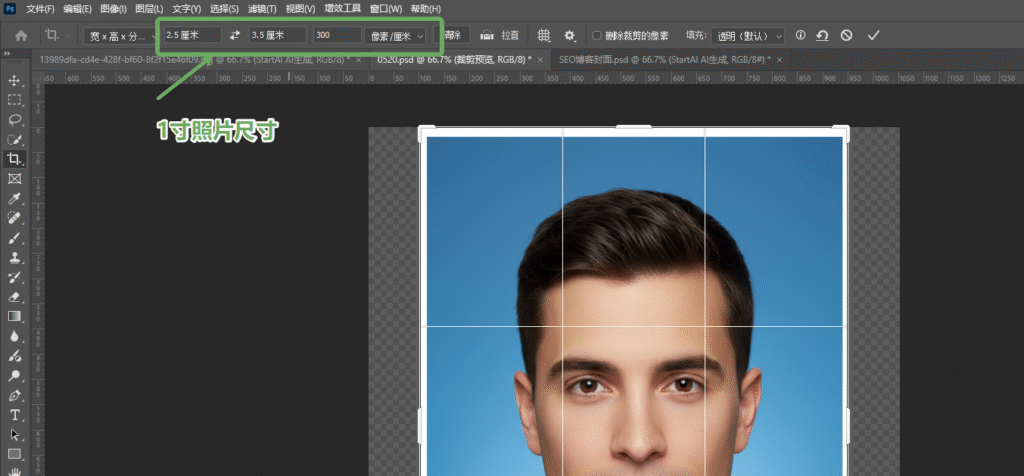
- 一寸证件照:2.5cm × 3.5cm,常用像素 295×413px(多用于身份证、简历、考试报名)
- 二寸证件照:3.5cm × 5.3cm,常用像素 413×626px(多用于护照、学历证书、各类资质证件)
- 小二寸证件照:3.3cm × 4.8cm,常用像素 390×567px(多用于社保、公务员报名)
- 大一寸证件照:3.3cm × 4.8cm,港澳通行证专用尺寸
线上平台上传优先参考像素,线下实体冲印按照厘米设置,分辨率统一设置为 300 像素 / 英寸,保证画质清晰。
三、PS 修改证件照尺寸实操教程
方法一:裁剪工具精准改尺寸(最常用,推荐新手)
该方式按照固定比例裁剪,不会改变人像比例,是修改证件照尺寸的主流方法,步骤简单易上手:
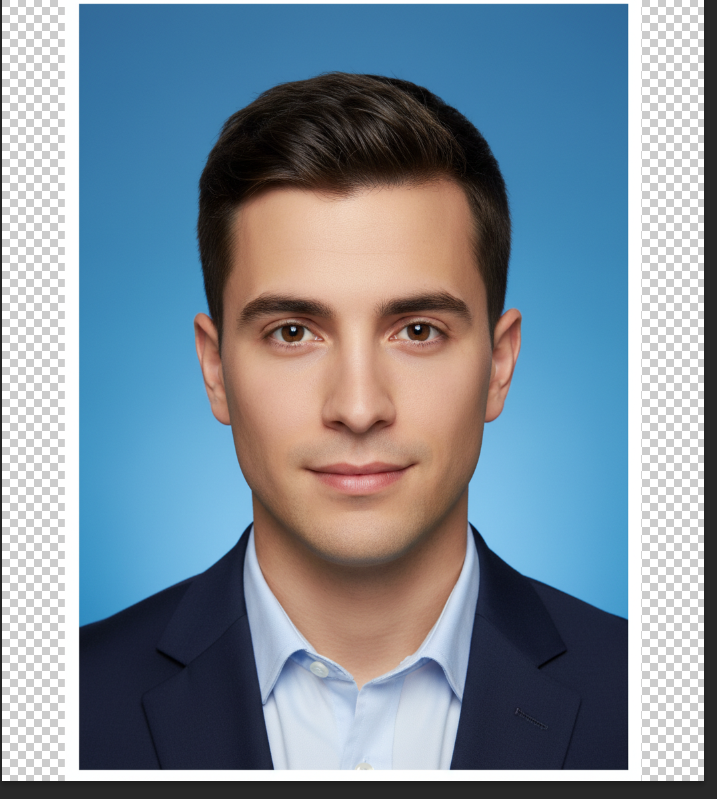
- 打开 PS,导入需要调整的证件照,按下
Ctrl+J复制图层,保护原始图片;
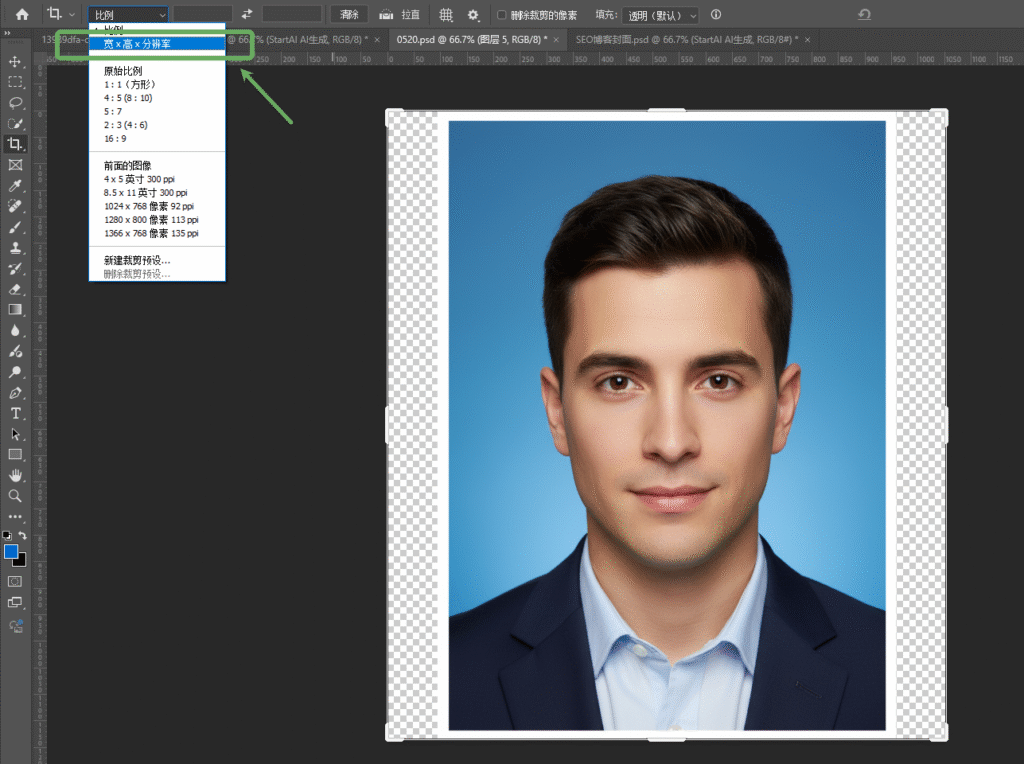
- 在左侧工具栏选择裁剪工具(快捷键 C),顶部裁剪设置栏,将模式切换为宽 × 高 × 分辨率;
- 按照需求输入对应的宽度、高度与分辨率,例如一寸照填写 2.5 厘米、3.5 厘米、300 像素 / 英寸;
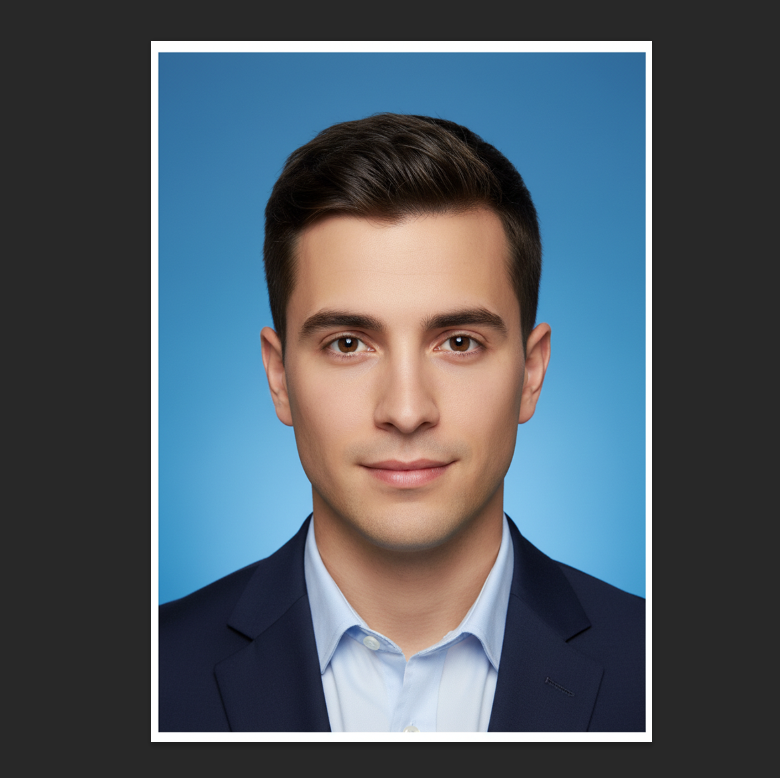
- 拖动画面调整人物位置,保证人像居中、头顶留有适当留白,五官完整露出;
- 调整完成后按下回车键确认裁剪,证件照尺寸修改完毕。
方法二:图像大小整体调整(适配批量 / 整体缩放)
如果需要整体缩放图片像素、适配线上平台上传,使用图像大小功能:
- 点击顶部菜单栏【图像】-【图像大小】,弹出参数设置窗口;
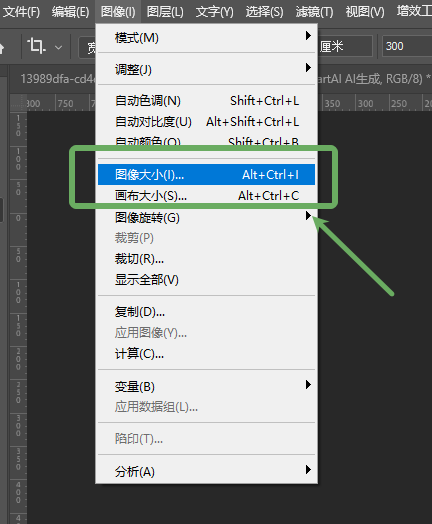
- 勾选约束比例和重新采样图像,这一步可以杜绝图片拉伸变形;
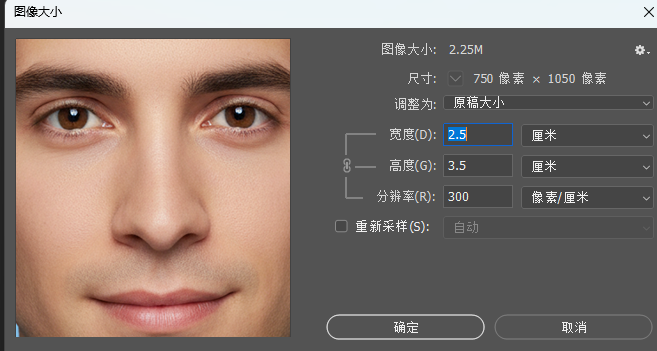
- 根据平台要求,修改像素宽度与高度,系统会自动等比例变化;
- 确认参数无误后点击确定,最后放大画面检查画质,无模糊问题即可保存。
四、进阶优化与实用避坑技巧
- 防止图片模糊 修改小尺寸证件照时,尽量不要大幅度缩小高清原图;若原图画质偏低,调整尺寸后可使用滤镜适当锐化,提升画面清晰度。
- 统一底色 + 尺寸一站式处理 结合之前的 PS 证件照换底色教程,先修改底色,再裁剪尺寸,一次性完成全套制作,提升办公效率。
- 证件照构图规范 裁剪时保证人物头部占画面 2/3 左右,双肩完整露出,不要裁切头顶、下巴、耳朵,严格遵循证件照拍摄规范。
- 格式保存技巧 线下冲印保存为 TIFF 或高质量 JPG;线上上传选择标准 JPG,并根据平台要求适当压缩文件大小,避免超出限制。
五、StartAI 插件高效处理证件照全流程
手动使用 PS 工具修改证件照尺寸,能够满足基础需求,但面对批量处理证件照、原图模糊修复、一键换底色 + 改尺寸组合操作时,依旧比较繁琐。这里推荐大家使用StartAI这款专业 PS 插件,集成 GPT生图功能、Banana修图功能、高清修复等多项功能,完美适配证件照制作场景。
StartAI 深度兼容 PS2015版本以上,除了常规修图功能外,可一键匹配全国各类考试、入职、证件的标准尺寸,无需手动记忆参数。搭配内置 Banana 修图功能,还能同步完成证件照换底色、瑕疵修复、光影优化。
插件安装便捷,下载后重启 PS,在【窗口 – 扩展功能】中即可启动使用,不管是个人日常使用,还是行政办公、图文门店批量处理证件照,都能大幅缩减操作时间。







