Ps怎么换证件照背景底色?分享 2 招:从手动精准抠发丝到 AI 一键换底

在设计师的职业生涯里,总会有那么几次“命题作文”式救急:朋友明天网申要蓝底,社保系统只要白底,结婚登记又要红底……

给证件照换底色,看着简单,实操起来全是坑:魔棒工具选不干净、人物边缘留“蓝边”、碎头发抠完像打了马赛克。 最尴尬的是好不容易换了色,结果因为颜色不准,交上去被系统判定不合格。

今天我把这套“万能换底流”分享出来:先教你老手都在用的手动抠图法,再分享一个 30 秒出片的 AI 挂机方案。
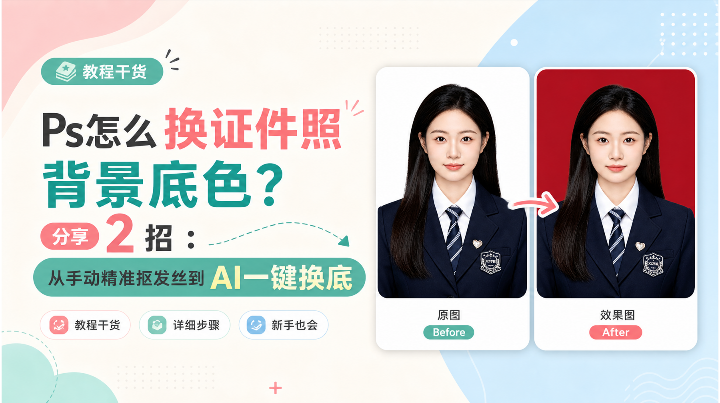
Ps证件照换底对比展示效果

插件:➡️https://istarry.com.cn/?sfrom=8tnJft

邀请码:8tnJft,免费获取100积分,快来体验AI带来的效率提升吧!


一、 动手前必看:三大标准证件照 RGB 色值

别再凭感觉调色了!记下这三组数值,直接填,保证出来的颜色最正:

  • 白底: RGB (255, 255, 255) —— 身份证、社保、驾驶证。
  • 蓝底: RGB (67, 142, 219) —— 毕业证、求职简历、工作证。
  • 红底: RGB (230, 0, 18) —— 签证、结婚证、各类报名表。

二、 方案一:手动精准法(Ps 核心:选择并遮住)

【适用场景】:对细节要求极高、发丝极度蓬松的照片。

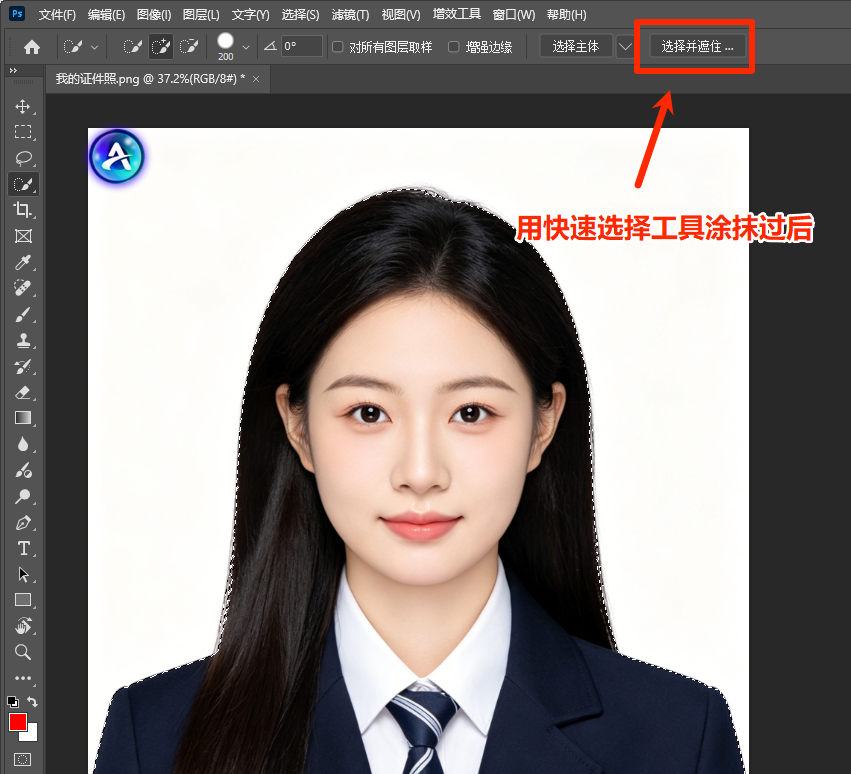
  • 快速选区:用【快速选择工具(W)】大致涂抹人物主体,不用特别精细,只要主体被“蚂蚁线”包围即可。
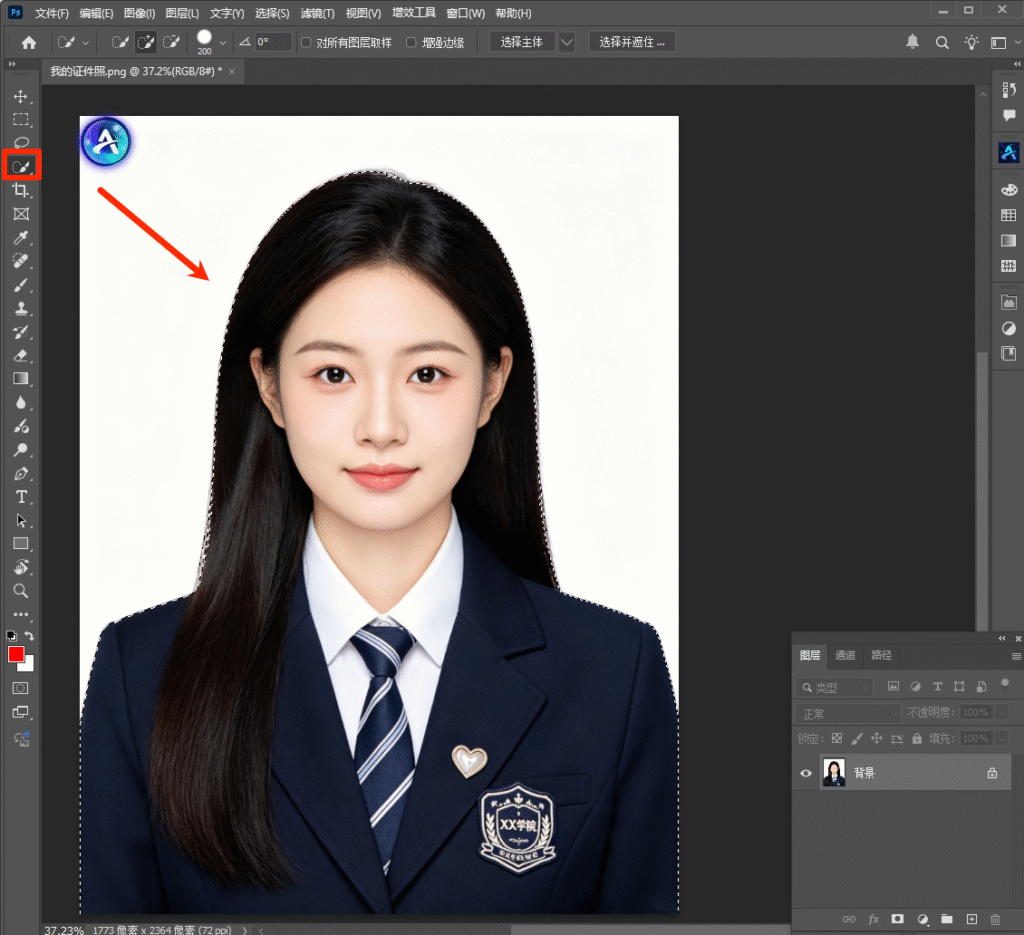
Ps快速选择工具抠图
  • 核心操作:点击顶部属性栏的【选择并遮住…】按钮。
Ps选择并遮住按钮
  • 优化边缘:选择左侧第二个画笔——“调整边缘画笔工具”。对着头发丝和背景交界的地方轻轻刷一遍。Ps 会自动识别发丝空隙,把背景色踢出去。
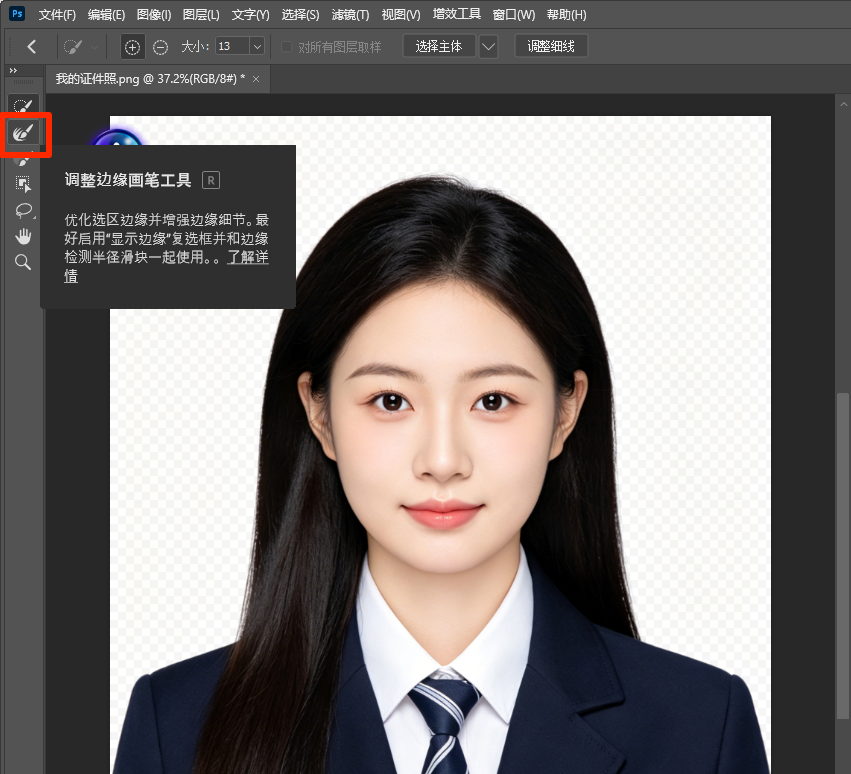
Ps调整边缘画笔工具
  • 去杂色:重点!在右侧面板底部勾选“净化颜色”,数值给到 50%-70%,这样原本边缘残留的蓝色或红色杂光会被自动替换掉。
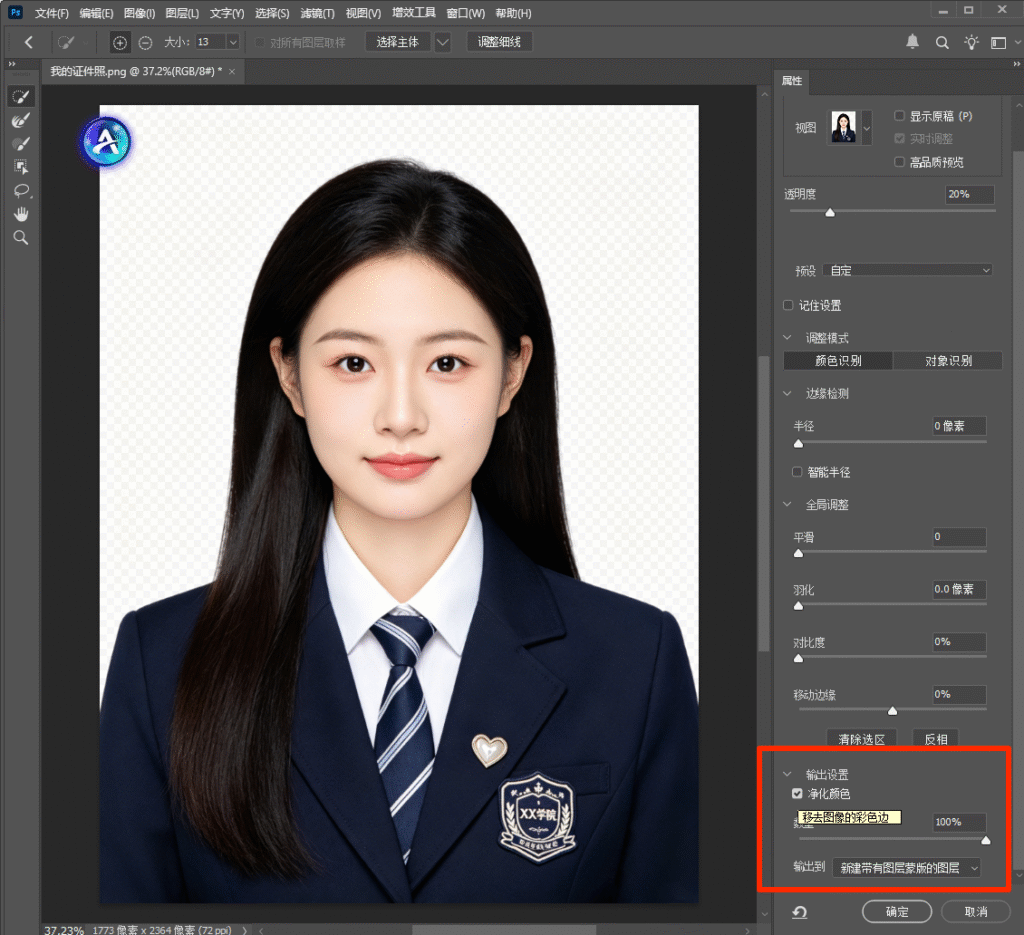
Ps净化颜色
  • 填色:在人物下方新建颜色填充图层即可

三、 方案二:StartAI “一键换底”——30 秒极致提效

【适用场景】:小白操作、批量处理多张、急着出片。

如果你不想研究复杂的边缘参数,现在的 AI 已经能语义化识别“人像”和“背景”了。我最近在用的 StartAI 插件 里的“抠图去背景”功能,基本就是为证件照量身定做的。

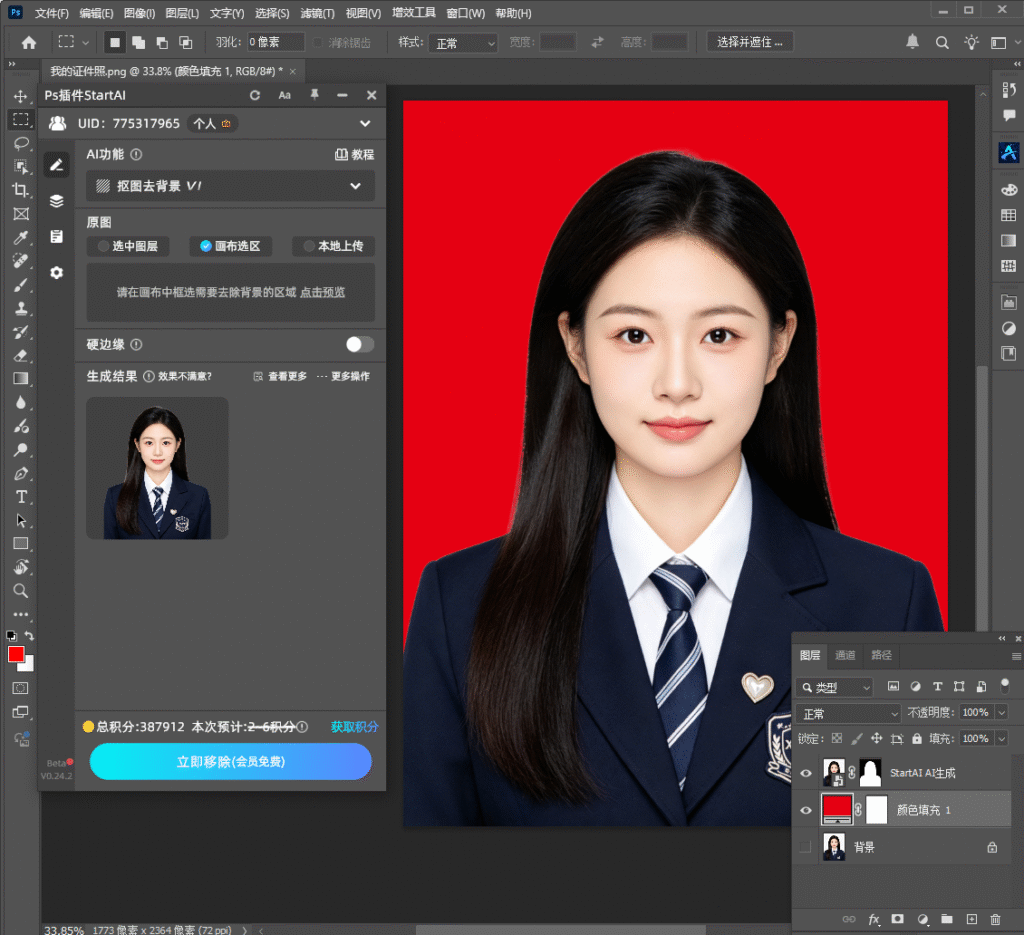
  • 上传原图:在 Ps 里打开照片,选中图层,直接调出 StartAI 面板;
  • 一键抠图:选择“抠图去背景”,插件会自动计算人物轮廓,连耳朵边的细碎绒毛都能留住,背景直接变透明;
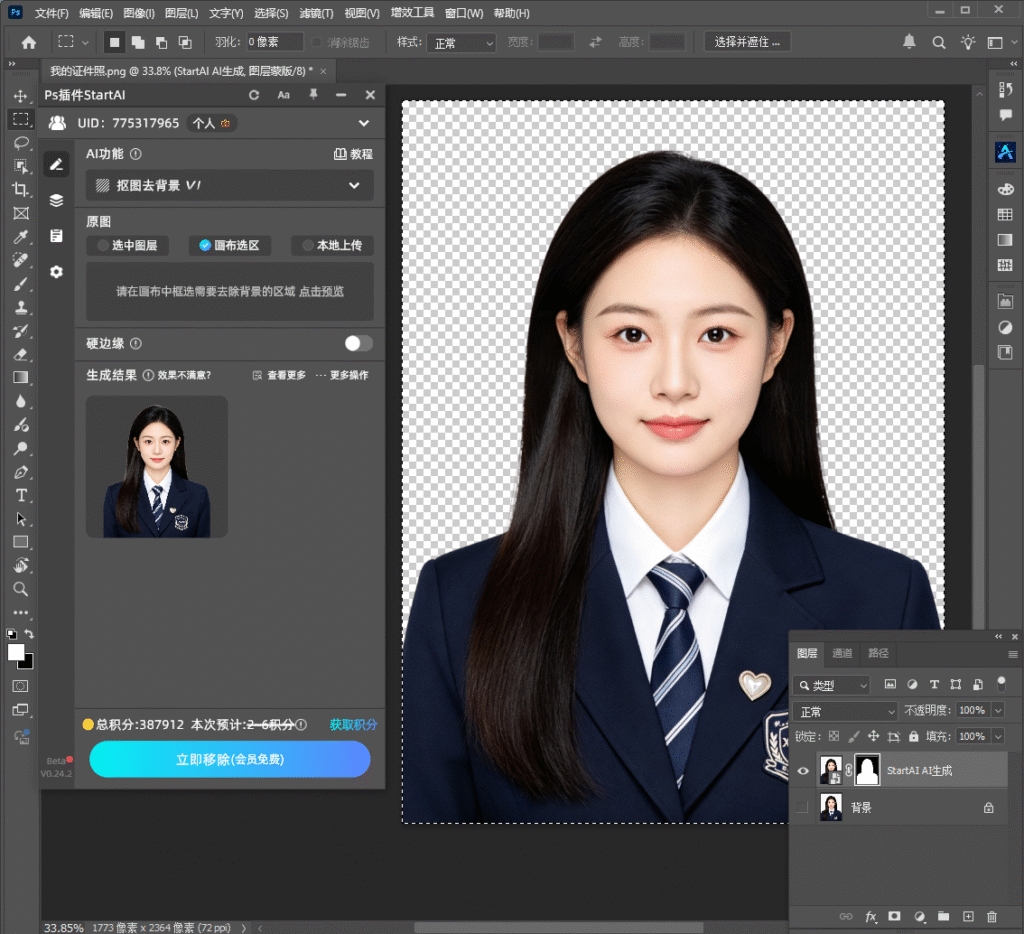
Ps插件抠图去背景
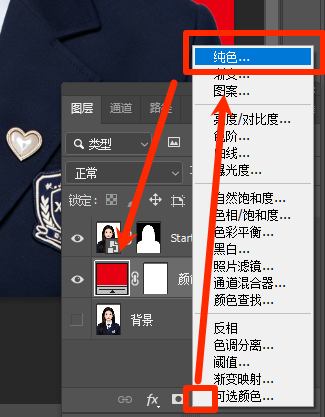
  • 快速填色:你只需要在图层下方新建一个颜色层,填入标准色值。
Ps图层面板添加纯色填充图层
  • 甚至可以用 StartAI 的“Banana 修图”直接输入指令:“把背景换成红底证件照”,它连光影都会帮你顺手调得更通透。
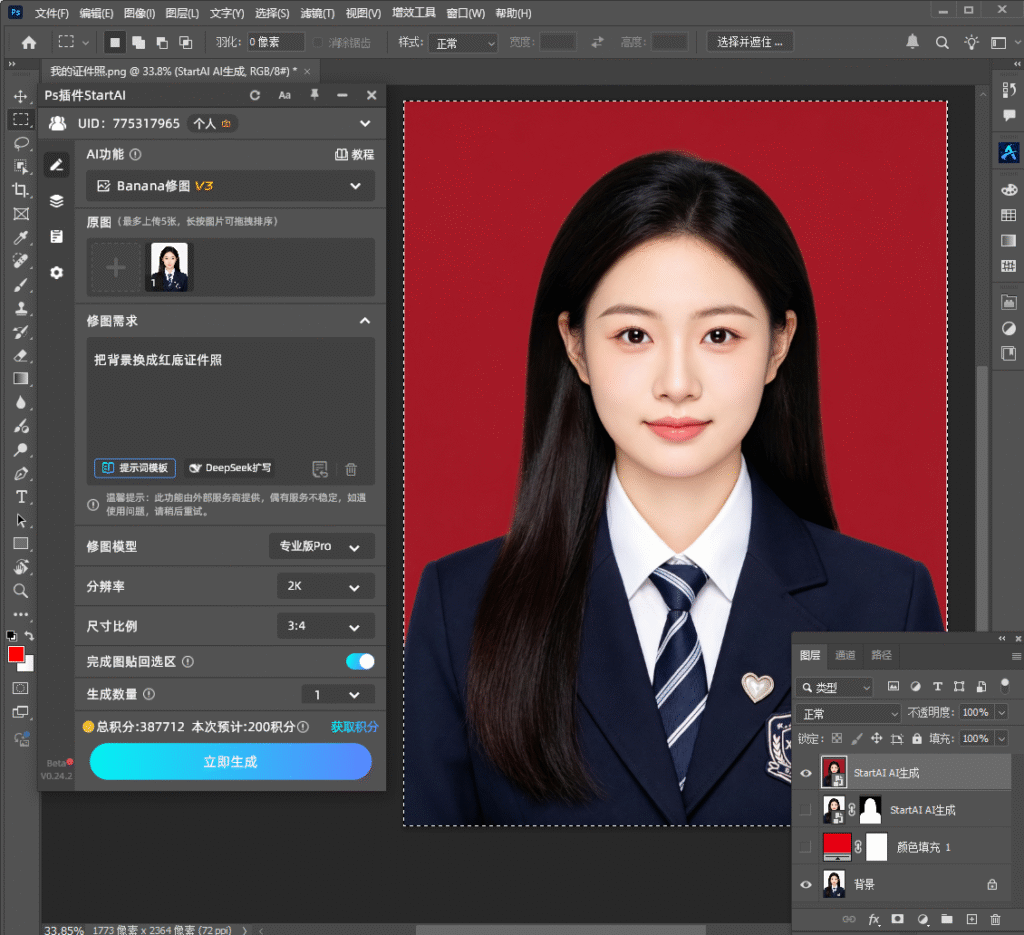
Ps插件改色

四、 两种换底方式深度对比

对比维度PS 手动(选择并遮住)StartAI (AI 一键换底)
上手门槛需要懂 Ps 基础操作,了解边缘参数极低,点一下鼠标就行
处理时间3-5 分钟 / 张30 秒出片
碎发处理需手动反复涂抹优化AI 语义识别,自动补全发丝细节
边缘残留容易留“蓝边”,需手动净化自动重绘边缘,无杂色残留
皮肤优化需额外调色、磨皮抠图的同时自动优化肤色质感
适合人群追求极致自定义的修图师职场人、学生、需要快速交付的设计师

作为设计师,掌握手动抠图是咱的“底气”;但学会利用 AI 工具,则是咱的“财气”。

与其在深夜对着发丝一点点死磕,不如把这些重复性工作交给 StartAI。 效率提上来了,才有时间去接更多的单,不是吗?

插件:➡️https://istarry.com.cn/?sfrom=8tnJft

邀请码:8tnJft,免费获取100积分,快来体验AI带来的效率提升吧!

把时间留给更有价值的创意策划吧!

Ps怎么换证件照背景底色?分享 2 招:从手动精准抠发丝到 AI 一键换底

在设计师的职业生涯里,总会有那么几次“命题作文”式救急:朋友明天网申要蓝底,社保系统只要白底,结婚登记又要红底……

给证件照换底色,看着简单,实操起来全是坑:魔棒工具选不干净、人物边缘留“蓝边”、碎头发抠完像打了马赛克。 最尴尬的是好不容易换了色,结果因为颜色不准,交上去被系统判定不合格。

今天我把这套“万能换底流”分享出来:先教你老手都在用的手动抠图法,再分享一个 30 秒出片的 AI 挂机方案。

Ps证件照换底对比展示效果

插件:➡️https://istarry.com.cn/?sfrom=8tnJft

邀请码:8tnJft,免费获取100积分,快来体验AI带来的效率提升吧!


一、 动手前必看:三大标准证件照 RGB 色值

别再凭感觉调色了!记下这三组数值,直接填,保证出来的颜色最正:

  • 白底: RGB (255, 255, 255) —— 身份证、社保、驾驶证。
  • 蓝底: RGB (67, 142, 219) —— 毕业证、求职简历、工作证。
  • 红底: RGB (230, 0, 18) —— 签证、结婚证、各类报名表。

二、 方案一:手动精准法(Ps 核心:选择并遮住)

【适用场景】:对细节要求极高、发丝极度蓬松的照片。

  • 快速选区:用【快速选择工具(W)】大致涂抹人物主体,不用特别精细,只要主体被“蚂蚁线”包围即可。
Ps快速选择工具抠图
  • 核心操作:点击顶部属性栏的【选择并遮住…】按钮。
Ps选择并遮住按钮
  • 优化边缘:选择左侧第二个画笔——“调整边缘画笔工具”。对着头发丝和背景交界的地方轻轻刷一遍。Ps 会自动识别发丝空隙,把背景色踢出去。
Ps调整边缘画笔工具
  • 去杂色:重点!在右侧面板底部勾选“净化颜色”,数值给到 50%-70%,这样原本边缘残留的蓝色或红色杂光会被自动替换掉。
Ps净化颜色
  • 填色:在人物下方新建颜色填充图层即可

三、 方案二:StartAI “一键换底”——30 秒极致提效

【适用场景】:小白操作、批量处理多张、急着出片。

如果你不想研究复杂的边缘参数,现在的 AI 已经能语义化识别“人像”和“背景”了。我最近在用的 StartAI 插件 里的“抠图去背景”功能,基本就是为证件照量身定做的。

  • 上传原图:在 Ps 里打开照片,选中图层,直接调出 StartAI 面板;
  • 一键抠图:选择“抠图去背景”,插件会自动计算人物轮廓,连耳朵边的细碎绒毛都能留住,背景直接变透明;
Ps插件抠图去背景
  • 快速填色:你只需要在图层下方新建一个颜色层,填入标准色值。
Ps图层面板添加纯色填充图层
  • 甚至可以用 StartAI 的“Banana 修图”直接输入指令:“把背景换成红底证件照”,它连光影都会帮你顺手调得更通透。
Ps插件改色

四、 两种换底方式深度对比

对比维度PS 手动(选择并遮住)StartAI (AI 一键换底)
上手门槛需要懂 Ps 基础操作,了解边缘参数极低,点一下鼠标就行
处理时间3-5 分钟 / 张30 秒出片
碎发处理需手动反复涂抹优化AI 语义识别,自动补全发丝细节
边缘残留容易留“蓝边”,需手动净化自动重绘边缘,无杂色残留
皮肤优化需额外调色、磨皮抠图的同时自动优化肤色质感
适合人群追求极致自定义的修图师职场人、学生、需要快速交付的设计师

作为设计师,掌握手动抠图是咱的“底气”;但学会利用 AI 工具,则是咱的“财气”。

与其在深夜对着发丝一点点死磕,不如把这些重复性工作交给 StartAI。 效率提上来了,才有时间去接更多的单,不是吗?

插件:➡️https://istarry.com.cn/?sfrom=8tnJft

邀请码:8tnJft,免费获取100积分,快来体验AI带来的效率提升吧!

把时间留给更有价值的创意策划吧!

产品

千鹿AI 千鹿Pr助手 千鹿AI助手 PsAide

专题广场

StartAI教程 StartAI提示词库 产品精修 Ps抠图 Nano Banana Pro Ps2026 Ps去水印 Ps快捷键

服务

帮助中心 最新功能 服务条款 会员中心 Ps教程 官方博客

联系我们

info@istarry.com.cn