
在电商服装主图拍摄、人像写真后期、穿搭图片精修中,衣服褶皱是最影响画面质感的通病。哪怕模特姿态完美、场景布置精致,杂乱的布料褶皱也会让整体画面显得廉价、不整洁,严重拉低高级感,甚至影响商品转化。
传统PS手动去褶皱需要熟练掌握修复画笔、仿制图章、加深减淡、液化等工具,操作繁琐、耗时久,新手极易修糊纹理、修花图案、丢失布料质感。今天给大家分享零门槛AI精修方案,借助StartAI插件Banana修图功能,3步快速去除衣服褶皱,精准保留面料纹理、自然垂感,新手也能秒出专业商业级修图效果。
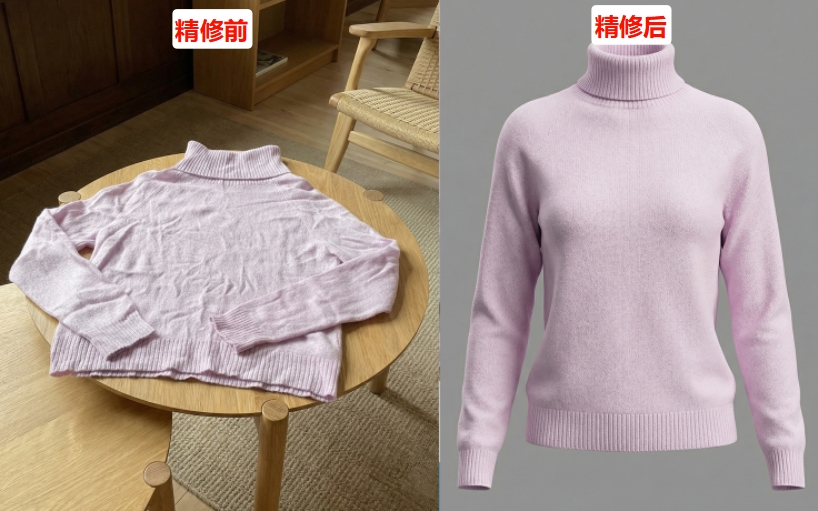
一、AI修图优势:告别PS手动繁琐修褶皱
传统手动修褶皱,大面积褶皱需要反复涂抹、取样、过渡,不仅效率极低,还容易出现布料断层、花纹错位、光影不统一、衣物过于僵硬等问题。
而 StartAI Banana修图 是专为PS打造的AI智能修图工具,针对服装、布艺、面料纹理做专项训练,能够智能区分「真实布料纹理」和「多余褶皱」,在平整衣物的同时最大限度保留布料质感、图案细节与自然垂坠感,非常适合电商美工、穿搭博主、修图新手批量出图。
二、StartAI插件3步去除衣服褶皱(零基础可直接照做)
步骤1:安装插件,导入修图素材
首先下载并安装StartAI官方PS插件,全程傻瓜式安装,无需复杂配置,适配绝大多数PS版本。安装完成后重启PS即可正常调用。
获取StartAI插件:点我获取插件;
邀请码:89yMb8,立领100积分,部分核心功能免费试用!
重启软件后,将需要精修的服装图片、人像穿搭图导入PS画布,优先选择光线均匀、主体清晰的原图,修图效果会更加自然精致。
步骤2:打开Banana修图,精准设置参数与提示词
1. 打开StartAI插件面板,选择核心功能Banana修图
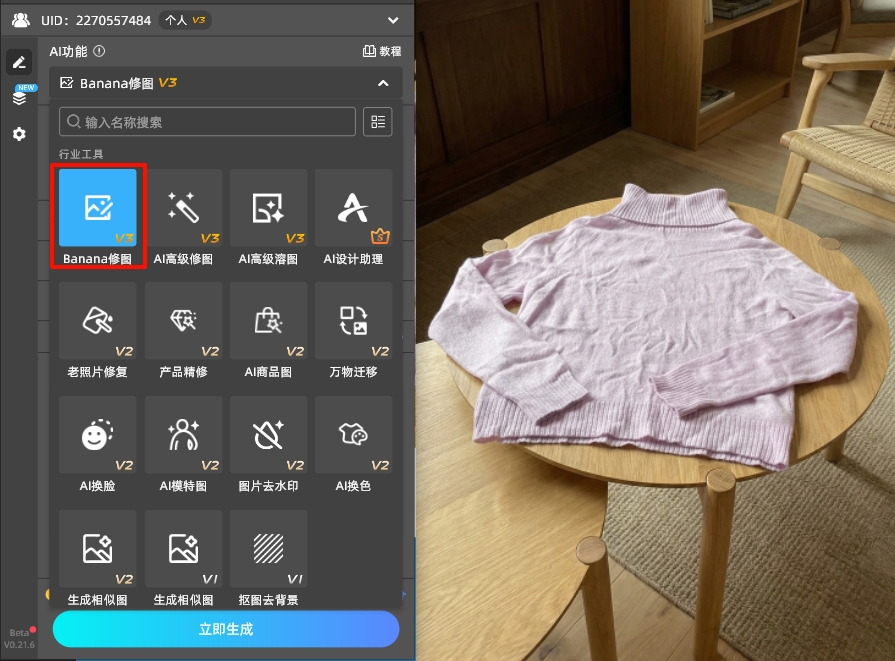
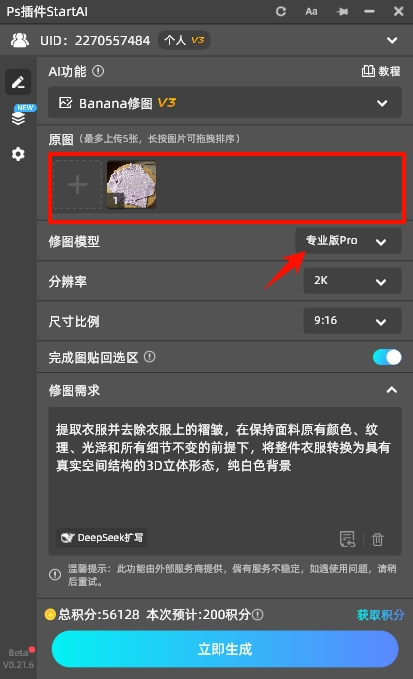
2. 点击上传需要处理的衣物图片,模型优先选择专业版Pro;
3. Pro模型针对布艺、花纹衣物、服装材质深度优化,识别精度更高,可有效避免纹理模糊、图案错位,是服装修图的最优选择。
4. 在修图需求框中输入精准提示词(直接复制可用):
通用万能提示词:去除衣服表面多余褶皱,保留原有布料纹理、颜色、光泽和细节,保留衣物自然垂感,不过度磨平,还原干净平整的立体衣物质感,画面高清自然。
白底电商主图专用提示词:去除衣服全部杂乱褶皱,保留面料细节与花纹完整性,优化衣物立体结构,衣服干净平整,纯白色背景,商业精修质感,高清无损。
步骤3:一键AI生成,快速完成衣物精修
确认图片与提示词无误后,点击【立即生成】,AI将自动识别褶皱区域,智能填充修复画面。全程无需手动涂抹、不用调节光影参数,等待20-30秒即可完成精修。
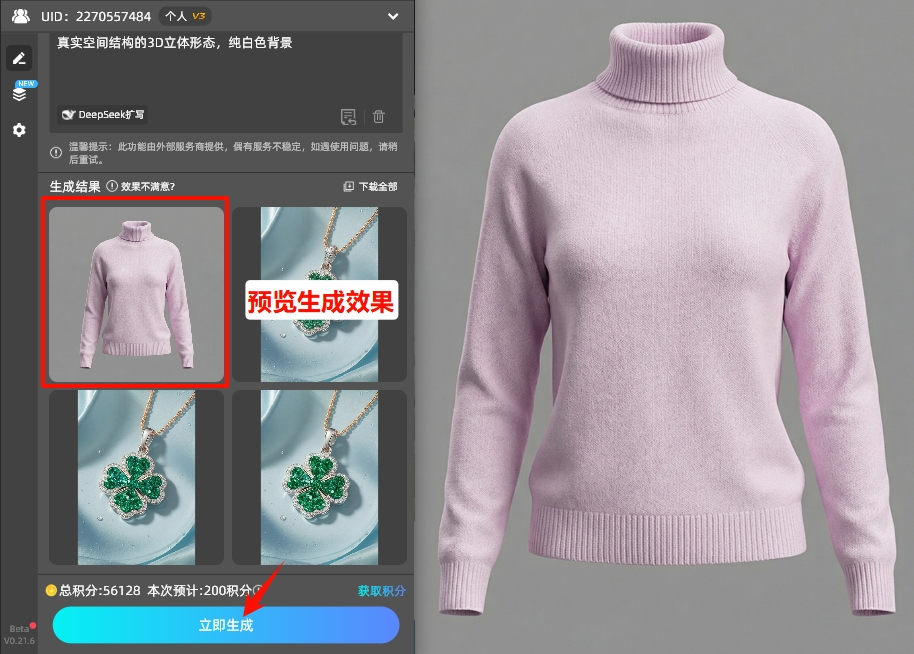
AI修图完成后,衣物褶皱基本消除,布料纹理清晰自然、光影过渡均匀。若局部细节需要微调,可搭配PS自带加深、减淡工具轻微优化,最后导出图片即可。相比传统手动修图,效率提升数十倍。
三、修图常见问题及完美解决方案(避坑指南)
问题1:去褶皱后花纹错位、图案模糊、细节丢失
原因:未明确保留花纹细节,使用普通模型对复杂图案识别精度不足。
解决办法:
1. 切换为【专业版Pro】模型,针对性优化花纹、印花衣物识别效果;
2. 提示词追加约束语句:严格匹配原有花纹走向,保留100%图案细节,无错位、无模糊、无变形。
问题2:衣服过于平整,失去自然垂感,显得僵硬死板
原因:提示词过于单一,仅要求去除褶皱,AI过度优化,丢失布料自然肌理。
解决办法:
1. 优化提示词,加入:保留衣物自然垂坠感,保留轻微布料肌理,不过度平滑,还原真实穿衣质感;
2. 生成完成后,用加深减淡工具微调衣身光影,模拟自然明暗层次,让衣服更立体真实。
四、方法总结
传统PS手动去除衣服褶皱,对修图技术要求高、耗时长、容错率低,新手很容易修坏画面细节。而 StartAI Banana修图 凭借AI智能识别能力,精准区分褶皱与布料纹理,既能高效去除杂乱褶皱,又能最大程度保留衣服质感、图案和光影层次。
不管是电商服装主图精修、人像写真后期、日常穿搭图片处理,还是批量素材优化,这款插件都能大幅降低修图门槛、提升出图效率,是设计师和自媒体从业者的高效修图神器。
获取StartAI插件:点我获取插件;
邀请码:89yMb8,立领100积分,部分核心功能免费试用!








