
在 Photoshop 中提取线稿是设计、绘画、插画处理中的高频操作,想要高效完成线稿提取,无需复杂手动抠图,直接使用StartAI 插件【Banana 修图】 功能就能实现一键提取,操作简单、效果精准,新手也能快速上手。本文直接教你完整操作流程,用 StartAI 插件高效提取高清线稿,满足绘画、设计、素材处理等各类需求。
一、PS 提取线稿必备:StartAI 插件Banana 修图
StartAI 是一款适配 Photoshop 的智能修图插件,也是 Banana 修图核心工具,专为设计、绘画人群打造 AI 智能图像处理能力,提取线稿是其核心优势功能之一。相比传统 PS 手动调阈值、去色、反向等繁琐步骤,StartAI 插件依托 AI 算法,可自动识别图像轮廓、过滤色彩与杂色,一键生成干净、清晰、无杂质的高清线稿,完美适配插画、线描、漫画、手绘素材等多种场景。
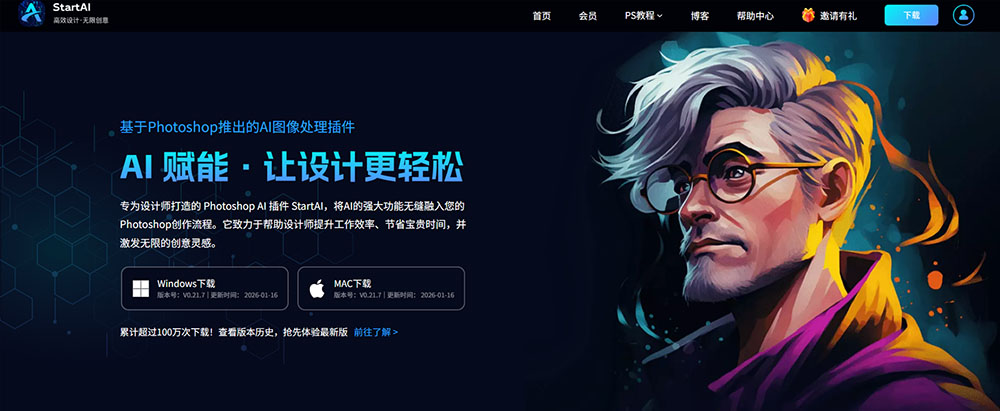
StartAI 插件【Banana 修图】功能提取线稿核心优势:
- 一键操作,零门槛:无需 PS 专业技巧,点击即可生成线稿,新手秒会;
- AI 智能识别:精准勾勒主体轮廓,保留细节,不丢失线条纹理;
- 高清无损:提取的线稿清晰度高,可直接用于绘画上色、设计排版;
- 适配 PS 全版本:兼容主流 Photoshop 版本,安装即用,不卡顿;
- 多功能合一:除提取线稿外,还支持上色、修图、降噪等一站式处理。
立即使用StartAI:【点此一键下载StartAI插件】;
邀请码:【RjKwEr】,立领100积分,基础功能免费用!
二、PS 用【Banana 修图】一键提取线稿详细步骤
准备工作:安装好StartAI 插件,打开 Photoshop 并导入需要提取线稿的图片(插画、手绘、照片、漫画均可)。
步骤 1:在 PS 中启用 StartAI 插件
打开 PS 顶部菜单栏,找到插件(增效工具)选项,在下拉列表中点击StartAI,启动插件面板,界面简洁直观,所有功能一键可达。
步骤 2:选择「Banana修图」功能
在 StartAI 插件面板中,选择【banana修图】功能,上传需要处理的图层,无需调整复杂参数,插件自带最优 AI 算法配置,适配绝大多数图片类型。
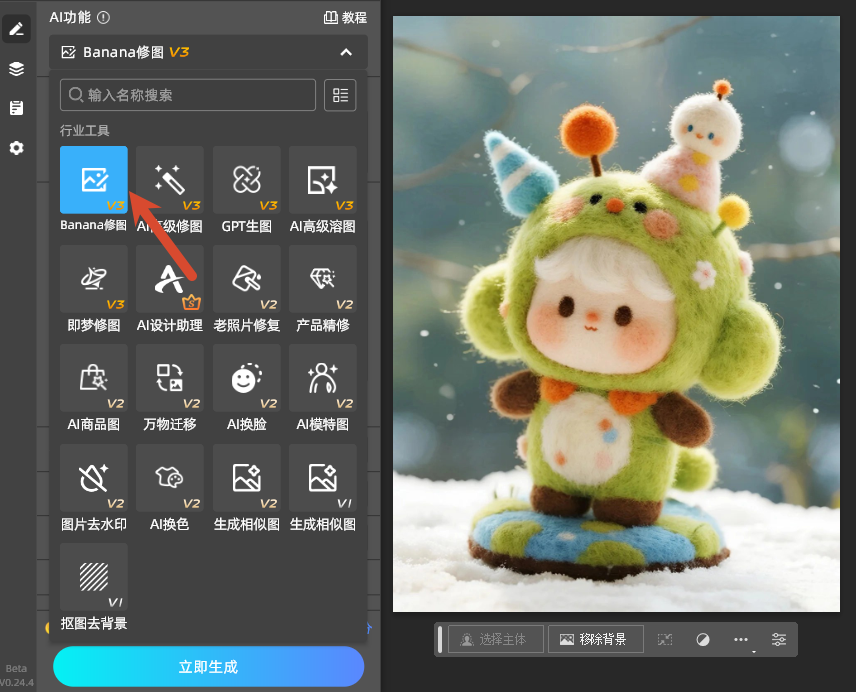
步骤 3:填写修图需求,一键生成
在修图需求中填写“转为线稿图”,调整修图模型、分辨率和尺寸;
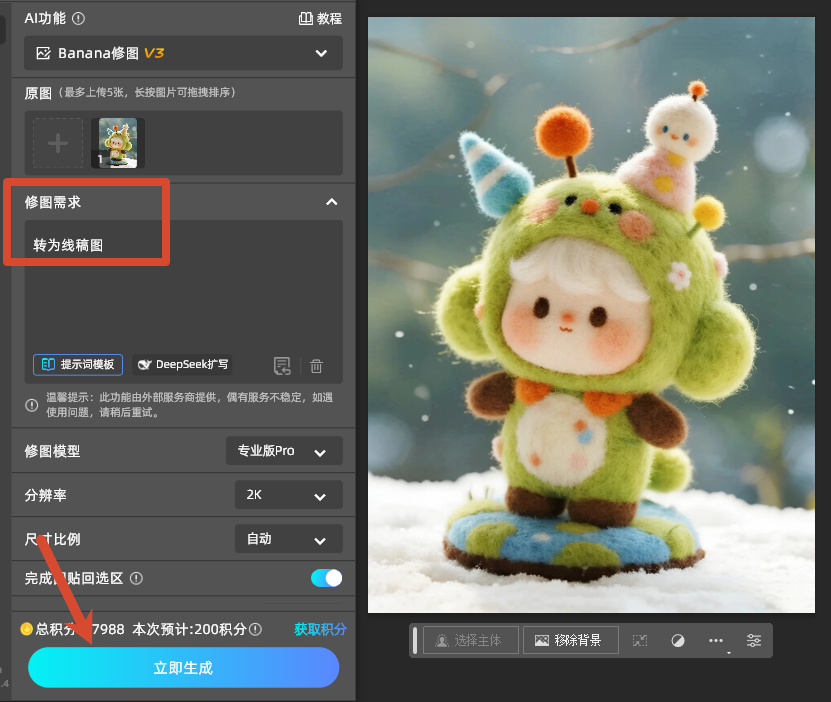
点击生成,AI 会自动运行处理,仅需 1-3 秒,即可快速生成干净通透的线稿图层,自动分离原图与线稿,不破坏原始素材。
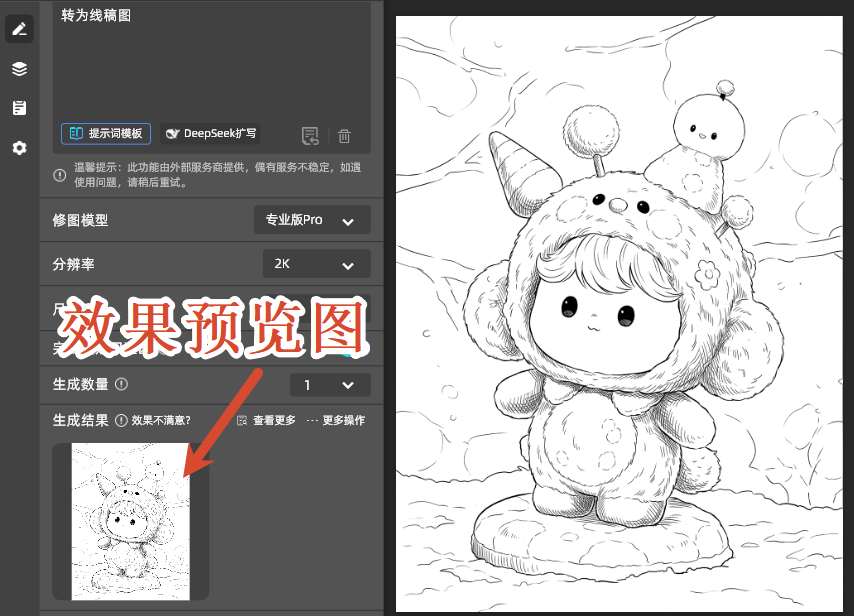
步骤 4:微调优化(可选)
若需要精细化调整,可结合PS手动处理,完成后直接保存导出即可。
整个过程无需手动操作 PS 滤镜、图层混合模式等复杂步骤,全程依靠 StartAI 插件智能处理,真正实现PS 一键提取线稿。
三、StartAI提取线稿适用场景
- 手绘照片转线稿:将手绘草图、素描照片一键转为电子线稿,方便电脑上色;
- 插画漫画提取线稿:快速剥离色彩,提取漫画、插画纯线稿,用于二次创作;
- 设计素材处理:logo、图案、装饰元素提取线稿,提升设计效率;
- 绘画练习素材:快速生成标准线稿,用于临摹、上色练习。
四、PS 提取线稿用 StartAI 的核心总结
使用 Photoshop 提取线稿,选择StartAI 插件(Banana 修图) 是最高效的方式,真正做到一键提取、智能精准、高清无损,完全替代传统繁琐操作,无论是专业设计师、绘画爱好者,还是零基础新手,都能快速完成线稿提取任务。








