
运营活动专题海报怎么做?PS+StartAI 插件 GPT 生图,3 步直出(附AI提示词)

做电商设计和运营的朋友,最怕听到的一句话就是:“明天有个大促活动,今天下班前出 3 版专题海报看看。”

时间紧、需求多,还要保证场景有氛围、文案排版有冲击力。传统做法是:找背景素材、抠产品图、做 C4D 展台、调光影、排文字……一套下来大半天没了。

先说现实: 目前 AI 还做不到“一键生成直接上线、连品牌字体都完全正确”的完美海报。但是,它绝对能帮你把最耗时的“场景搭建”和“排版初稿”直接拉到 90 分。

今天分享一套我私藏的 PS+StartAI 插件 GPT 生图 工作流,依托目前地表最强的 GPT-image-2 模型,3 步直出运营活动专题海报。

插件下载:
➡️ https://istarry.com.cn/?sfrom=23wKwd
邀请码:23wKwd(注册填免费下载体验,立领算力积分)


一、 前期准备:告别“盲盒式”生图

做活动海报,最忌讳直接丢一句“帮我画个双11海报”给 AI。你需要提前梳理好 3 个核心要素:

  1. 活动主题与风格:比如“双11狂欢”、“赛博朋克风”或“中秋国潮”。
  2. 核心文案:主标题、副标题、利益点(如“满 300 减 50”)。
  3. 视觉主体:产品白底图或核心模特图。

二、 3 步实操:StartAI 插件 GPT 生图流程

Step 1:载入素材,启动 GPT 生图

在 PS 中打开你的产品图或空白画布。打开 StartAI 插件,进入 「GPT 生图」 模块。如果有产品图,点击“从选区获取”上传;如果没有,直接准备让 AI 从零生成场景。
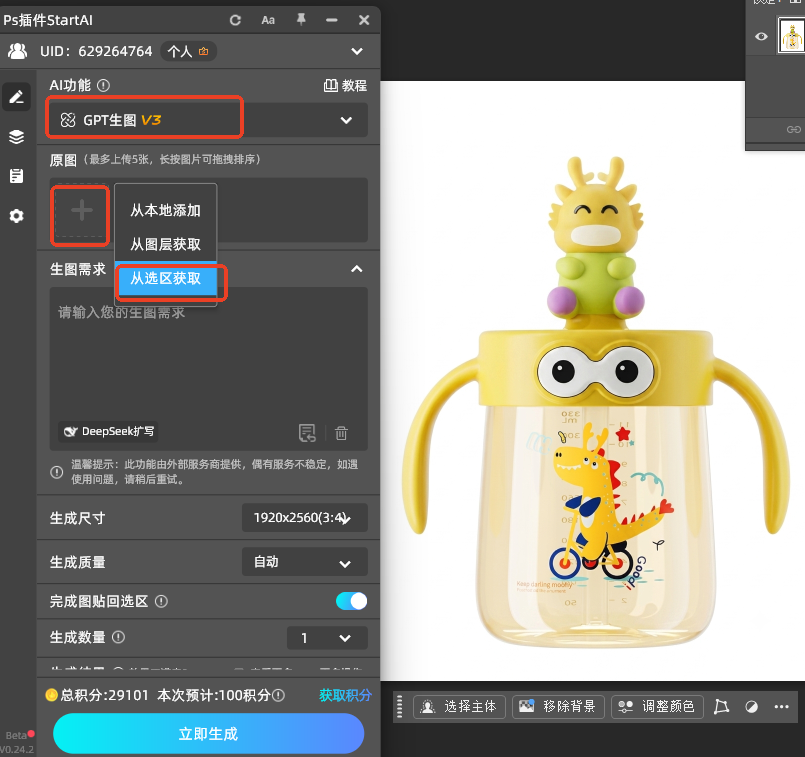
Step 2:注入“结构化提示词”(核心)

GPT-image-2 最大的进化,是它具备了“视觉逻辑推理”能力,且中文渲染准确率极高。我们需要用结构化的指令喂给它。

【万能活动海报提示词模板(可直接复制)】:

帮我用这个产品做一张运营活动专题页面,头部使用3D视觉创意,细节丰富。

Step 3:配置参数,一键直出

  • 尺寸比例:9:16(适合朋友圈/小红书/详情页首屏)或 16:9(适合 PC 端 Banner)
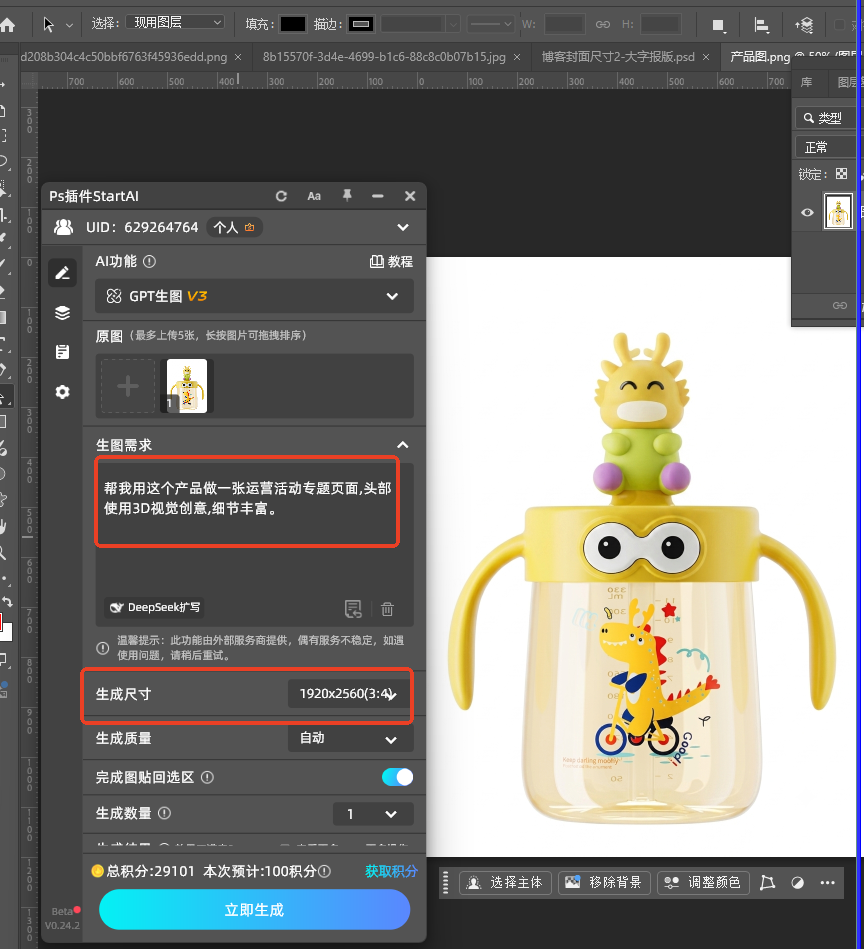
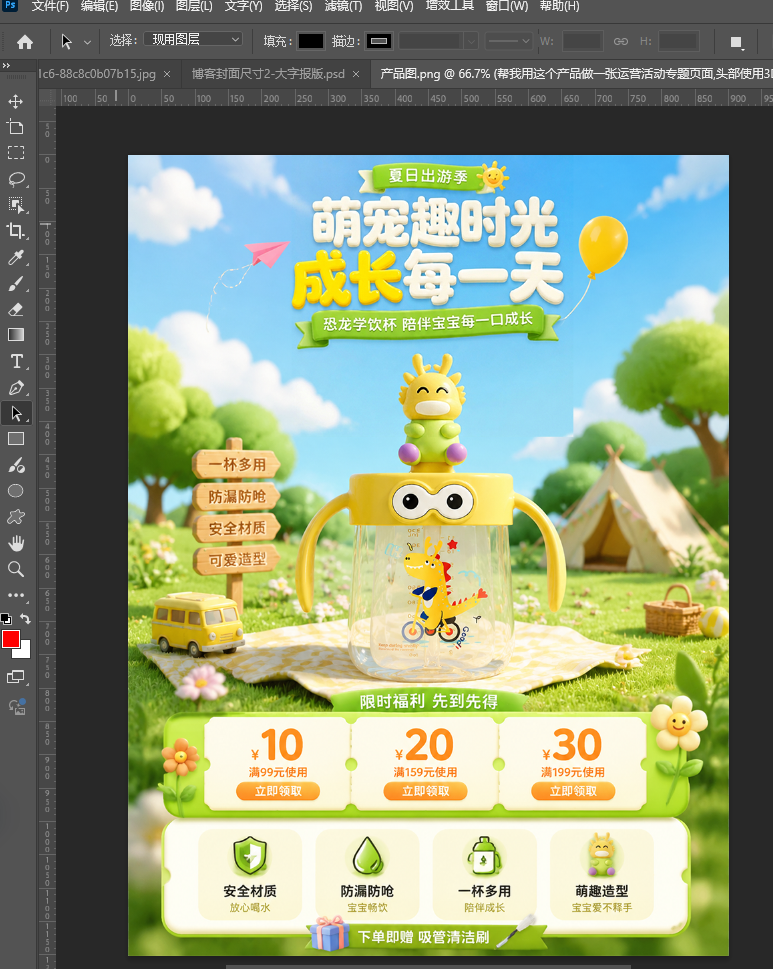
点击「生成」,去喝口水的功夫,一张光影绝佳、带准确中文文案的活动海报初稿就回传到 PS 图层了。

三、 效果验收:为什么 GPT-image-2 做海报这么强?

实测下来,这套方案解决了传统 AI 生图的三大痛点:

  1. 中文不再是“鬼画符”:GPT-image-2 能准确理解“需求”,并自动匹配合适的字体风格,直接省去了找字体的麻烦。
  2. 光影与氛围感拉满:它不是简单地拼贴素材,而是根据“赛博朋克”或“国潮”等词汇,自动计算全局光照,产品与背景的融合度极高。
  3. 排版有逻辑:它知道标题应该放上面,按钮应该放下面,生成的画面自带成熟的商业设计框架。

四、 后期微调:设计师的最后 10%

AI 负责干苦力,你负责做决策。生成初稿后,在 PS 里进行以下微调,即可达到 100% 交付标准:

  1. 替换品牌字体:AI 生成的文字虽然对,但可能不是你们公司的 VI 指定字体。用 PS 文字工具在对应位置重新打上文案,覆盖即可。
  2. 产品细节精修:如果产品 LOGO 有轻微变形,利用 PS 的液化工具或 StartAI 的「Banana精修」局部重绘一下。
  3. 多尺寸延展:第一版竖版确认后,只需在提示词中把比例改为 16:9 或 1:1,保留相同的场景描述,就能快速生成 PC 端 Banner 和社群方图,保证全渠道视觉统一。

五、 总结:从“素材搬运工”到“视觉导演”

运营活动专题海报怎么做? 在 2026 年,答案已经变了。

你不需要再去花瓣网翻几百页找背景,也不需要为了调一个霓虹灯效熬到凌晨。用 PS+StartAI 插件的 GPT 生图,你只需要构思好创意,写好提示词,AI 就会在几秒钟内为你搭建好整个舞台。

把重复的体力活交给 AI,把宝贵的时间留给创意和审美。

立即体验最强海报生成流:
➡️ https://istarry.com.cn/?sfrom=23wKwd
邀请码:23wKwd(注册填免费下载体验)

运营活动专题海报怎么做?PS+StartAI 插件 GPT 生图,3 步直出(附AI提示词)

做电商设计和运营的朋友,最怕听到的一句话就是:“明天有个大促活动,今天下班前出 3 版专题海报看看。”

时间紧、需求多,还要保证场景有氛围、文案排版有冲击力。传统做法是:找背景素材、抠产品图、做 C4D 展台、调光影、排文字……一套下来大半天没了。

先说现实: 目前 AI 还做不到“一键生成直接上线、连品牌字体都完全正确”的完美海报。但是,它绝对能帮你把最耗时的“场景搭建”和“排版初稿”直接拉到 90 分。

今天分享一套我私藏的 PS+StartAI 插件 GPT 生图 工作流,依托目前地表最强的 GPT-image-2 模型,3 步直出运营活动专题海报。

插件下载:
➡️ https://istarry.com.cn/?sfrom=23wKwd
邀请码:23wKwd(注册填免费下载体验,立领算力积分)


一、 前期准备:告别“盲盒式”生图

做活动海报,最忌讳直接丢一句“帮我画个双11海报”给 AI。你需要提前梳理好 3 个核心要素:

  1. 活动主题与风格:比如“双11狂欢”、“赛博朋克风”或“中秋国潮”。
  2. 核心文案:主标题、副标题、利益点(如“满 300 减 50”)。
  3. 视觉主体:产品白底图或核心模特图。

二、 3 步实操:StartAI 插件 GPT 生图流程

Step 1:载入素材,启动 GPT 生图

在 PS 中打开你的产品图或空白画布。打开 StartAI 插件,进入 「GPT 生图」 模块。如果有产品图,点击“从选区获取”上传;如果没有,直接准备让 AI 从零生成场景。

Step 2:注入“结构化提示词”(核心)

GPT-image-2 最大的进化,是它具备了“视觉逻辑推理”能力,且中文渲染准确率极高。我们需要用结构化的指令喂给它。

【万能活动海报提示词模板(可直接复制)】:

帮我用这个产品做一张运营活动专题页面,头部使用3D视觉创意,细节丰富。

Step 3:配置参数,一键直出

  • 尺寸比例:9:16(适合朋友圈/小红书/详情页首屏)或 16:9(适合 PC 端 Banner)

点击「生成」,去喝口水的功夫,一张光影绝佳、带准确中文文案的活动海报初稿就回传到 PS 图层了。


三、 效果验收:为什么 GPT-image-2 做海报这么强?

实测下来,这套方案解决了传统 AI 生图的三大痛点:

  1. 中文不再是“鬼画符”:GPT-image-2 能准确理解“需求”,并自动匹配合适的字体风格,直接省去了找字体的麻烦。
  2. 光影与氛围感拉满:它不是简单地拼贴素材,而是根据“赛博朋克”或“国潮”等词汇,自动计算全局光照,产品与背景的融合度极高。
  3. 排版有逻辑:它知道标题应该放上面,按钮应该放下面,生成的画面自带成熟的商业设计框架。

四、 后期微调:设计师的最后 10%

AI 负责干苦力,你负责做决策。生成初稿后,在 PS 里进行以下微调,即可达到 100% 交付标准:

  1. 替换品牌字体:AI 生成的文字虽然对,但可能不是你们公司的 VI 指定字体。用 PS 文字工具在对应位置重新打上文案,覆盖即可。
  2. 产品细节精修:如果产品 LOGO 有轻微变形,利用 PS 的液化工具或 StartAI 的「Banana精修」局部重绘一下。
  3. 多尺寸延展:第一版竖版确认后,只需在提示词中把比例改为 16:9 或 1:1,保留相同的场景描述,就能快速生成 PC 端 Banner 和社群方图,保证全渠道视觉统一。

五、 总结:从“素材搬运工”到“视觉导演”

运营活动专题海报怎么做? 在 2026 年,答案已经变了。

你不需要再去花瓣网翻几百页找背景,也不需要为了调一个霓虹灯效熬到凌晨。用 PS+StartAI 插件的 GPT 生图,你只需要构思好创意,写好提示词,AI 就会在几秒钟内为你搭建好整个舞台。

把重复的体力活交给 AI,把宝贵的时间留给创意和审美。

立即体验最强海报生成流:
➡️ https://istarry.com.cn/?sfrom=23wKwd
邀请码:23wKwd(注册填免费下载体验)

产品

千鹿AI 千鹿Pr助手 千鹿AI助手 PsAide

专题广场

StartAI教程 StartAI提示词库 产品精修 Ps抠图 Nano Banana Pro Ps2026 Ps去水印 Ps快捷键

服务

帮助中心 最新功能 服务条款 会员中心 Ps教程 官方博客

联系我们

info@istarry.com.cn



