
羽化是Photoshop修图、抠图合成、人像精修、场景融合中最核心的基础功能,主要作用是柔化选区边缘,消除生硬锯齿、断层感,让画面过渡更加自然。熟练掌握PS羽化快捷键,能够大幅简化操作步骤,提升日常修图、设计出图效率。
很多新手在使用羽化功能时,常会遇到快捷键找不到、按了没反应、功能置灰无法点击等问题。本文将按PS版本细分羽化快捷键标准用法,深度拆解快捷键失效的全部原因,并给出可直接落地的解决方法,同时补充新手必懂的使用逻辑与避坑技巧。
一、Ps羽化快捷键大全(全版本细分)
PS不同迭代版本的羽化默认快捷键存在差异,目前主流分为新版、旧版两套组合键,同时配备通用手动入口,适配所有Windows、Mac设备。
1. 新版PS快捷键(CS6 / CC2017–2026 全最新版本)
默认快捷键:Shift+F6(Win / Mac 通用)
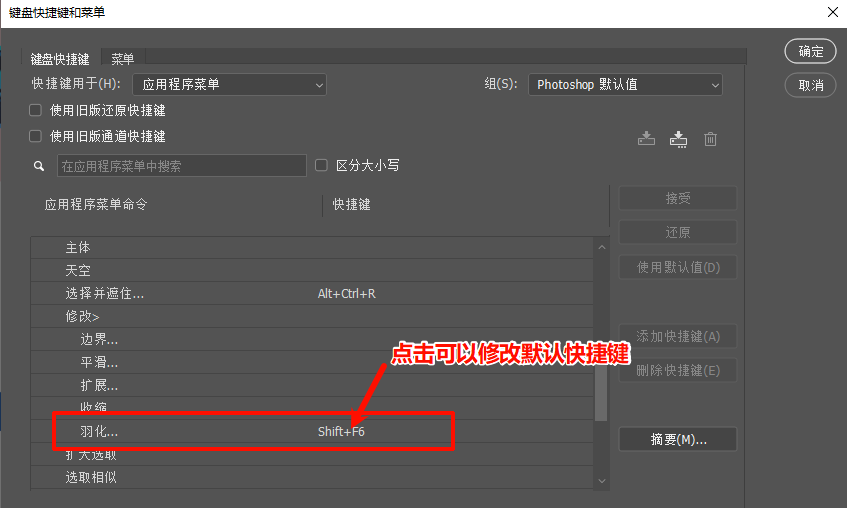
功能释义:该组合键是目前主流PS版本的标准羽化快捷键,也是设计师日常使用最多的快捷方式。
标准操作流程:
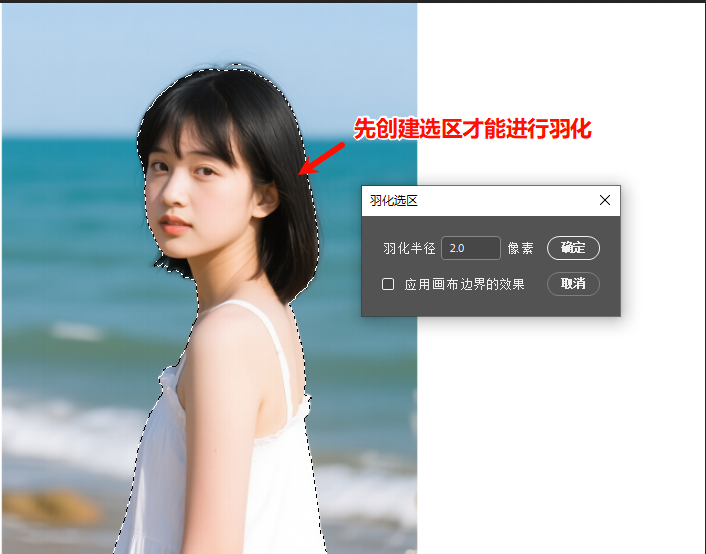
① 优先使用选框工具、套索工具、快速选择工具创建有效选区(画布出现蚂蚁线);
② 按下 Shift+F6,自动弹出「羽化半径」设置窗口;
③ 根据图片分辨率设置参数:常规修图 1–5px、高清大图/海报 5–10px、特效虚化 10–20px;
④ 点击确定,即可完成选区边缘柔化过渡。
2. 旧版PS快捷键(CS3 / CS5 及更早版本)
Windows系统:Ctrl+Alt+D
Mac系统:Command+Option+D
使用说明:旧版专属组合键,操作逻辑与新版一致,必须提前创建选区,方可触发羽化窗口。目前该快捷键已在新版PS中废弃,新版用户无需使用。
3. 全版本通用备用方法(快捷键失效首选)
若快捷键失灵、按键冲突或设备不支持功能键,可使用菜单手动调用,适配所有PS版本:
操作路径:顶部菜单栏 → 选择 → 修改 → 羽化
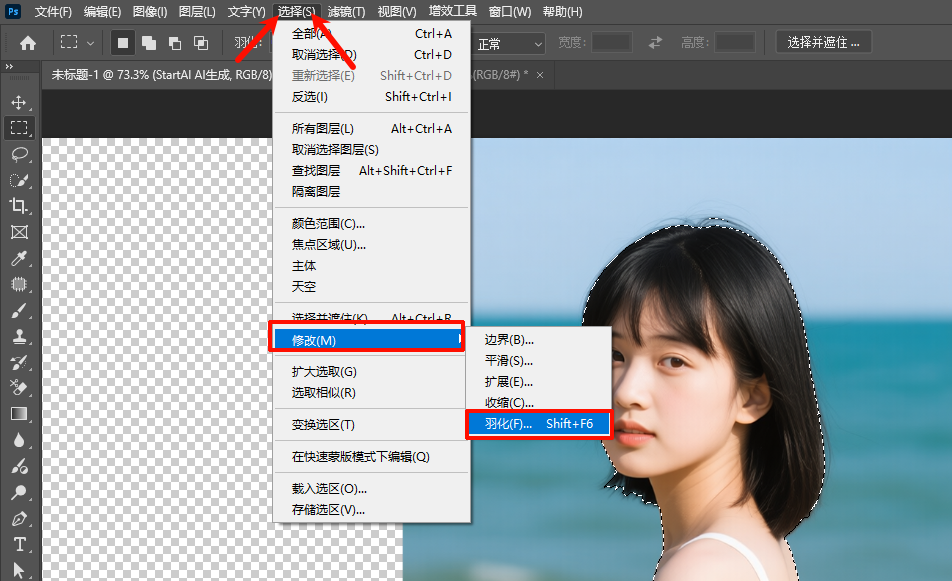
该方法稳定性最高,无版本、设备限制,适合新手熟悉功能位置,也是排查快捷键故障的核心测试方法。
💡 新手核心必记规则
羽化功能必须依托有效选区才能触发。无选区、全选画布、选区过小的情况下,快捷键无效,菜单羽化选项会呈灰色锁定状态,这是90%新手操作失败的核心原因。
二、Ps羽化快捷键用不了?4大原因+精准解决方法
很多用户遇到Shift+F6没反应、按键无弹窗、功能灰色等问题,并非软件故障,大多是操作逻辑、设备设置、模式冲突导致。下面整理全部高频问题及落地解决方案。
问题1:未创建有效选区(新手最高频错误)
故障现象:快捷键无反应,羽化选项灰色,无法点击
故障原因:羽化是针对选区边缘的过渡功能,空白画布、全选画布、无蚂蚁线选区,系统无法识别羽化范围;同时小选区设置超大羽化值,也会触发功能失效提示。
解决方法:使用选框、套索、快速选择工具重新创建局部选区,遵循「小选区小数值、大选区大数值」原则,匹配参数与选区比例。
问题2:PS快捷键被篡改或重置
故障现象:按键无响应,默认快捷键失效,其他功能错乱
故障原因:手动修改过PS快捷键配置、插件冲突、办公软件拦截快捷键指令。
解决方法:
① 打开PS,依次点击 编辑 → 键盘快捷键;
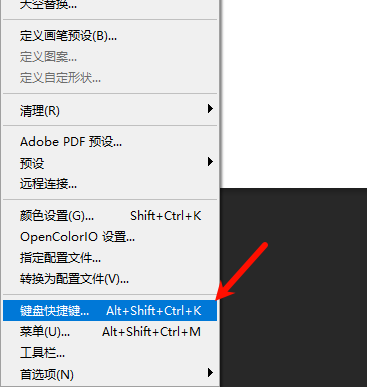
② 在「选择」栏目中找到「羽化」,将快捷键恢复为系统默认;
③ 关闭微信、钉钉、输入法等可能拦截组合键的软件,重新测试。
问题3:笔记本F键功能冲突(设备适配问题)
故障现象:台式机正常,笔记本按Shift+F6无反应,仅触发音量、亮度等硬件功能
故障原因:多数笔记本默认F1-F12为硬件功能快捷键,优先响应系统硬件指令,拦截PS软件快捷键。
解决方法:
① 临时方案:按下 Fn+Shift+F6 强制触发PS羽化功能;
② 永久方案:开机进入电脑BIOS设置,将F键模式改为「标准功能键模式」,解除硬件锁定。
问题4:编辑模式/工具冲突
故障现象:按键无报错,但完全无法唤起羽化窗口
故障原因:处于文字编辑、路径编辑、蒙版编辑状态,或选中橡皮擦、模糊、画笔等非选区工具,PS会锁定选区相关功能。
解决方法:点击画布空白处退出编辑状态,切换为选框、套索等选区工具后,再次使用快捷键即可。
三、高效修图提效方案:StartAI PS智能插件
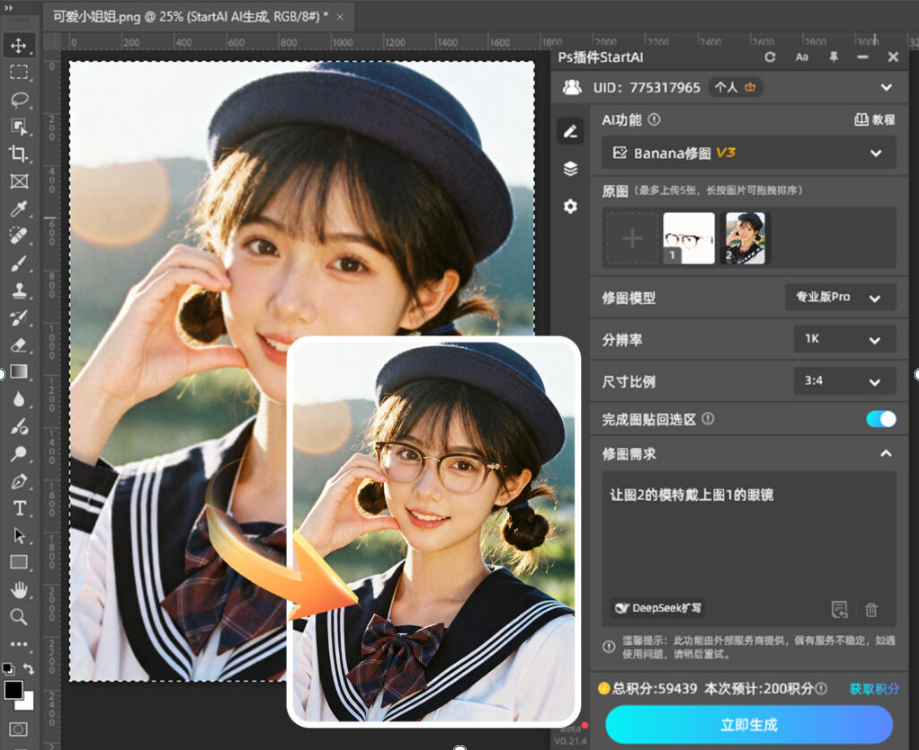
手动羽化需要掌握快捷键、把控参数、排查故障,频繁修图、批量处理场景下效率较低。StartAI是适配全版本PS的AI修图插件,深度适配Photoshop工作流,无需复杂手动操作,可智能优化图片边缘、光影、质感,大幅降低修图门槛、提升出图效率。
适配环境:兼容PS CC2015–2026全版本,支持Win/Mac双系统,轻量化运行不卡顿。
插件安装与启用方法
1. 从官方渠道下载安装包,根据引导完成安装,重启PS软件;
2. 未显示插件图标时,通过PS顶部菜单 窗口 → 扩展功能 → StartAI 手动调出面板。
插件地址:点我获取插件
邀请码:ELrAr5
插件核心优势
1. 零门槛提效:无需记忆快捷键、无需手动调参,AI智能处理画面边缘过渡,规避羽化失效、参数失衡等问题;
2. 全场景适配:覆盖抠图溶图、产品精修、人像修图、老照片修复、批量图像处理等高频场景;
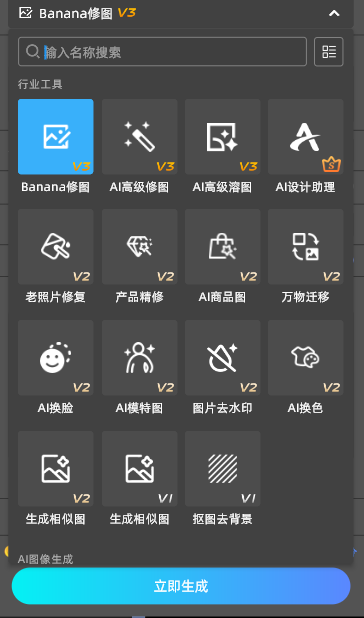
3. 无缝兼容工作流:内嵌于PS面板,无需切换软件,保留原生操作习惯;
4. 新手友好:可视化操作面板,中文预设丰富,零基础也能快速做出专业级画面效果。
四、全文总结
1. 新版PS(主流):羽化快捷键为 Shift+F6;旧版PS:Ctrl+Alt+D(Win)/ Command+Option+D(Mac);无响应可使用顶部菜单手动操作。
2. 羽化快捷键失效90%的原因集中在:无有效选区、F键冲突、模式工具冲突、快捷键被篡改,可按本文方法逐一排查修复。
3. 日常精细修图可使用原生快捷键操作,追求高效批量出图、规避操作故障,可借助StartAI插件实现智能修图,简化繁琐操作,大幅提升设计效率。
插件地址:点我获取插件
邀请码:ELrAr5







