
注: 本文案例仅供学习交流及日常视觉设计参考使用。在日常工作或电商设计中,证件照换底、人像抠图是最高频却又最枯燥的需求。尤其是面对散乱的发丝时,传统的魔棒或钢笔工具往往效率极低,且边缘容易发白、生硬。
今天我们就以高难度的人像发丝证件照为例,带大家解锁高效的AI换底方案——利用PS配合StartAI插件,分别通过「抠图去背景」与「Banana修图」两种不同逻辑的功能,一键实现商业级精细化证件照换底。
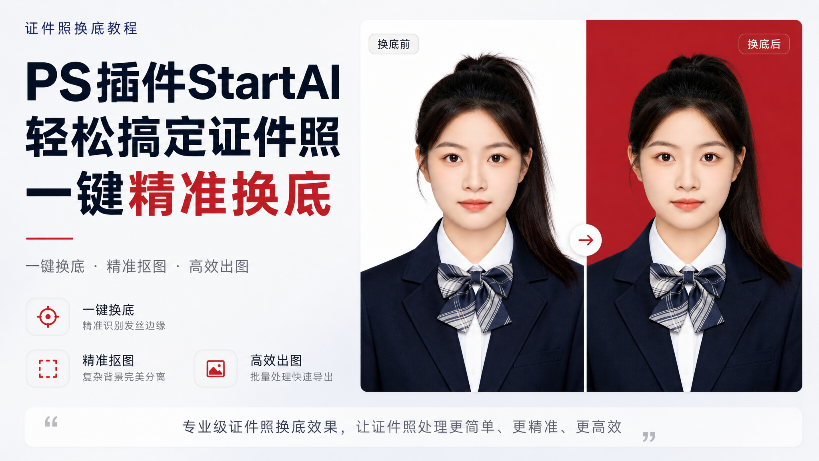
方案一:使用「抠图去背景」功能,像素级保留发丝换底
本方案适合需要将人像单独剥离,或后续需要频繁更换不同颜色背景(红、蓝、白)的场景。AI会自动生成精准的图层蒙版,方便二次编辑。
步骤1:导入并启用“抠图去背景”功能
打开Photoshop,导入需要更换背景的原始白底证件照。在StartAI插件面板的“AI功能”下拉菜单中,选择 「抠图去背景 V1」。原图获取方式勾选 「画布选区」 即可。
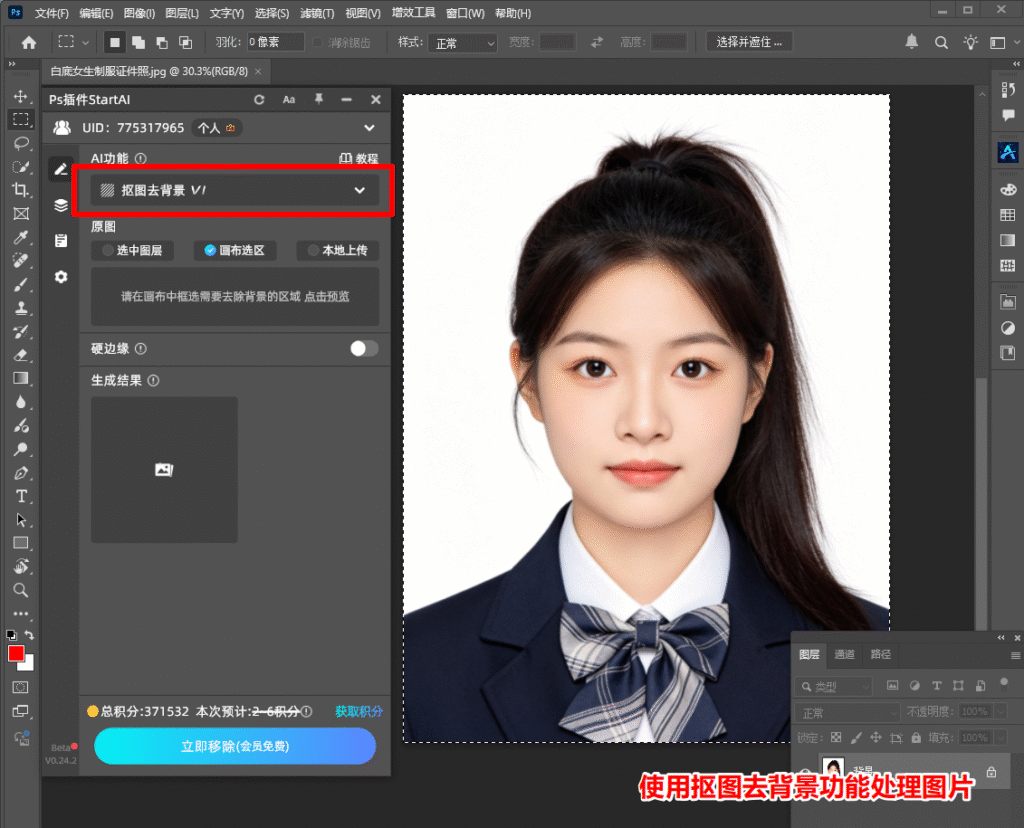
步骤2:一键智能移除背景
确认设置后,点击下方的蓝色 「立即移除(会员免费)」 按钮。云端AI将自动识别人物主体,即使是高马尾边缘细碎的散落发丝,也能做到像素级的平滑剥离。
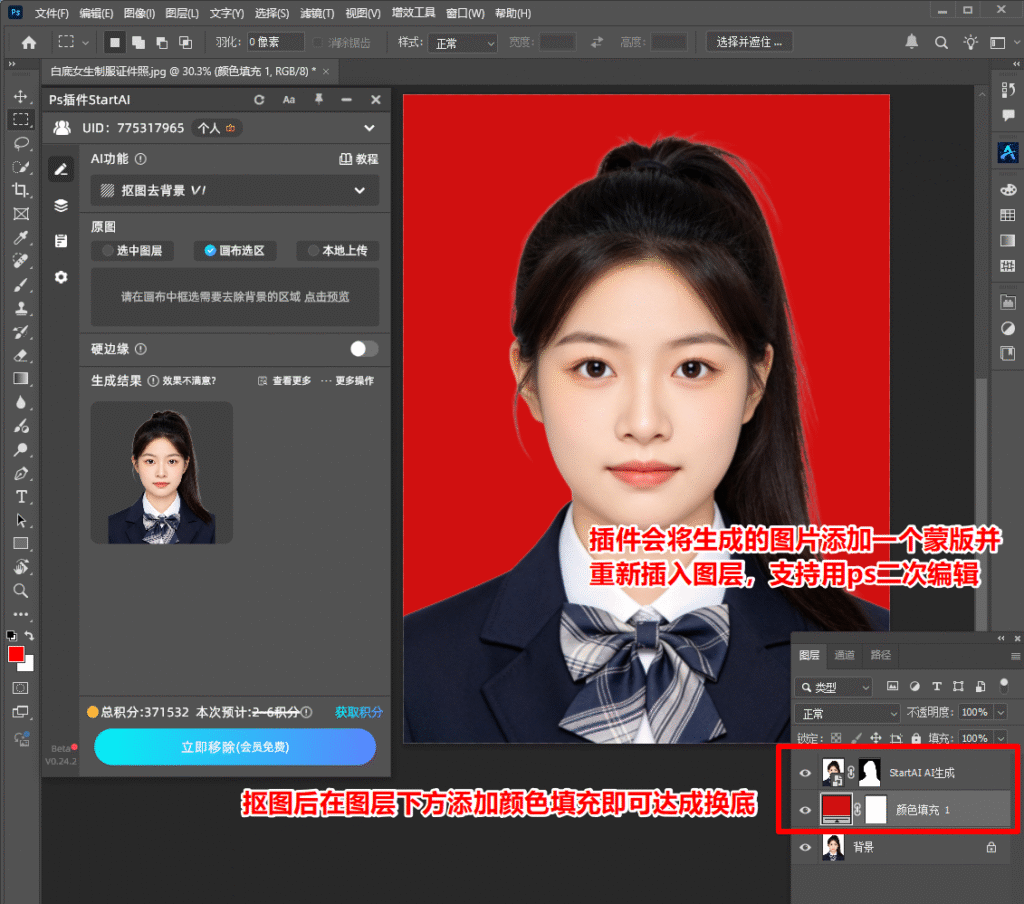
步骤3:添加颜色填充实现无缝换底
AI处理完成后,会自动为你建立好图层蒙版,并将生成的图层回贴到PS中。此时,你只需要在StartAI生成的图层下方,新建一个 「颜色填充」 图层(如选择标准证件红,RGB: #C00000),即可完美达成毫无违和感的无缝换底效果。
方案二:使用「Banana修图」功能,通过提示词一步到位
如果你不想手动去添加颜色填充图层,而是希望AI根据你的指令直接在原图上重新融合并输出指定颜色的背景,可以使用插件内置的重绘修图模块。
步骤1:全选画布并输入修改指令
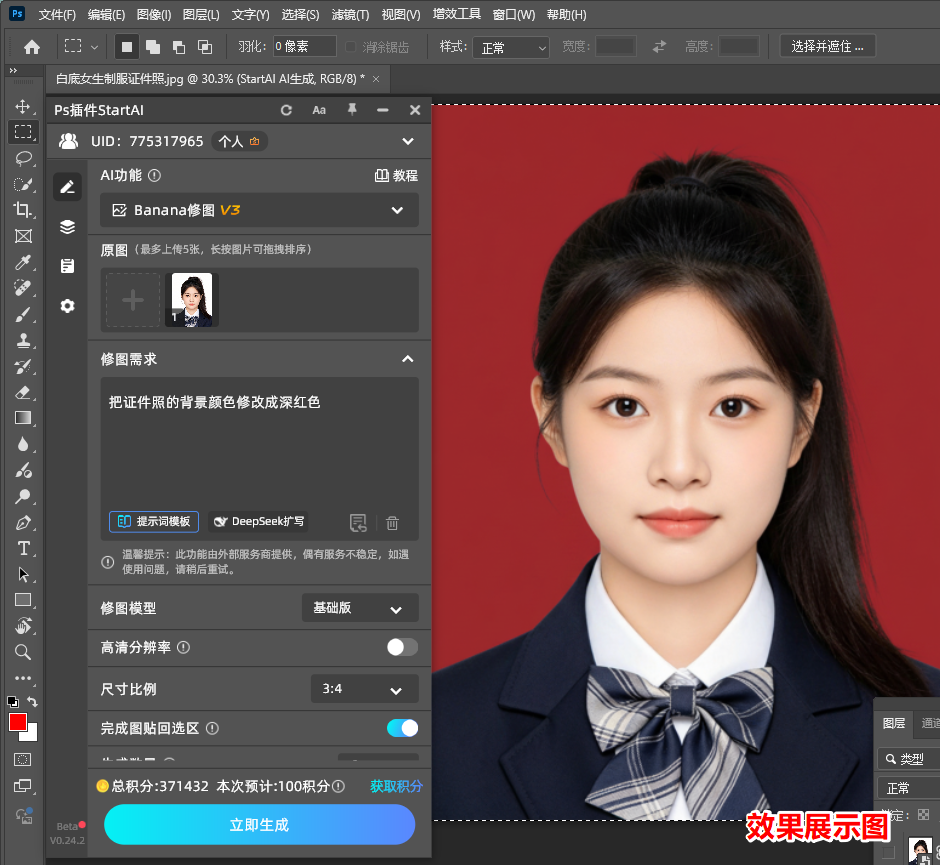
在PS中打开原图,使用快捷键 Ctrl + A 建立全选选区,在StartAI插件面板中点击 「从选区获取」 上传原图。在“修图需求”文本框中,直接输入你想要的明确改动指令:
Plaintext
把证件照的背景颜色修改成深红色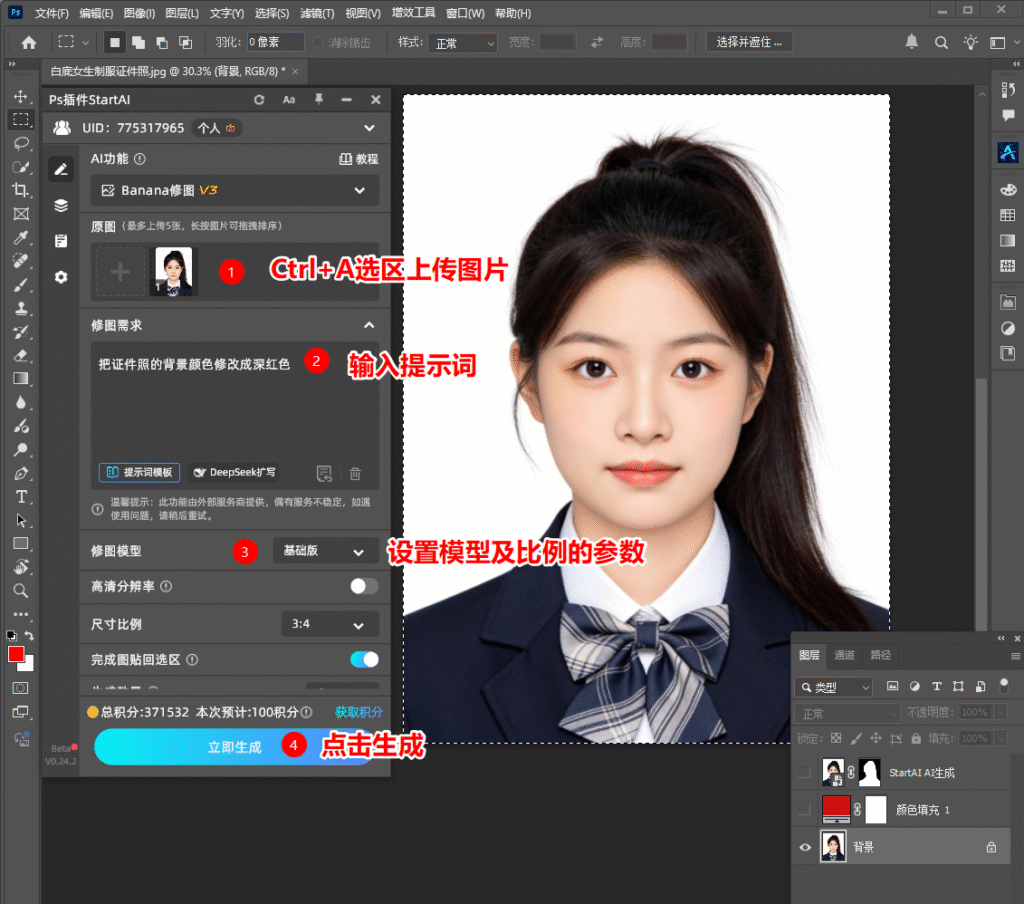
步骤2:设置模型参数并一键生成
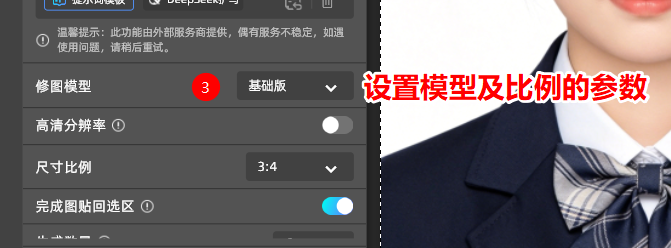
在参数面板中,将“修图模型”选择为 「基础版」,尺寸比例根据证件照常见规格设置为 「3:4」。核对无误后,点击底部的 「立即生成」 按钮。
步骤3:获取高保真融合效果
等待数秒云端AI高速渲染,原本的白底背景就会被精准替换为质感高级的深红色背景。AI在替换的同时,还会自动处理好边缘的光影过渡,确保人物边缘不会出现白边或毛刺。
💡 两种换底方案的核心维度对比
为了帮大家快速选择最适合的修图路径,我们将两种方案进行了横向对比:
| 评估维度 | 方案一:抠图去背景(全自动) | 方案二:Banana修图(提示词) |
| 操作逻辑 | 主体剥离 + 后续手动填色 | 输入“把背景改成XX色”指令直接重绘 |
| 边缘发丝处理 | 极致精细,自动生成蒙版,适合复杂发丝 | 智能融合边缘光影,直接输出成品 |
| 灵活性 | 极高。生成蒙版后,可以随时在PS里一键更换红/蓝/白底 | 一般。一次只能输出一种颜色,换色需重新输入提示词生成 |
| 适用人群 | 需要批量做素材、或需要留存透明透明通道的设计师 | 希望一步到位、直接保存证件照成品图的普通用户 |
常见问题答疑(FAQ)
Q1:AI换底后,证件照人像本身的五官和衣服会被改变吗?
答: 不会。无论是“抠图去背景”还是在使用“Banana修图”时通过全选限制范围,StartAI都会严格保护原图的人像结构。它的算法仅对背景像素进行剥离或重绘,完全不会影响人像本身的五官、版型和服装细节。
Q2:为什么我生成的证件照边缘有白边?
答: 如果使用传统手搓方法容易产生白边。使用StartAI插件时,建议优先选择方案一(抠图去背景),它对人像边缘的识别达到了像素级。如果是用方案二(Banana修图),请确保提示词简单明确(如“把证件照的背景颜色修改成深红色”)、。
Q3:换底后的图层支持在PS中进行二次美化吗?
答: 完全支持。StartAI插件非常良心的一点在于,它生成的结果会带有标准的图层蒙版直接插入到你的当前PS图层中(如方案一所示)。你可以随时利用PS原生的画笔、仿制图章或修整工具对蒙版和人像进行二次修饰、美颜或液化调优。
总结
通过 PS + StartAI插件 的双轨方案,无论是追求后期高自主性的“抠图去背景”,还是追求一步到位的“提示词重绘”,都能在几秒钟内完美解决过去最让人头疼的证件照换底难题。高马尾、散发丝再也不是阻碍工作效率的绊脚石,感兴趣的设计师和职场朋友可以下载插件亲自测试一下。
插件:➡️https://istarry.com.cn/?sfrom=gARNkW
邀请码:gARNkW,免费获取100积分,快来体验AI带来的效率提升吧!
还没体验过这个神技的同学,强烈建议把它安排进你的 Ps 工具箱里。








