
PS 如何将图片转为线稿?最简单的实操方法

一、前言

在插画绘制、海报设计、手账素材制作、产品描图、临摹练习等场景中,经常需要将实拍照片、素材图片转换成干净流畅的线稿。很多新手手动描线不仅耗时费力,还容易出现线条歪斜、细节缺失、整体不规整等问题。

本文适配PS CC2015及以上全版本,整理3种零基础可用的图片转线稿方法,包含快速出稿法、精细细节法、AI一键生成法。两种原生PS手动方法适配不同精度需求,一种AI提速方法解决繁琐调参痛点,兼顾新手快速出图、设计师精细化创作需求,全程实操简单、零门槛、可直接照搬。

二、PS原生两种图片转线稿方法(手动精修可控)

PS原生操作无需依赖任何插件,纯手动调整、参数可控、画质稳定,适合追求原创操作、少量素材处理的场景,两种方法分别对应快速出图和高精度出图需求。

方法一:快速出稿法(新手首选|1分钟速成|通用场景)

适用场景:海报素材、简易手账、基础临摹练习、无需极致细节的图片

预期效果:快速生成黑白清晰线稿,轮廓完整、对比度高,操作极简

风险提示:务必复制图层操作,禁止直接修改原背景图层,避免原图损坏无法复原。

详细实操步骤

1. 备份原图:打开需要处理的图片,选中背景图层,按下 Ctrl+J 复制一层图层,所有操作均在复制图层上完成,保护原始素材。

2. 图片去色:选中复制后的新图层,使用快捷键 Ctrl+Shift+U 一键去色,将彩色图片转为黑白灰度图,消除色彩干扰,方便后续提取线条。

3. 画面反相:通过顶部菜单栏【图像】-【调整】-【反相】,或快捷键 Ctrl+I 完成反相,画面变为负片效果,图片主体线条轮廓会初步凸显,是提取线稿的核心步骤。

4. 高斯模糊柔化:点击顶部【滤镜】-【模糊】-【高斯模糊】,模糊半径设置 1-2像素。轻微模糊可以弱化画面噪点,让后续提取的线条更干净,避免细碎杂线。

5. 阈值提取线条:打开【图像】-【调整】-【阈值】,拖动滑块调整数值,常规素材设置 120-150 即可。根据图片明暗微调,以「线条清晰、背景干净、无大面积黑斑白点」为标准,确定后基础线稿成型。

6. 强化线条质感:将调整好阈值的图层再次 Ctrl+J 复制一层,把新图层的混合模式改为叠加,大幅提升线条对比度,弱化残留底色,最终得到干净利落的标准线稿。

方法二:精细调整法(细节拉满|适配插画/产品/人像)

适用场景:人像发丝、布艺纹理、产品精密纹路、商业插画、高精度临摹素材

预期效果:保留极致细节,线条细腻均匀、无断点、无杂色,适配商用精细设计

风险提示:高反差保留、最小值滤镜参数不宜过大,数值过高会导致细小线条丢失、轮廓模糊。

详细实操步骤

1. 图层备份:导入图片,Ctrl+J复制背景图层,隔离原图,防止操作失误损坏素材。

2. 高反差保留提轮廓:点击【滤镜】-【其他】-【高反差保留】,半径设置 2-3像素。该功能可以自动识别图片边缘轮廓,过滤大面积纯色背景,精准提取主体线条。

3. 曲线强化对比:使用快捷键 Ctrl+M 调出曲线面板,微调曲线弧度,拉高画面暗部、压低亮部,拉大线条与空白背景的明暗差距,解决线条发灰、模糊、不清晰的问题。

4. 最小值优化线条:点击【滤镜】-【其他】-【最小值】,半径设置 1像素,轻微收缩线条边缘,让整体线条更紧致细腻,尤其能优化发丝、细纹、织物等细碎细节。

5. 人工精修收尾:选择画笔工具(快捷键B),设置1像素硬边画笔,手动修补线条断点、缺口;针对背景残留杂色,添加图层蒙版,用黑色柔边画笔擦拭去除,最终得到高精度干净线稿。

三、AI高效方法:StartAI插件一键转线稿(省时90%|新手必备)

以上两种PS原生手动方法虽然效果可控,但步骤繁琐、参数调试难度高,新手容易出现线条杂乱、细节丢失、底色擦不干净等问题,单张图片处理耗时3-10分钟。

推荐适配PS全版本的StartAI插件Banana修图功能,无需手动调参、无需复杂操作,3秒即可生成多风格高清线稿,完美解决新手作图痛点,同时支持批量处理,大幅提升设计效率。
PS

👉 插件获取地址:点击获取插件

✅ 专属邀请码:ELrAr5,(注册填写邀请码立领100积分)

1. 插件安装与调用

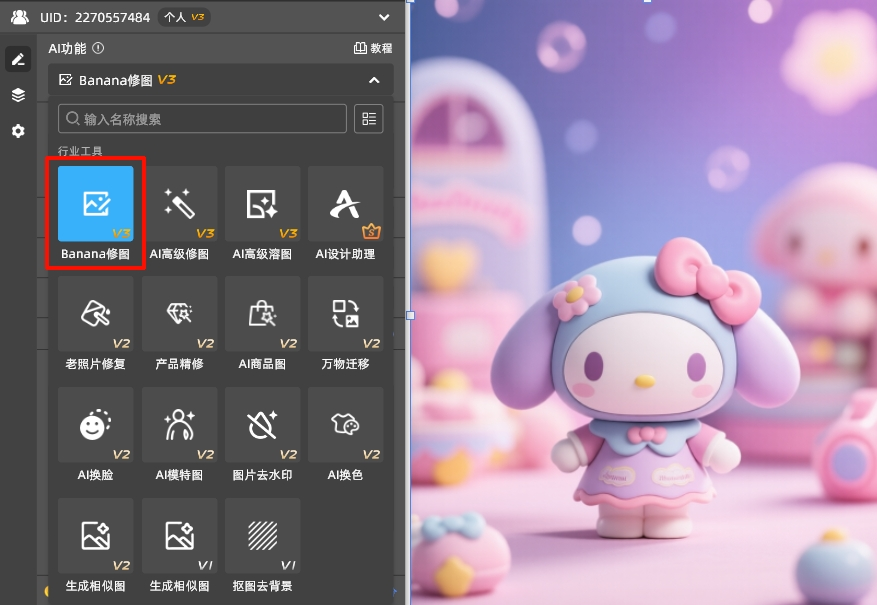
下载安装插件后,重启PS软件保证功能生效,在顶部菜单栏点击【窗口】-【扩展功能】,即可调出StartAI插件操作面板,Win/Mac系统、PS CC2015至最新版本均可完美兼容。

2. AI一键转线稿实操步骤

1. PS导入需要转换的素材图片,选中目标图层,无需提前去色、调参数

2. 在StartAI插件面板中,打开Banana修图功能,加载当前编辑图片
3. 在修图需求框输入精准指令,例如「将图片转为高清干净线稿,保留细节、去除杂色、线条流畅」,提示词越精准,成品效果越贴合需求
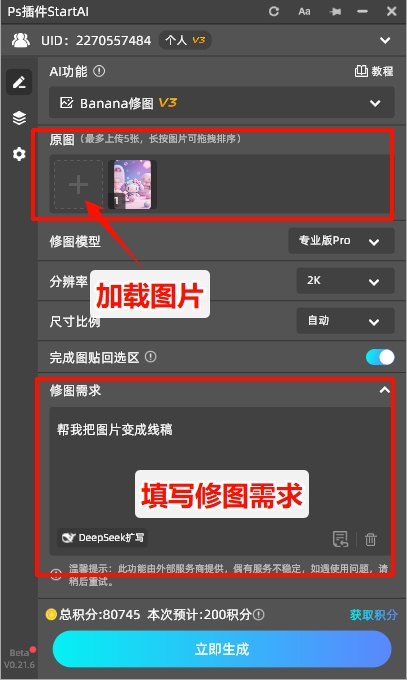
4. 点击【立即生成】,等待3-5秒,即可自动输出成品线稿。
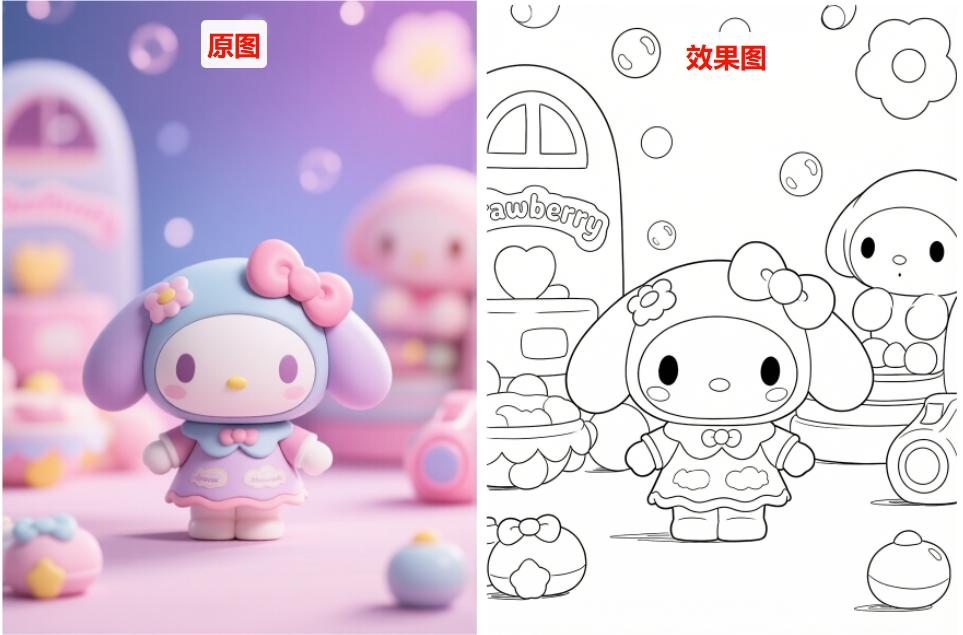
插件内置日式动漫、手绘素描、工业草图、极简线条等多种风格,可按需切换,满足插画、设计、临摹、商用等全场景需求。

3. StartAI插件核心优势

  • 效率极致提升:手动处理单张线稿至少3分钟,AI仅需3-5秒,同时支持批量图片转线稿,彻底告别重复繁琐操作。
  • 零门槛新手友好:无需掌握阈值、高反差保留、曲线调色等专业PS技巧,无需反复调试参数,一键生成成品,零基础也能做出专业级线稿。
  • 细节远超手动操作:针对人物发丝、产品细纹、复杂肌理,不会出现断点、糊线、杂色残留,线条粗细均匀、流畅干净,细节还原度更高。
  • 风格灵活多样:PS原生方法仅能生成单一黑白线稿,插件支持多风格切换,可自由调整线条粗细、平滑度、细节保留比例,一站式完成创意设计需求。

四、方法总结与适用边界

为方便大家精准选型,根据自身需求选择最合适的转线稿方法:

1. 快速出图、简单素材、临时使用:优先选择【快速出稿法】,1分钟速成,满足基础使用需求;

2. 商用设计、精细插画、人像产品素材:选择【精细调整法】,手动精修可控,细节拉满,适配高标准出图;

3. 批量出图、新手作图、多风格创意需求:首选【StartAI AI一键转线稿】,高效省时、效果优质、零操作门槛。

👉 插件获取地址:点击获取插件

✅ 专属邀请码:ELrAr5,(注册填写邀请码立领100积分)

PS 如何将图片转为线稿?最简单的实操方法

一、前言

在插画绘制、海报设计、手账素材制作、产品描图、临摹练习等场景中,经常需要将实拍照片、素材图片转换成干净流畅的线稿。很多新手手动描线不仅耗时费力,还容易出现线条歪斜、细节缺失、整体不规整等问题。

本文适配PS CC2015及以上全版本,整理3种零基础可用的图片转线稿方法,包含快速出稿法、精细细节法、AI一键生成法。两种原生PS手动方法适配不同精度需求,一种AI提速方法解决繁琐调参痛点,兼顾新手快速出图、设计师精细化创作需求,全程实操简单、零门槛、可直接照搬。

二、PS原生两种图片转线稿方法(手动精修可控)

PS原生操作无需依赖任何插件,纯手动调整、参数可控、画质稳定,适合追求原创操作、少量素材处理的场景,两种方法分别对应快速出图和高精度出图需求。

方法一:快速出稿法(新手首选|1分钟速成|通用场景)

适用场景:海报素材、简易手账、基础临摹练习、无需极致细节的图片

预期效果:快速生成黑白清晰线稿,轮廓完整、对比度高,操作极简

风险提示:务必复制图层操作,禁止直接修改原背景图层,避免原图损坏无法复原。

详细实操步骤

1. 备份原图:打开需要处理的图片,选中背景图层,按下 Ctrl+J 复制一层图层,所有操作均在复制图层上完成,保护原始素材。

2. 图片去色:选中复制后的新图层,使用快捷键 Ctrl+Shift+U 一键去色,将彩色图片转为黑白灰度图,消除色彩干扰,方便后续提取线条。

3. 画面反相:通过顶部菜单栏【图像】-【调整】-【反相】,或快捷键 Ctrl+I 完成反相,画面变为负片效果,图片主体线条轮廓会初步凸显,是提取线稿的核心步骤。

4. 高斯模糊柔化:点击顶部【滤镜】-【模糊】-【高斯模糊】,模糊半径设置 1-2像素。轻微模糊可以弱化画面噪点,让后续提取的线条更干净,避免细碎杂线。

5. 阈值提取线条:打开【图像】-【调整】-【阈值】,拖动滑块调整数值,常规素材设置 120-150 即可。根据图片明暗微调,以「线条清晰、背景干净、无大面积黑斑白点」为标准,确定后基础线稿成型。

6. 强化线条质感:将调整好阈值的图层再次 Ctrl+J 复制一层,把新图层的混合模式改为叠加,大幅提升线条对比度,弱化残留底色,最终得到干净利落的标准线稿。

方法二:精细调整法(细节拉满|适配插画/产品/人像)

适用场景:人像发丝、布艺纹理、产品精密纹路、商业插画、高精度临摹素材

预期效果:保留极致细节,线条细腻均匀、无断点、无杂色,适配商用精细设计

风险提示:高反差保留、最小值滤镜参数不宜过大,数值过高会导致细小线条丢失、轮廓模糊。

详细实操步骤

1. 图层备份:导入图片,Ctrl+J复制背景图层,隔离原图,防止操作失误损坏素材。

2. 高反差保留提轮廓:点击【滤镜】-【其他】-【高反差保留】,半径设置 2-3像素。该功能可以自动识别图片边缘轮廓,过滤大面积纯色背景,精准提取主体线条。

3. 曲线强化对比:使用快捷键 Ctrl+M 调出曲线面板,微调曲线弧度,拉高画面暗部、压低亮部,拉大线条与空白背景的明暗差距,解决线条发灰、模糊、不清晰的问题。

4. 最小值优化线条:点击【滤镜】-【其他】-【最小值】,半径设置 1像素,轻微收缩线条边缘,让整体线条更紧致细腻,尤其能优化发丝、细纹、织物等细碎细节。

5. 人工精修收尾:选择画笔工具(快捷键B),设置1像素硬边画笔,手动修补线条断点、缺口;针对背景残留杂色,添加图层蒙版,用黑色柔边画笔擦拭去除,最终得到高精度干净线稿。

三、AI高效方法:StartAI插件一键转线稿(省时90%|新手必备)

以上两种PS原生手动方法虽然效果可控,但步骤繁琐、参数调试难度高,新手容易出现线条杂乱、细节丢失、底色擦不干净等问题,单张图片处理耗时3-10分钟。

推荐适配PS全版本的StartAI插件Banana修图功能,无需手动调参、无需复杂操作,3秒即可生成多风格高清线稿,完美解决新手作图痛点,同时支持批量处理,大幅提升设计效率。

PS

👉 插件获取地址:点击获取插件

✅ 专属邀请码:ELrAr5,(注册填写邀请码立领100积分)

1. 插件安装与调用

下载安装插件后,重启PS软件保证功能生效,在顶部菜单栏点击【窗口】-【扩展功能】,即可调出StartAI插件操作面板,Win/Mac系统、PS CC2015至最新版本均可完美兼容。

2. AI一键转线稿实操步骤

1. PS导入需要转换的素材图片,选中目标图层,无需提前去色、调参数

2. 在StartAI插件面板中,打开Banana修图功能,加载当前编辑图片

3. 在修图需求框输入精准指令,例如「将图片转为高清干净线稿,保留细节、去除杂色、线条流畅」,提示词越精准,成品效果越贴合需求

4. 点击【立即生成】,等待3-5秒,即可自动输出成品线稿。

插件内置日式动漫、手绘素描、工业草图、极简线条等多种风格,可按需切换,满足插画、设计、临摹、商用等全场景需求。

3. StartAI插件核心优势

  • 效率极致提升:手动处理单张线稿至少3分钟,AI仅需3-5秒,同时支持批量图片转线稿,彻底告别重复繁琐操作。
  • 零门槛新手友好:无需掌握阈值、高反差保留、曲线调色等专业PS技巧,无需反复调试参数,一键生成成品,零基础也能做出专业级线稿。
  • 细节远超手动操作:针对人物发丝、产品细纹、复杂肌理,不会出现断点、糊线、杂色残留,线条粗细均匀、流畅干净,细节还原度更高。
  • 风格灵活多样:PS原生方法仅能生成单一黑白线稿,插件支持多风格切换,可自由调整线条粗细、平滑度、细节保留比例,一站式完成创意设计需求。

四、方法总结与适用边界

为方便大家精准选型,根据自身需求选择最合适的转线稿方法:

1. 快速出图、简单素材、临时使用:优先选择【快速出稿法】,1分钟速成,满足基础使用需求;

2. 商用设计、精细插画、人像产品素材:选择【精细调整法】,手动精修可控,细节拉满,适配高标准出图;

3. 批量出图、新手作图、多风格创意需求:首选【StartAI AI一键转线稿】,高效省时、效果优质、零操作门槛。

👉 插件获取地址:点击获取插件

✅ 专属邀请码:ELrAr5,(注册填写邀请码立领100积分)

产品

千鹿AI 千鹿Pr助手 千鹿AI助手 PsAide

专题广场

StartAI教程 StartAI提示词库 产品精修 Ps抠图 Nano Banana Pro Ps2026 Ps去水印 Ps快捷键

服务

帮助中心 最新功能 服务条款 会员中心 Ps教程 官方博客

联系我们

info@istarry.com.cn




