
一、前言
在日常办公、文档整理、设计排版中,提取红色印章是非常高频的操作。很多新手用常规抠图方法处理印章,很容易出现边缘模糊、红色变淡、细节缺失、残留底色杂色、覆盖文字去除不干净等问题。
印章抠图和普通人物、景物抠图不同,对轮廓完整性、颜色饱和度、笔触清晰度要求极高。本文分享两种适配不同场景的抠章方法,包含PS原生精准技法和AI高效方案,既能满足高精度精细抠图需求,也能适配批量快速出图,新手也能轻松掌握。
二、方法一:色彩范围抠章法(原生免费|干净白底扫描件首选)
适用场景:白底扫描件、背景干净、印章红色与底色对比强烈的素材
效果优势:原生无插件、保留印章原色、字迹清晰、边缘干净无杂边
风险提示:背景存在红色、粉色近似色系时,需调低颜色容差,避免误选背景区域;禁止直接在原图操作,防止素材损坏无法复原。
详细实操步骤
1. 备份原图图层:导入印章素材,按下 Ctrl+J复制图层,所有操作在新图层完成,最大程度保留原图,规避操作失误风险。
2. 打开色彩范围工具:点击PS顶部菜单栏【选择】-【色彩范围】,该工具核心原理是按颜色像素精准选区,非常适配纯色红色印章的提取场景。
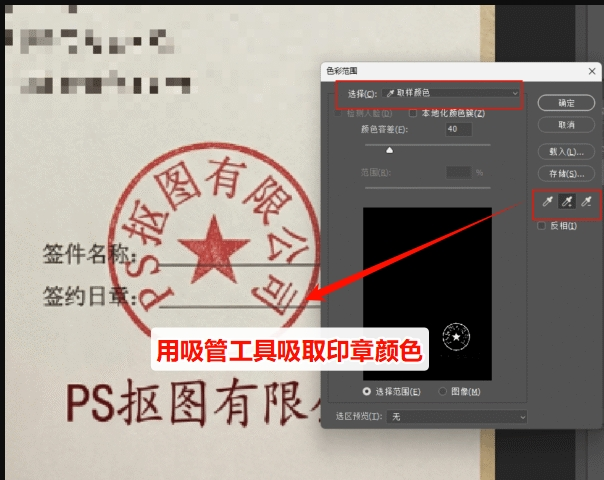
3. 精准拾取印章红色:使用默认吸管工具,点击印章的红色主体区域,预览面板中白色部分即为选中的印章范围。
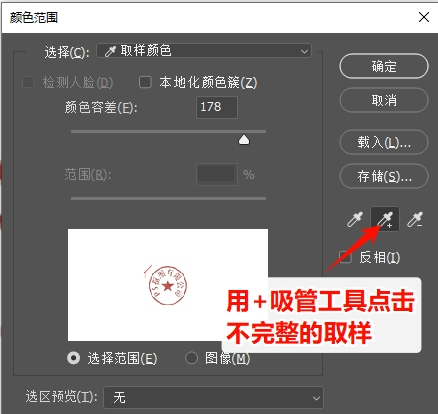
4. 微调参数补全选区:将颜色容差设置为180-200,纯色干净背景用200,复杂浅底色背景下调至150-180,避免杂色混入。若印章边角、字迹有遗漏,使用「添加到取样吸管」补充点击缺失区域。
5. 生成蒙版分离背景:参数调试完成后点击确定,生成完整印章选区,点击图层面板底部【添加图层蒙版】,即可一键剥离背景,初步完成抠章。
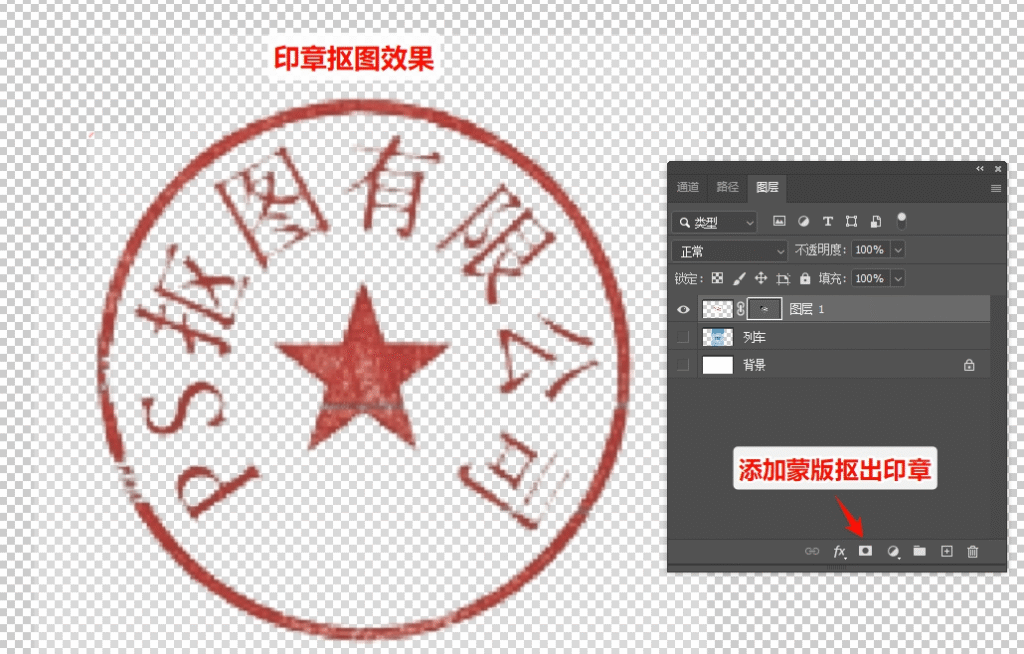
6. 加深印章颜色(进阶优化):若抠出的印章颜色偏淡、饱和度不足,多次复制印章图层叠加,即可还原浓郁纯正的红色,让字迹、边框更加清晰立体。
三、方法二:StartAI插件一键抠章(复杂背景|批量处理首选)
适用场景:背景杂乱、印章叠加文字、老旧模糊印章、需要批量抠章的办公场景
解决痛点:原生色彩范围法无法处理复杂底色,容易残留文字、杂色,手动修图耗时且容易破坏印章细节。
插件准备
适配版本:Photoshop CC2015及以上全版本,Win/Mac双系统通用

插件获取地址:点击获取插件
专属邀请码:ELrAr5,(注册填写邀请码立领100积分)
安装完成后重启PS,即可在插件面板调取功能,无缝适配PS工作流。
AI一键精准抠章实操步骤
1. PS打开需要处理的印章素材,调出StartAI插件面板,找到核心功能Banana修图
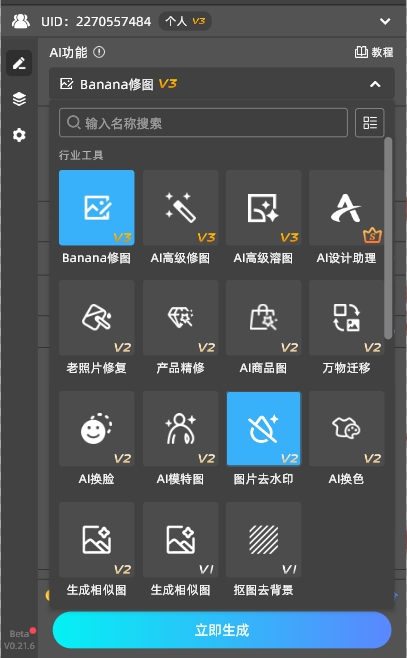
2. 上传目标图片,在修图需求框输入精准提示词,定向控制出图效果,推荐通用模板:精准提取图片中的红色印章,彻底去除背景文字和杂色,完整保留印章轮廓、字迹与红色饱和度,输出干净白底印章
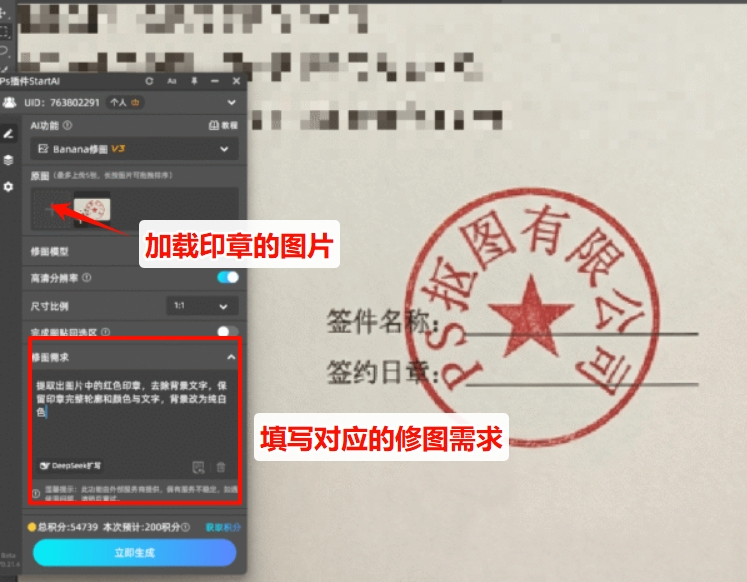
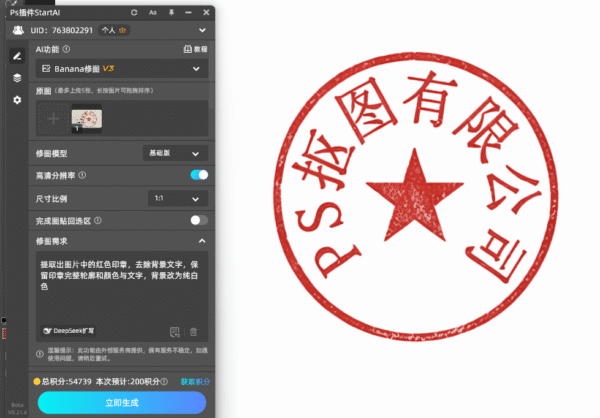
3. 点击【立即生成】,等待3-5秒,即可得到底色干净、细节完整的白底高清印章
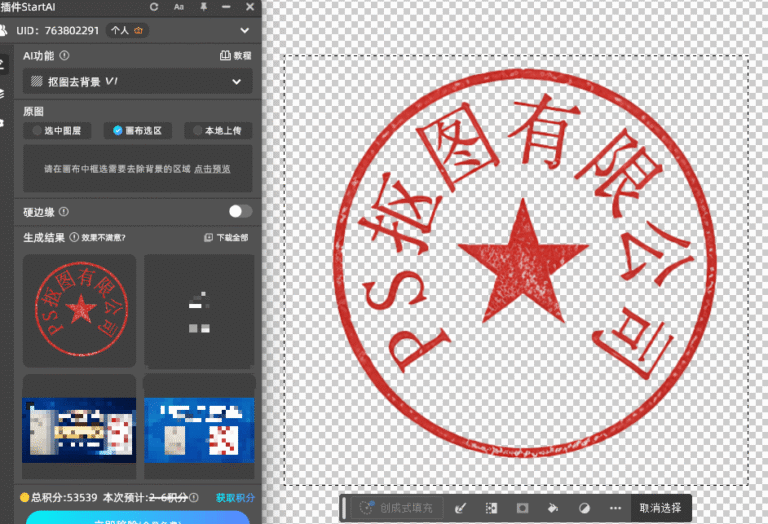
4. 如需透明底印章,继续使用插件内【抠图去背景】功能,一键去除白底,得到可直接用于排版、文档合成的透明素材。
批量办公神器:支持多图批量上传处理,适合行政、法务、设计批量整理印章素材,大幅节省重复操作时间。
四、StartAI插件核心优势(对比原生PS抠图)
1. 零门槛极简操作:无需手动调试容差、色阶、蒙版参数,摒弃复杂的选区微调逻辑,新手无需专业基础,3步即可完成高精度抠章。
2. 细节精度远超手动操作:AI智能算法可精准区分印章红色、背景杂字、底色污渍,完美保留印章笔触纹理、细微字迹,杜绝缺边、模糊、掉色等问题。
3. 全场景兼容适配:无论是高清扫描件、拍照模糊印章、叠加文字印章、老旧褪色印章,都能智能修复优化,适配办公、设计、素材整理全场景。
4. 本土化适配无限制:替代PS官方AI功能,无地域限制、无功能阉割,支持中文提示词自定义调控,更贴合国内用户办公、设计使用习惯。
5. 无缝衔接PS工作流:生成后的印章图层可直接在PS内编辑调整大小、配色、光影,无需切换第三方软件,全程不打断创作与办公流程。
五、方法总结与适用边界
1. 纯色干净白底扫描件:优先使用PS原生【色彩范围法】,免费无插件、原色还原度高,适合单张精细抠图;
2. 复杂背景、叠加文字、老旧模糊印章:首选StartAI插件,解决原生工具抠不干净、细节丢失的痛点;
3. 批量办公出图:AI批量处理效率远超手动操作,是职场高效办公的最优选择;
4. 追求边缘干净、字迹清晰、红色纯正的高质量印章素材,AI优化效果明显优于传统手动调参。
插件获取地址:点击获取插件
专属邀请码:ELrAr5,(注册填写邀请码立领100积分)









