
当下社交平台分享照片已成日常,大家都希望人像照片肤色干净通透、肤质细腻柔和,手动用 PS 多层操作磨皮美白步骤繁琐、参数难把控,新手很容易出现假面、肤色发黄、肤色不均等问题。而搭配 Photoshop 的 StartAI 插件内置 Banana 修图功能,无需复杂手动调参,输入文字指令就能一键完成人脸美白、细腻磨皮、校正黄皮、统一肤色,兼顾自然真实质感,大幅缩减修图时间。
一、前期准备
打开 Photoshop 软件,导入需要美白修图的人像原图;
启动已安装完成的 StartAI 插件。
插件官方获取地址:点我下载插件
专属邀请码:mKU7jz(新用户注册填写邀请码立领100积分)
二、传统 PS 手动美白
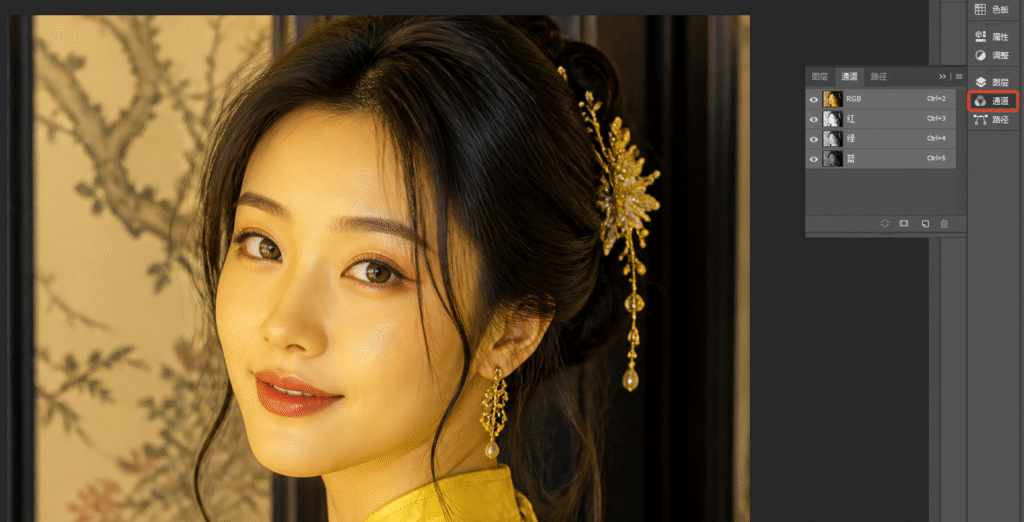
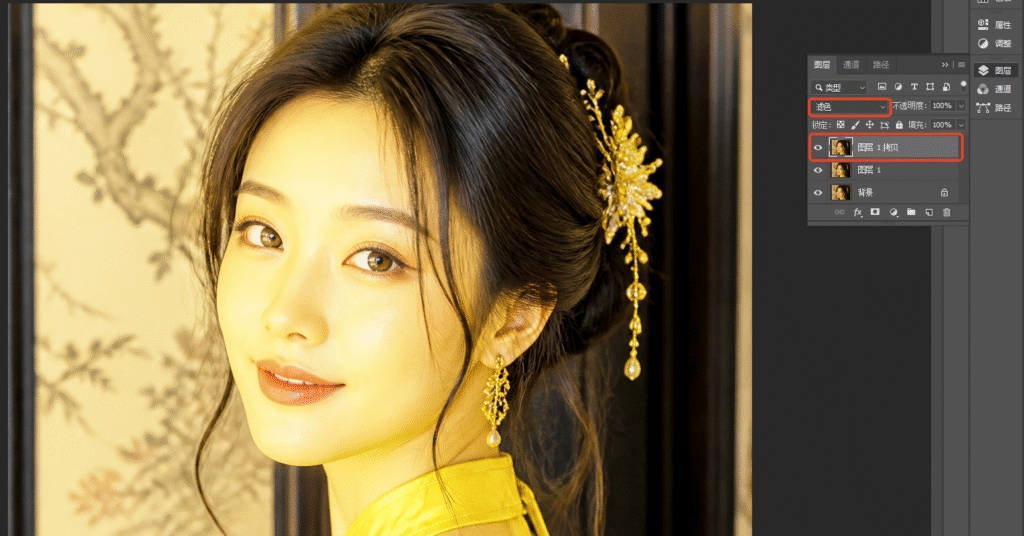
第一步:打开PS,Ctrl+O打开美女素材,Ctrl+J复制一层,得到图层1,点开通道面板,Ctrl+J复制出来,得到图层2,图层混合模式“正常”改为“滤色”,效果如下图
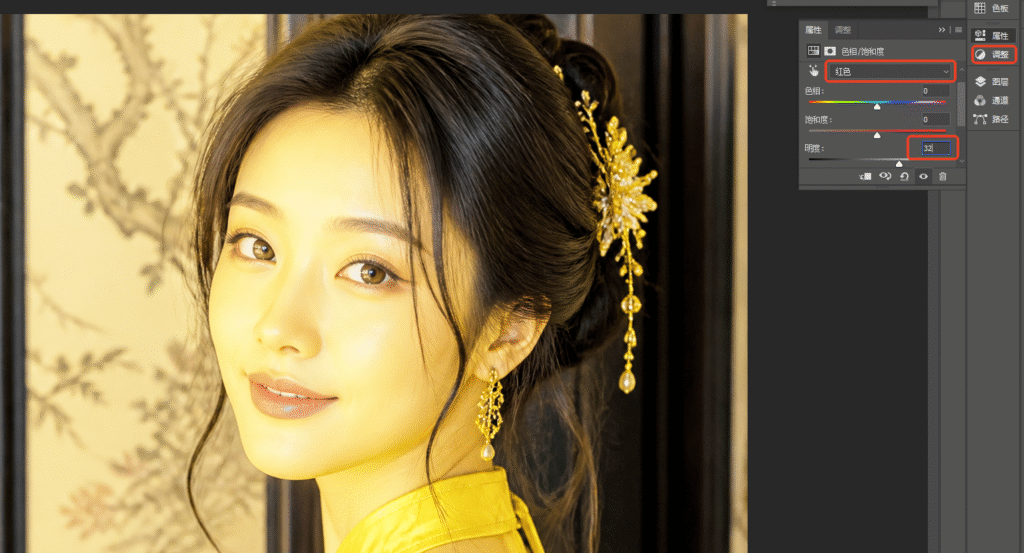
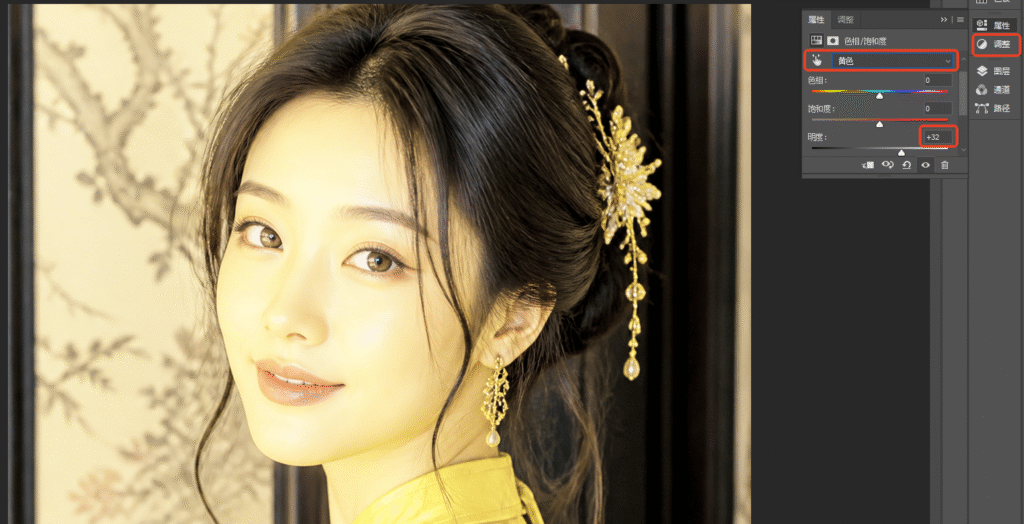
第二步:点击调整图层,选中里面的色相饱和度,对红、黄色的明度进行增强,参数设置及效果如下图
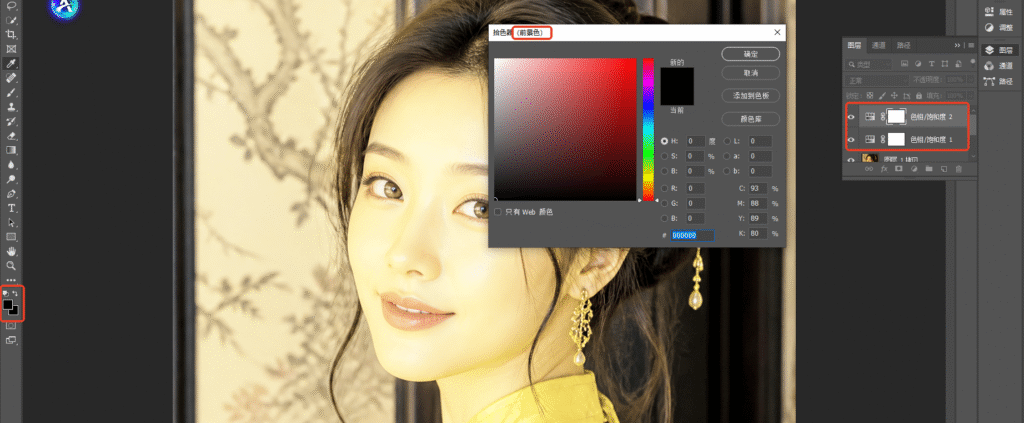
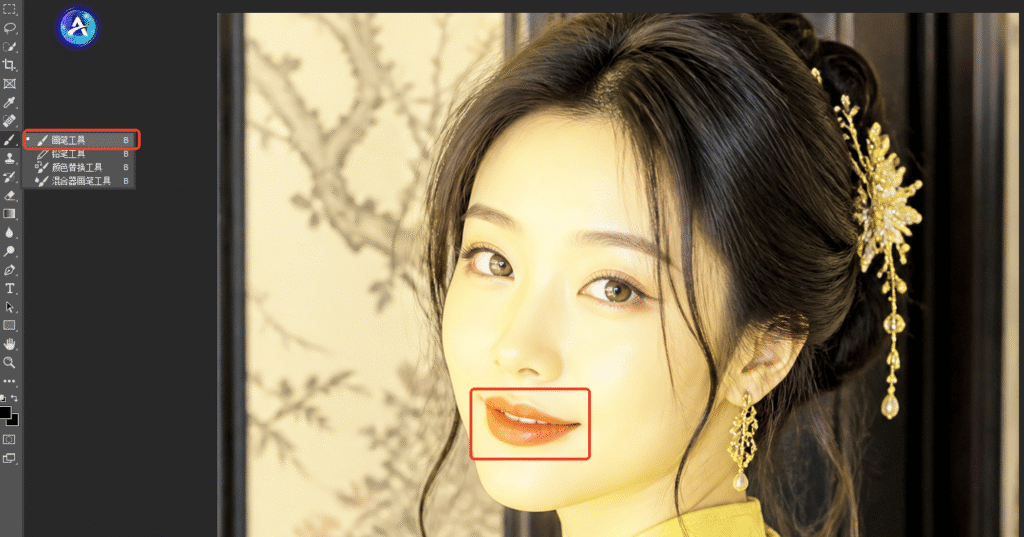
第三步:回到图层面板,选中色相饱和度的蒙版,前景色设置为黑色,打开画笔工具,把人物嘴唇的颜色涂抹回来,效果如下图
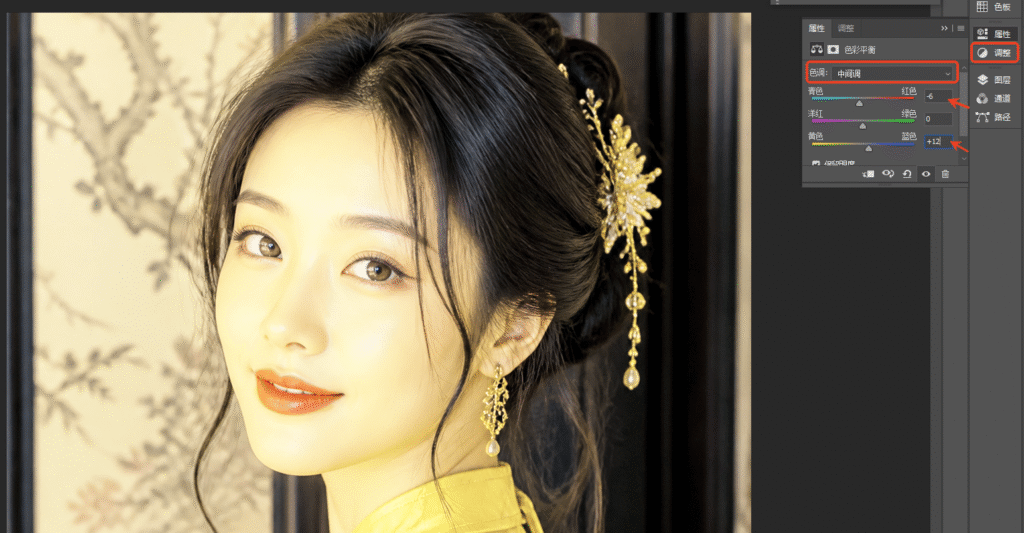
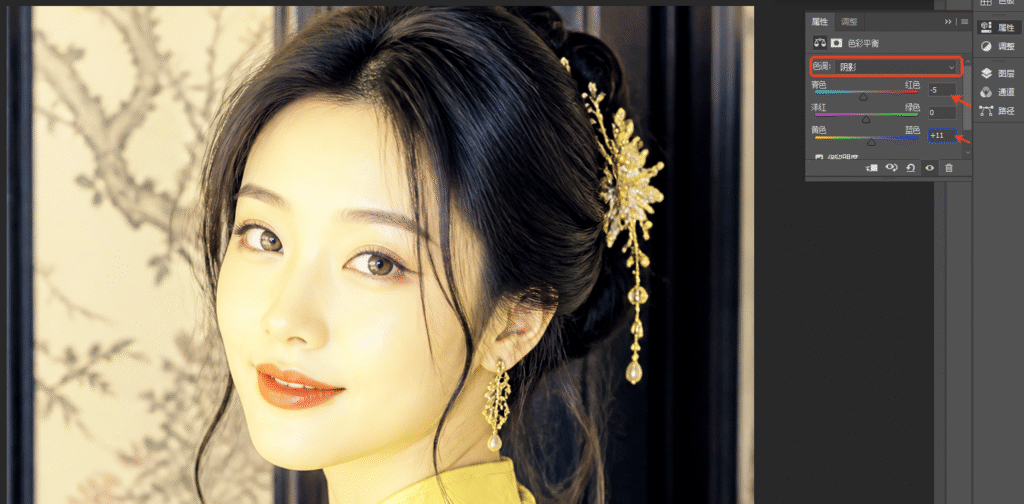
第四步:点击调整图层,选中里面的色彩平衡,对中间调和阴影进行调整,参数设置及效果如下图
第五步:点击调整图层,选中里面的曲线,稍微再提亮一点点,效果如下图
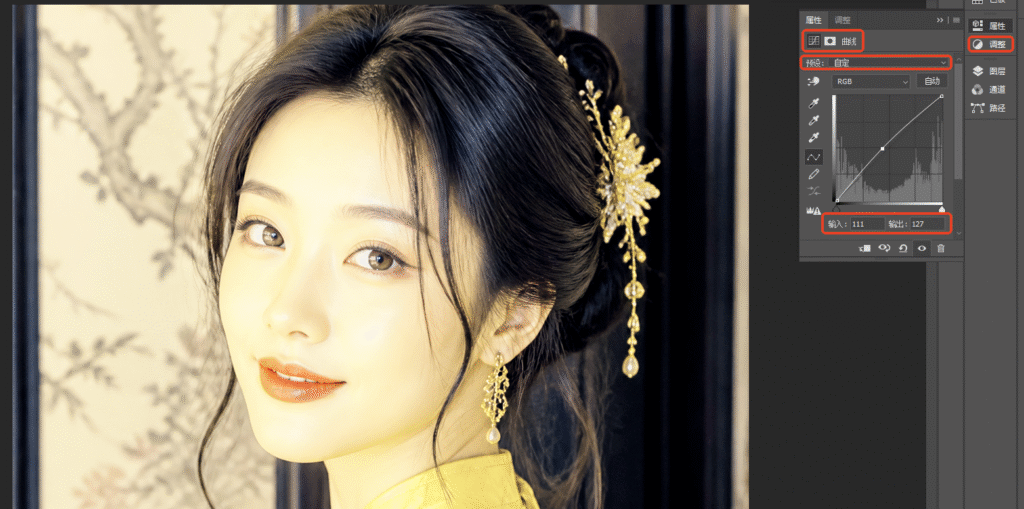
第六步:按Ctrl+Shift+Alt+E盖印可见图层,得到图层2,接下我们来做下磨皮效果,使皮肤更光滑一些,按Ctrl+I反相,把图层2的混合模式“正常”改为“线性光”,效果如下图
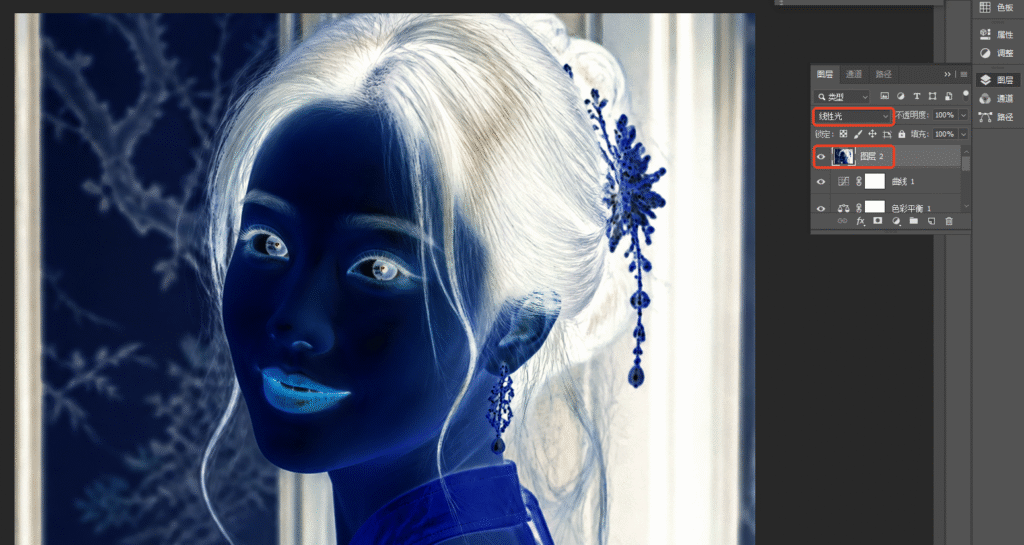
第七步:回到菜单栏,执行【滤镜】-【其他】-【高反差保留】,参数设置及效果如下图
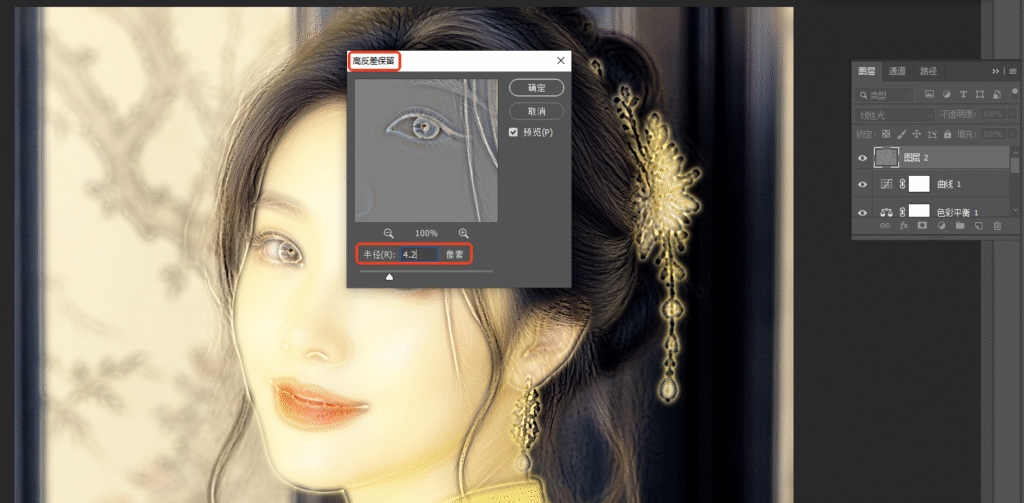
第八步:回到菜单栏,执行【滤镜】-【模糊】-【高斯模糊】,参数设置及效果如下图
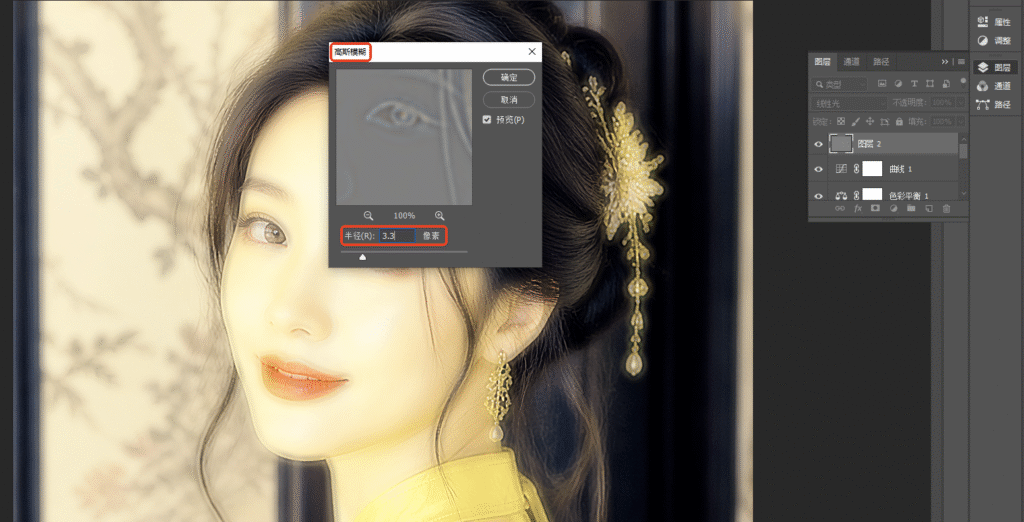
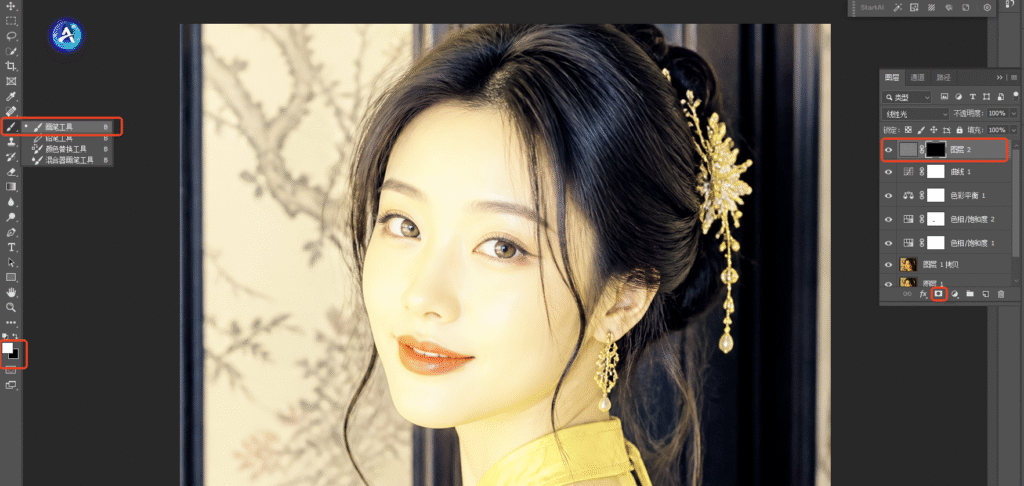
第九步:给图层2添加图层蒙版,按Ctrl+I反相,把白色蒙版变黑色,前景色设置为白色,打开画笔工具,对人物皮肤进行涂抹,效果如下图
三、StartAI 人脸美白分步操作
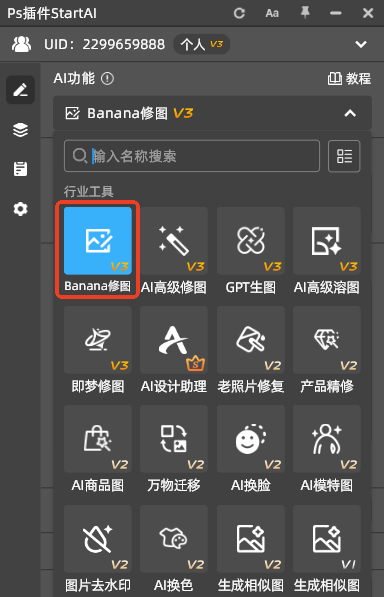
第一步:在 StartAI 功能列表找到【Banana 修图 V3】,点击进入 AI 修图操作界面,上传需要处理的人像照片。
第二步:输入精准美白修图提示词 ,在文本指令输入框填写需求,参考通用指令:
对人物脸部进行自然美白,细腻磨皮,保留皮肤真实肌理,弱化毛孔瑕疵,校正面部泛黄,均匀肤色,提升面部通透感,不丢失五官细节,拒绝假白假面。 可按需叠加需求:提亮面部光影、淡化痘印斑点、统一脖子与脸部肤色。
第三步:调整 AI 生成参数
- 修图模型:追求极致细腻肤质切换专业版Pro模型;
- 分辨率:可以按需求自行设置,案例使用1K;
- 尺寸比例:选择自动保持原图比例不变,不裁切人像;
- 自动贴回画布:开启,生成完成后图片自动导入 PS 图层,方便二次微调。
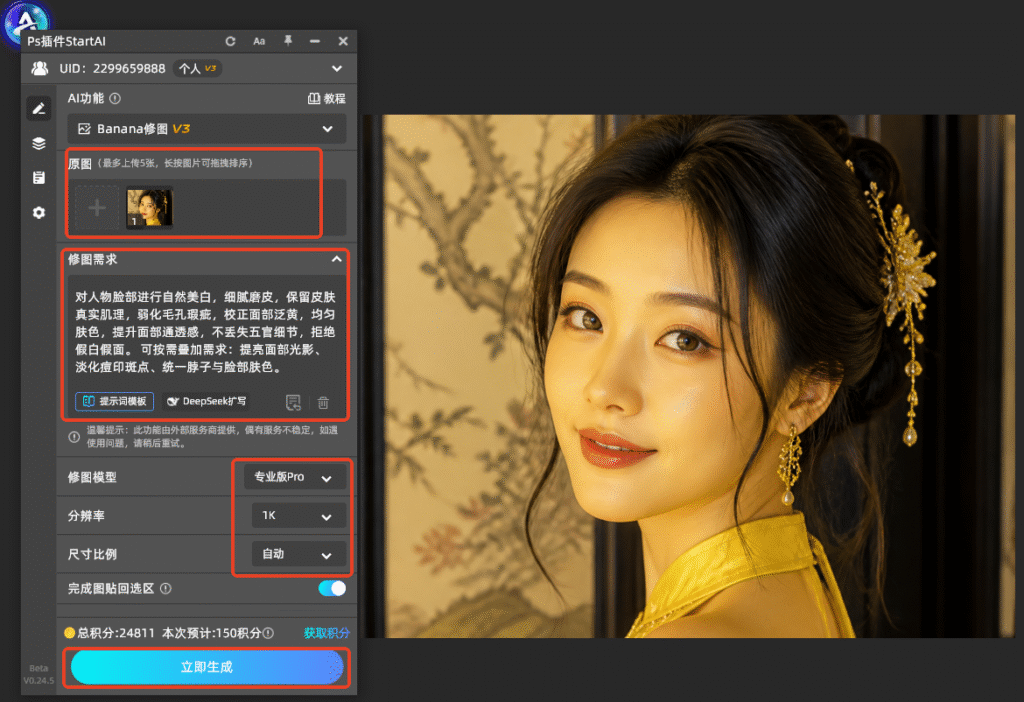
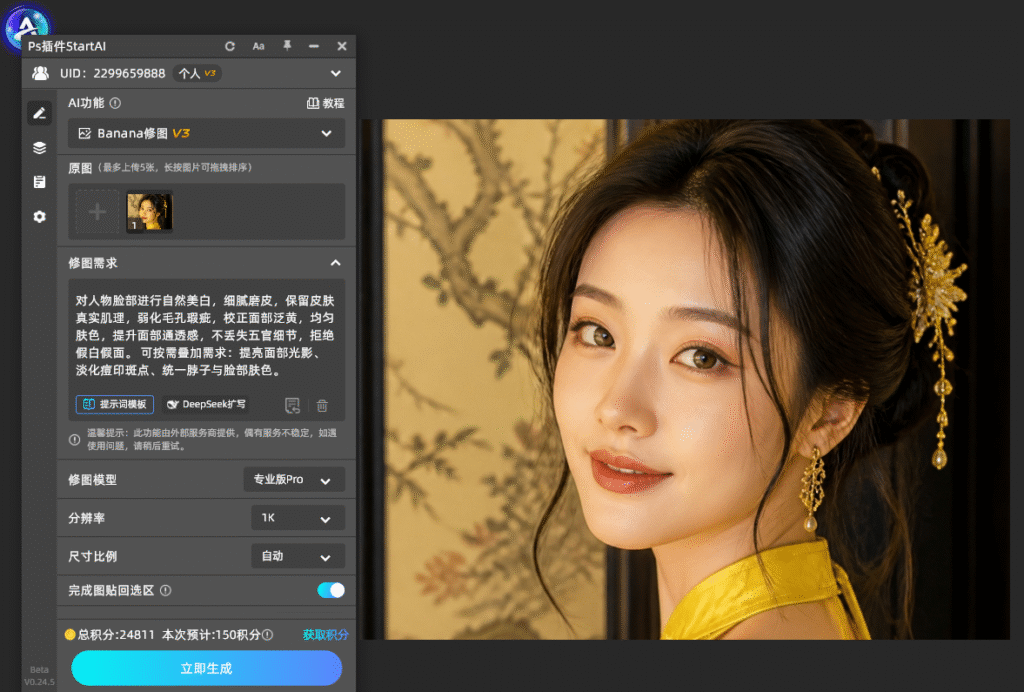
第四步:参数设置完成后点击【立即生成】,AI 自动完成智能分区美白、AI 磨皮、肤色校正、光影优化,全程无需手动选区、曲线、通道操作。
四、传统 PS 手动美白 vs StartAI 人脸美白分步操作 核心对比表
| 对比维度 | 传统 PS 手动美白 | StartAI 一键美白 |
|---|---|---|
| 操作步骤 | 需手动操作多个 PS 工具 | 4 步极简操作,输入指令一键生成 |
| 操作门槛 | 高,需专业 PS 知识,新手难上手 | 极低,零基础也能快速操作 |
| 单张修图耗时 | 5-15 分钟,新手耗时更久 | 10-30 秒,AI 快速渲染 |
| 修图效果 | 不稳定,易出现假白、假面、肤色不均 | 稳定自然,智能保留细节,无修图痕迹 |
| 批量处理能力 | 不支持,需逐张手动重复操作 | 原生支持,一键处理多张照片 |
五、StartAI 人像美白优势总结
- 操作极简:一句文字指令替代 PS 多层复杂操作,零基础也能快速上手;
- 效果自然:AI 智能识别五官、皮肤纹理,磨皮美白不会丢失细节,告别假面;
- 一站式优化:同步完成美白、磨皮、去黄、均匀肤色、提亮光影多重效果;
- 支持批量处理:多张人像统一美白,适合自媒体、电商人像批量修图;
- 深度适配 PS:生成图片直接嵌入画布,可搭配 PS 其他工具二次精修。
拓展
想要掌握更多 AI 修图技巧,可持续探索 StartAI 插件无损改尺寸、分辨率优化、老照片修复、海报 AI 生成等全套功能,一站式解决设计修图各类需求。








