PS抠图怎么保存透明背景?从入门到精通

费了半天劲把图抠好了,保存后发现背景又变白了?辛辛苦苦抠出来的透明背景,一保存就“消失”,这种情况相信不少人都经历过。其实,问题通常不在抠图本身,而是保存格式选错了。JPG不支持透明背景,这几乎成了新手的“第一道坎”。

这篇文章会从保存透明背景的底层原理讲起,再拆解不同场景下的保存方法,最后介绍如何用AI工具让抠图和保存一步到位。

一、为什么透明背景保存后会“消失”?

核心原因就一个:你选的格式不对

图片格式分为两类:

  • JPG/JPEG:不支持透明通道,透明区域会自动填充为白色
  • PNG:支持Alpha通道,能完整保留透明信息 

所以核心原则很简单:抠图保存透明背景,必须选PNG格式。这是几乎所有设计平台和开发者的标准答案 

二、保存透明背景的标准操作流程

第1步:检查图层状态

在保存之前,先确认图层面板:

  1. 解锁背景图层:如果图层显示为“背景”,双击它,重命名为“图层0” 
  2. 隐藏或删除背景层:点击背景图层左侧的眼睛图标,将其隐藏 
  3. 确认棋盘格:透明区域在PS中会显示为灰白棋盘格,看到它就说明透明通道已生效 

第2步:执行保存

方法一:存储为PNG(最常用)

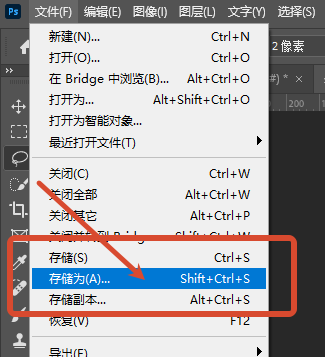
  1. 点击菜单栏【文件】→【存储为】(快捷键Ctrl+Shift+S
点击菜单栏【文件】→【存储为】(快捷键Ctrl+Shift+S)
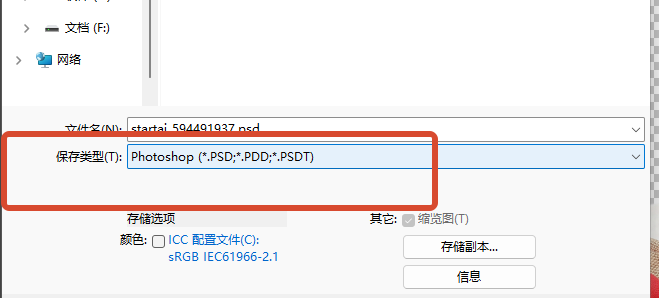
  1. 在“格式”下拉菜单中,选择 PNG(*.PNG) 
  2. 点击“保存”,在弹出的PNG选项对话框中,务必勾选“透明度” 
  3. 深度选择“24位”,点击确定完成保存
在“格式”下拉菜单中,选择 PNG(*.PNG)

方法二:快速导出为PNG(PS 2020+)

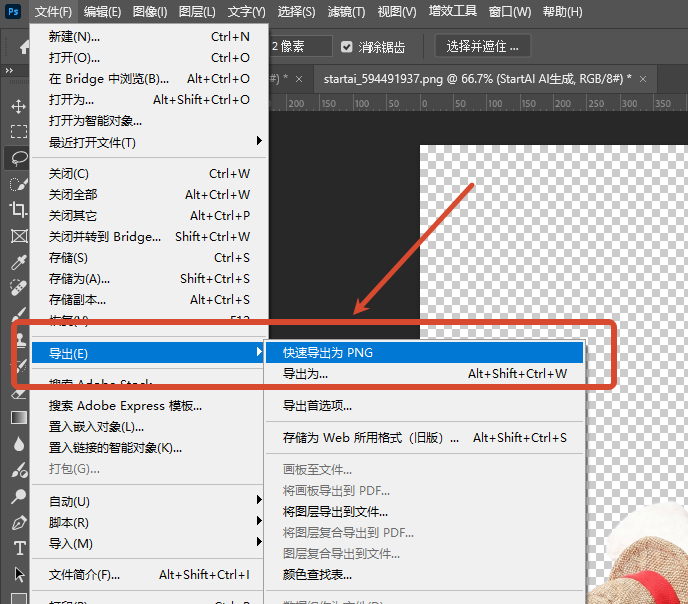
  1. 点击【文件】→【导出】→【快速导出为PNG】
  2. 系统会自动保存为带透明背景的PNG文件,无需额外设置
系统会自动保存为带透明背景的PNG文件,无需额外设置

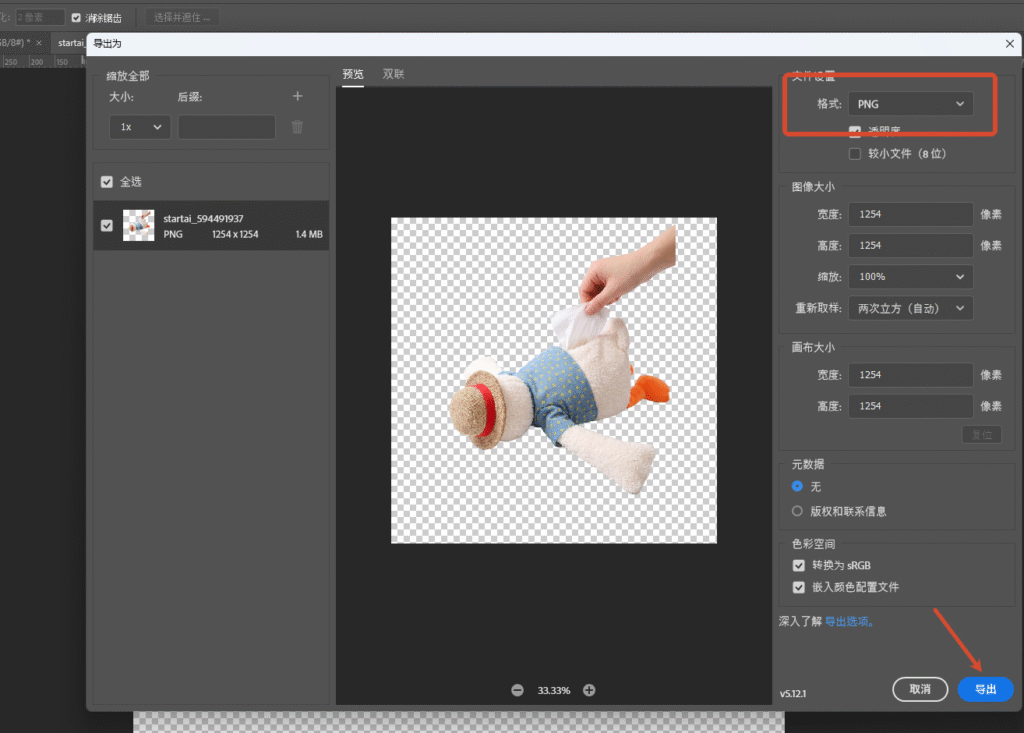
方法三:导出为(支持更多控制)

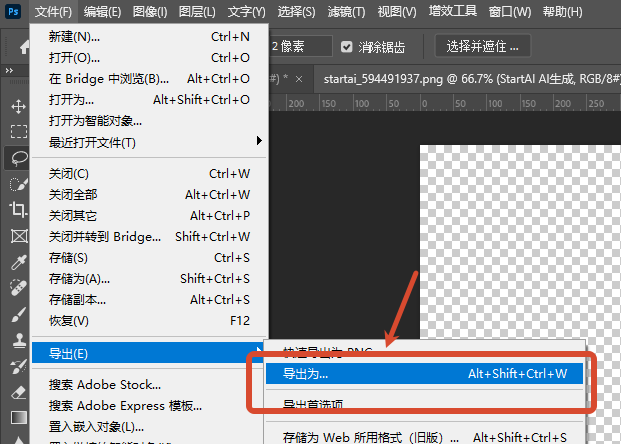
  1. 点击【文件】→【导出】→【导出为】(Ctrl+Shift+Alt+W
点击【文件】→【导出】→【导出为】(Ctrl+Shift+Alt+W)
  1. 格式选PNG,确保“透明度”复选框已勾选 
  2. 可调整图像大小和质量,点击“导出全部”
可调整图像大小和质量,点击“导出全部”

第3步:验证透明效果

保存后,把PNG文件拖进浏览器(Chrome/Edge都原生支持PNG透明),或重新拖入PS,放在一个彩色图层上方查看。如果底色能透出来,说明保存成功了 

三、新手常见错误与解决方法

错误1:选了PNG但保存后仍有白边

  • 原因:抠图边缘有半透明像素未被正确保存
  • 解决:在PNG选项对话框中,确认勾选了“透明度”,且深度选“24位” 

错误2:保存成PNG后图片背景还是白色

  • 原因:保存前没有隐藏背景图层,或者选了JPG格式
  • 解决:回到PS,隐藏背景层,重新执行存储为,选PNG格式

错误3:发到微信或网页上,透明背景又变白了

  • 原因:微信/某些平台会自动压缩图片,把PNG转成JPG
  • 解决:使用“导出为”功能,把图片尺寸控制在1200像素宽以内,保留PNG格式 

四、效率方案:用StartAI一键抠图+保存透明背景

如果你不想手动抠图、调参数,或者遇到发丝等复杂边缘搞不定,可以试试StartAI插件的抠图去背景功能。

立即使用StartAI:【点此一键下载StartAI插件】

邀请码:【JNJmcn】,立领100积分,全部核心功能免费用!

StartAI抠图的优势:

  • 发丝、毛绒等复杂边缘自动识别,3-5秒出图
  • 生成后自动带透明背景,直接保存PNG即可
  • 支持选区抠图、图层抠图两种模式,适应不同场景

操作流程:

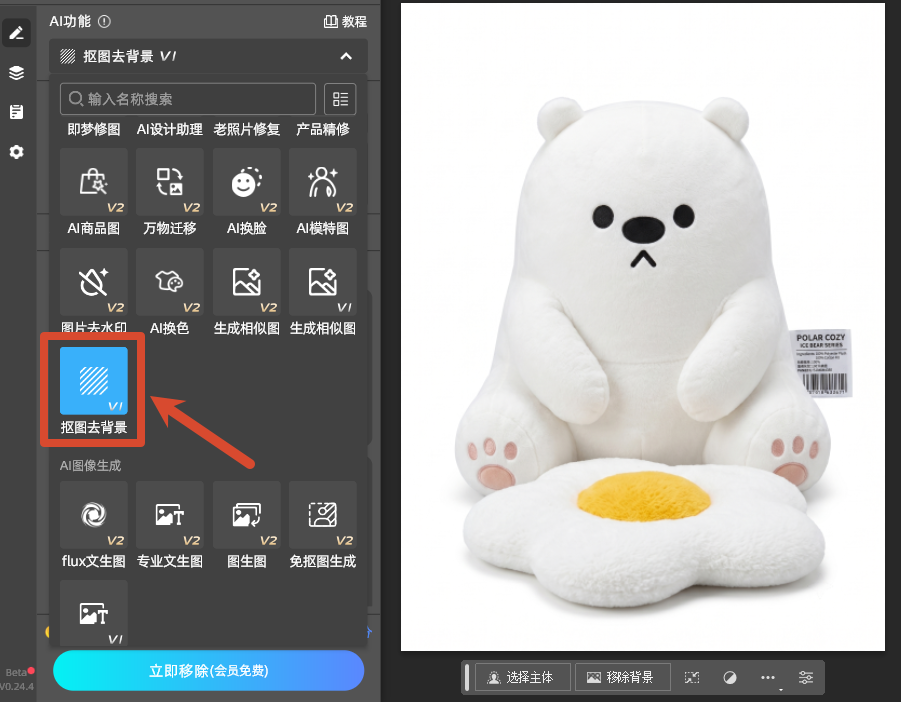
  1. 在PS中打开图片,启动StartAI插件
  2. 选择【抠图去背景】功能
在PS中打开图片,启动StartAI插件
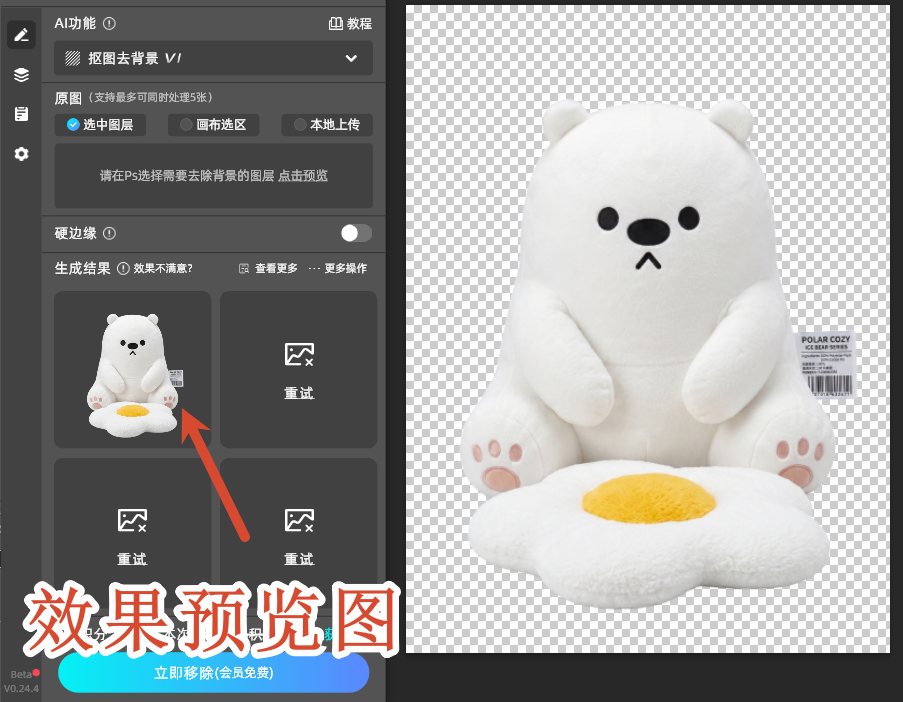
  1. 点击“立即生成”,等待3-5秒
  2. 抠好的透明背景图直接出现在新图层中,执行【文件】→【导出为PNG】即可

抠好的透明背景图直接出现在新图层中,执行【文件】→【导出为PNG】即可

插件官网:https://www.istarry.com.cn

PS抠图怎么保存透明背景?从入门到精通

费了半天劲把图抠好了,保存后发现背景又变白了?辛辛苦苦抠出来的透明背景,一保存就“消失”,这种情况相信不少人都经历过。其实,问题通常不在抠图本身,而是保存格式选错了。JPG不支持透明背景,这几乎成了新手的“第一道坎”。

这篇文章会从保存透明背景的底层原理讲起,再拆解不同场景下的保存方法,最后介绍如何用AI工具让抠图和保存一步到位。

一、为什么透明背景保存后会“消失”?

核心原因就一个:你选的格式不对

图片格式分为两类:

  • JPG/JPEG:不支持透明通道,透明区域会自动填充为白色
  • PNG:支持Alpha通道,能完整保留透明信息 

所以核心原则很简单:抠图保存透明背景,必须选PNG格式。这是几乎所有设计平台和开发者的标准答案 

二、保存透明背景的标准操作流程

第1步:检查图层状态

在保存之前,先确认图层面板:

  1. 解锁背景图层:如果图层显示为“背景”,双击它,重命名为“图层0” 
  2. 隐藏或删除背景层:点击背景图层左侧的眼睛图标,将其隐藏 
  3. 确认棋盘格:透明区域在PS中会显示为灰白棋盘格,看到它就说明透明通道已生效 

第2步:执行保存

方法一:存储为PNG(最常用)

  1. 点击菜单栏【文件】→【存储为】(快捷键Ctrl+Shift+S
点击菜单栏【文件】→【存储为】(快捷键Ctrl+Shift+S)
  1. 在“格式”下拉菜单中,选择 PNG(*.PNG) 
  2. 点击“保存”,在弹出的PNG选项对话框中,务必勾选“透明度” 
  3. 深度选择“24位”,点击确定完成保存
在“格式”下拉菜单中,选择 PNG(*.PNG)

方法二:快速导出为PNG(PS 2020+)

  1. 点击【文件】→【导出】→【快速导出为PNG】
  2. 系统会自动保存为带透明背景的PNG文件,无需额外设置
系统会自动保存为带透明背景的PNG文件,无需额外设置

方法三:导出为(支持更多控制)

  1. 点击【文件】→【导出】→【导出为】(Ctrl+Shift+Alt+W
点击【文件】→【导出】→【导出为】(Ctrl+Shift+Alt+W)
  1. 格式选PNG,确保“透明度”复选框已勾选 
  2. 可调整图像大小和质量,点击“导出全部”
可调整图像大小和质量,点击“导出全部”

第3步:验证透明效果

保存后,把PNG文件拖进浏览器(Chrome/Edge都原生支持PNG透明),或重新拖入PS,放在一个彩色图层上方查看。如果底色能透出来,说明保存成功了 

三、新手常见错误与解决方法

错误1:选了PNG但保存后仍有白边

  • 原因:抠图边缘有半透明像素未被正确保存
  • 解决:在PNG选项对话框中,确认勾选了“透明度”,且深度选“24位” 

错误2:保存成PNG后图片背景还是白色

  • 原因:保存前没有隐藏背景图层,或者选了JPG格式
  • 解决:回到PS,隐藏背景层,重新执行存储为,选PNG格式

错误3:发到微信或网页上,透明背景又变白了

  • 原因:微信/某些平台会自动压缩图片,把PNG转成JPG
  • 解决:使用“导出为”功能,把图片尺寸控制在1200像素宽以内,保留PNG格式 

四、效率方案:用StartAI一键抠图+保存透明背景

如果你不想手动抠图、调参数,或者遇到发丝等复杂边缘搞不定,可以试试StartAI插件的抠图去背景功能。

立即使用StartAI:【点此一键下载StartAI插件】

邀请码:【JNJmcn】,立领100积分,全部核心功能免费用!

StartAI抠图的优势:

  • 发丝、毛绒等复杂边缘自动识别,3-5秒出图
  • 生成后自动带透明背景,直接保存PNG即可
  • 支持选区抠图、图层抠图两种模式,适应不同场景

操作流程:

  1. 在PS中打开图片,启动StartAI插件
  2. 选择【抠图去背景】功能
在PS中打开图片,启动StartAI插件
  1. 点击“立即生成”,等待3-5秒
  2. 抠好的透明背景图直接出现在新图层中,执行【文件】→【导出为PNG】即可

抠好的透明背景图直接出现在新图层中,执行【文件】→【导出为PNG】即可

插件官网:https://www.istarry.com.cn

产品

千鹿AI 千鹿Pr助手 千鹿AI助手 PsAide

专题广场

StartAI教程 StartAI提示词库 产品精修 Ps抠图 Nano Banana Pro Ps2026 Ps去水印 Ps快捷键

服务

帮助中心 最新功能 服务条款 会员中心 Ps教程 官方博客

联系我们

info@istarry.com.cn