
日常修图、电商产品精修、证件照改底色、人像写真换场景,都会用到 ps 抠图换背景颜色操作。本文结合 Photoshop CC2015 及以上版本通用操作,覆盖纯色证件照、复杂发丝人像、商品静物全场景,自然搭配专业 AI 增效插件 StartAI,完整讲解 ps 手动抠图换底色与 AI 一键智能换背景两种实操方案,新手零基础也能快速掌握 ps 抠图改背景颜色、ps 一键更换图片底色、ps 人像无痕抠图换背景、ps 产品图批量换白底等常用操作。
一、PS 原生工具手动抠图换背景颜色基础教程
(一)魔棒工具|纯色背景快速换底色(证件照、白底产品适用)
适合主体与背景色差大、纯色单一画面,是 ps 证件照抠图换背景颜色最基础的操作方式。
打开图片,双击右侧锁定的背景图层解锁,按 Ctrl+J 复制图层保护原图;
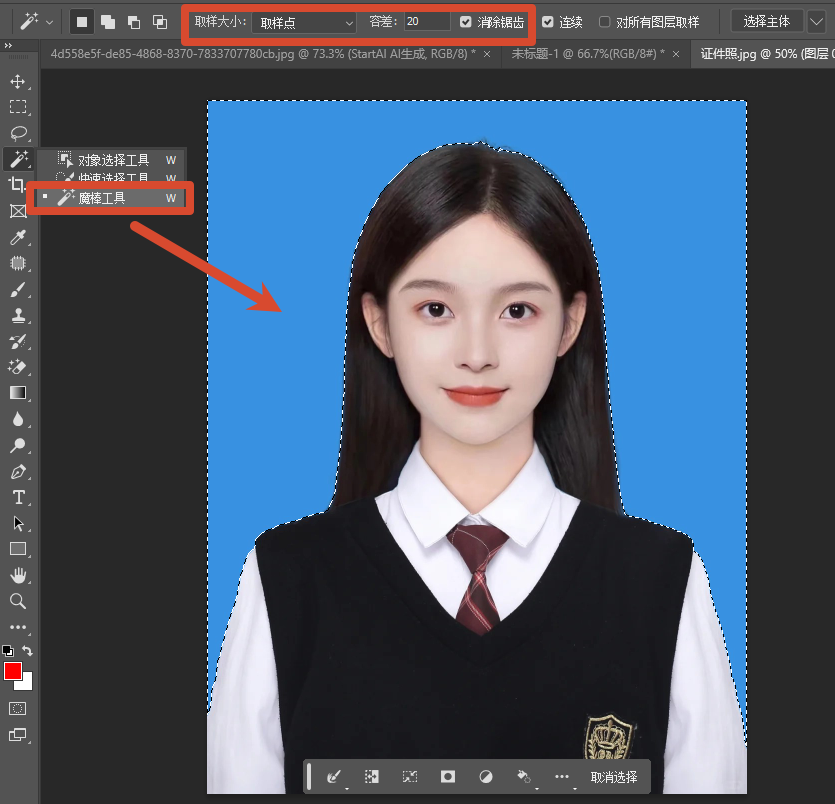
左侧工具栏选中魔棒工具,顶部属性栏设置容差 20-35,点击画面纯色背景;按住 Shift 加选遗漏背景,Alt 减选误选中主体;
按下 Ctrl+Shift+I 反向选区,此时仅选中背景区域;
点击图层面板底部「创建纯色填充图层」,在拾色器选择红色、蓝色、白色等目标底色,一键完成 ps 图片更换背景颜色;
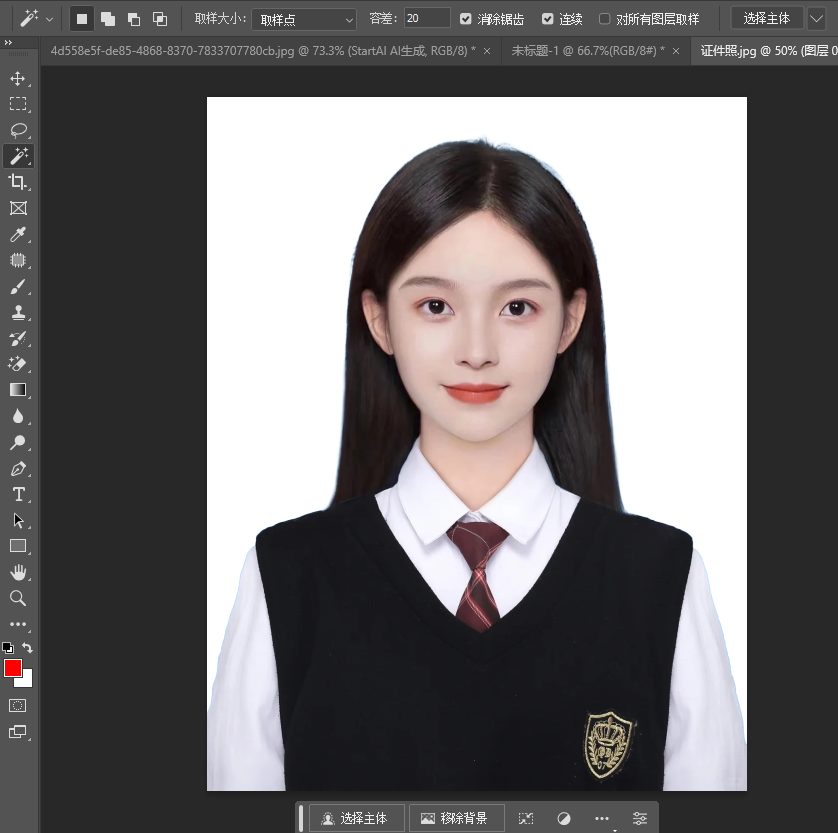
如需调整底色深浅,双击纯色图层缩略图即可随时修改,无需重复抠图。
(二)选择主体 + 图层蒙版|人像、复杂静物通用抠图换背景
适配发丝、毛绒、镂空饰品等复杂边缘,是 ps 人像抠图换背景颜色主流原生方案。
PS 导入素材,顶部菜单栏点击【选择】-【主体】,软件自动 AI 识别人物 / 商品主体生成选区;
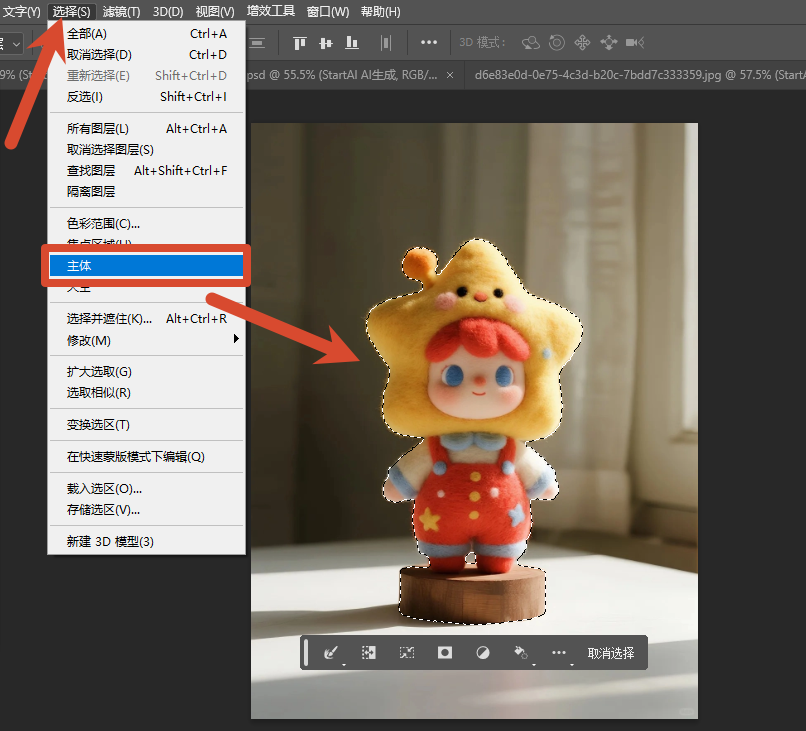
点击图层面板「添加图层蒙版」,背景自动隐藏变为透明网格;
打开【选择并遮住】面板,使用调整边缘画笔涂抹发丝、毛绒区域,开启净化颜色消除边缘白边;
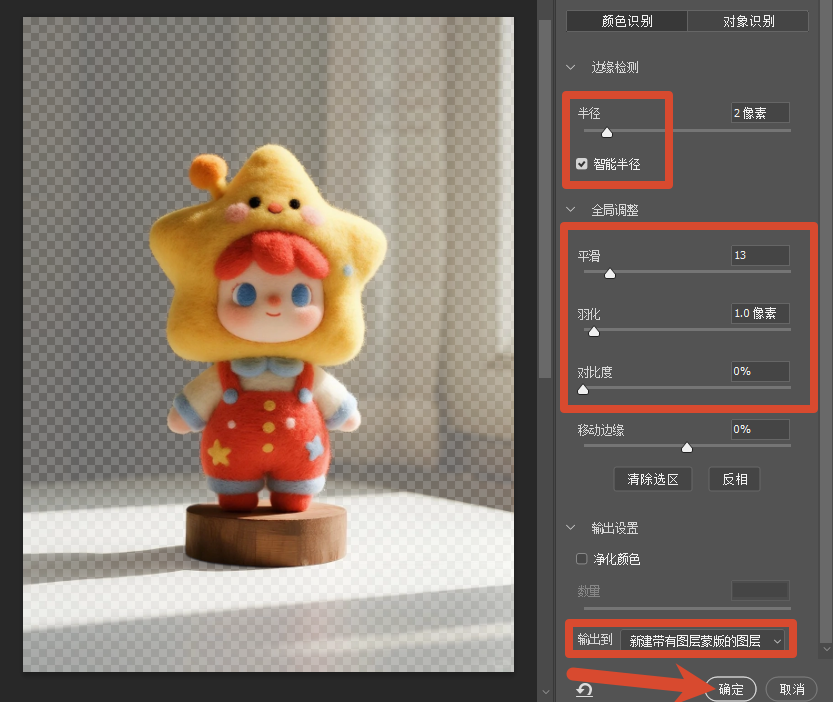
在主体图层下方新建图层,使用油漆桶填充任意颜色,完成 ps 无痕抠图更换背景色;
蒙版支持黑白画笔二次微调,白色恢复主体、黑色清除残留背景,适配精细修图需求。
二、高效进阶方案:StartAI插件一键完成ps抠图换背景颜色
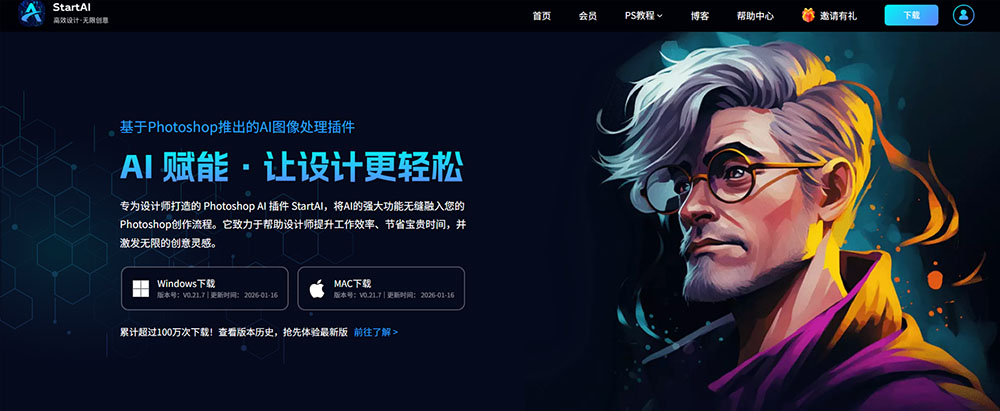
StartAI 是适配 Win、Mac 双系统、全版本 Photoshop 的专业 AI 增效插件,内置 Banana 修图、抠图去背景、GPT 生图模块,简化全部手动选区、边缘优化、底色融合步骤,一键实现 ps 快速抠图换背景颜色、批量产品图统一换底色、人像自动匹配光影换实景背景,兼顾新手便捷性与设计师专业精度。
1. StartAI 插件安装入口
前往官方渠道下载安装包,跟随向导一键安装,完成后重启 Photoshop;在顶部【增效工具 / 窗口 – 扩展功能】调出 StartAI 操作面板,无需复杂参数配置即可直接使用核心抠图换背景功能。
立即使用StartAI:【点此一键下载StartAI插件】;
邀请码:【XnJiVj】,立领100积分,全部核心功能免费用!
2. 方法一:抠图去背景,快速更换纯色背景(证件照 / 电商主图)
适合需要统一白底、红底、蓝底的批量素材,是 ps 批量抠图换背景颜色最优选择:
PS 打开待处理图片,启动 StartAI 插件,选中【抠图去背景】功能;
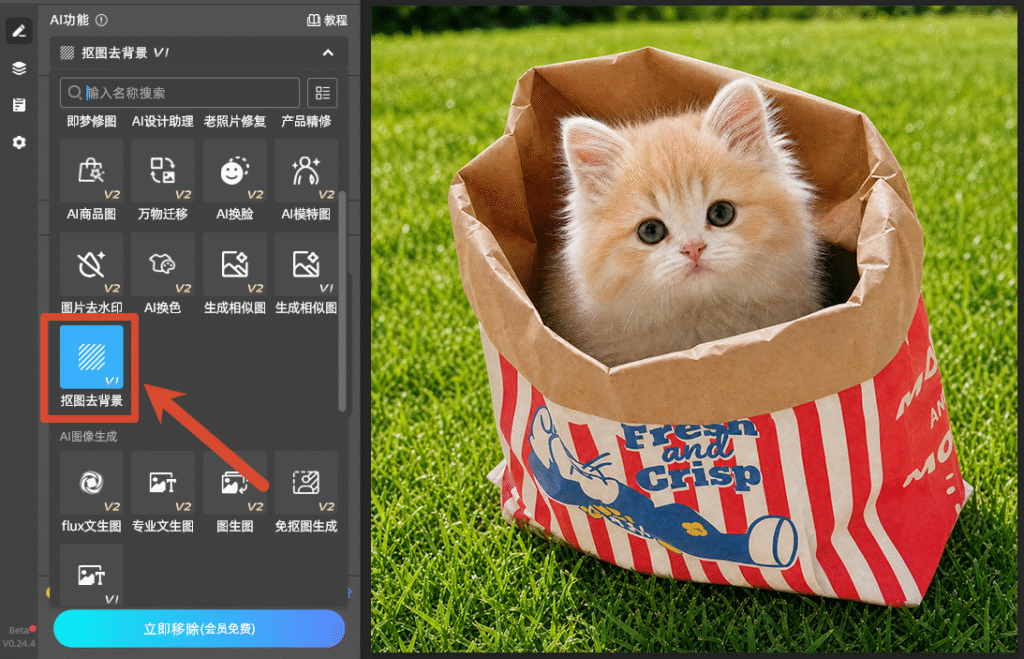
点击「立即移除」,等待 3-5 秒 AI 自动运算,完整保留发丝、绒毛、半透明材质细节,自动生成带蒙版的透明主体图层;
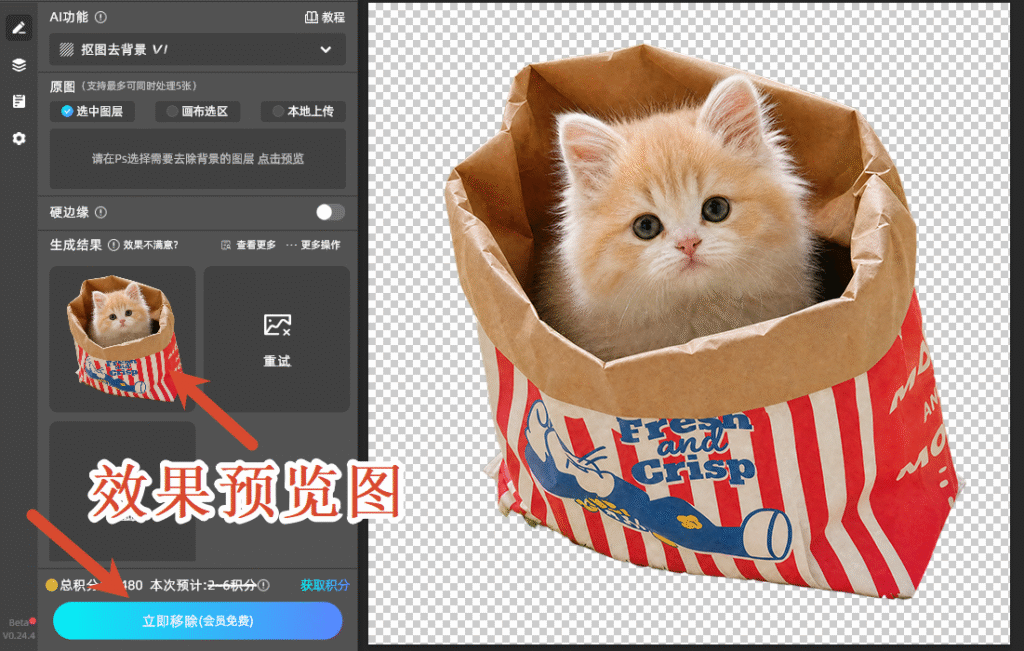
在主体图层下方新建纯色填充图层,自由切换任意背景颜色;如需批量处理多张商品图,切换插件内【AI 设计助理】批量模式,一次性完成几十张图片抠图换底色,大幅压缩修图时长。
3. 方法二:Banana 修图模块,实景场景智能换背景
不仅能更换纯色底色,还可一键替换风景、室内、氛围感实景背景,自动匹配光影、色调,解决手动换背景画面违和问题:
StartAI 面板打开【Banana修图】,上传原图与目标背景素材;
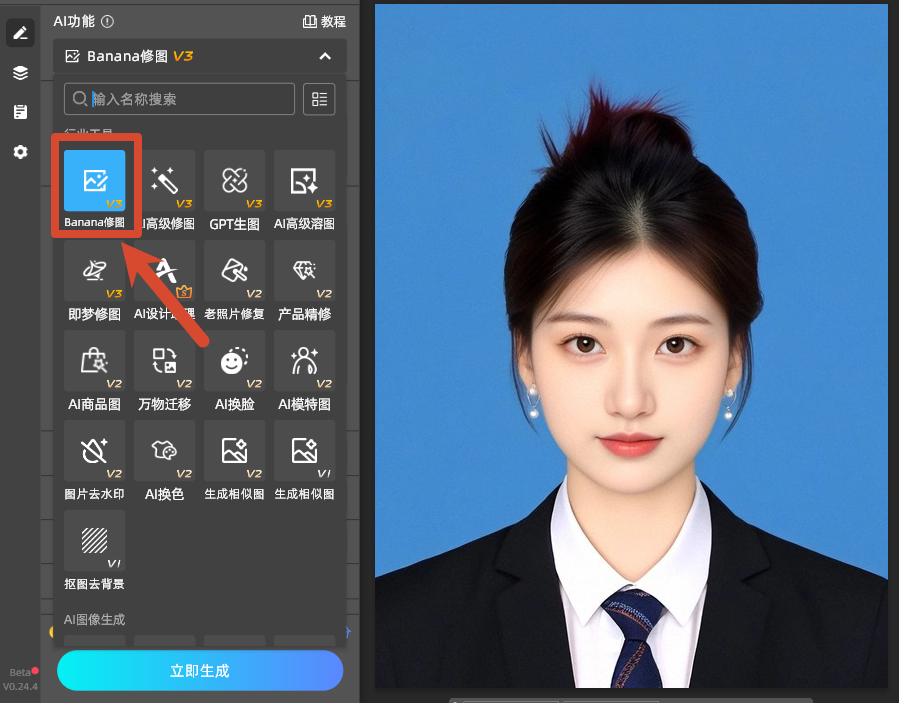
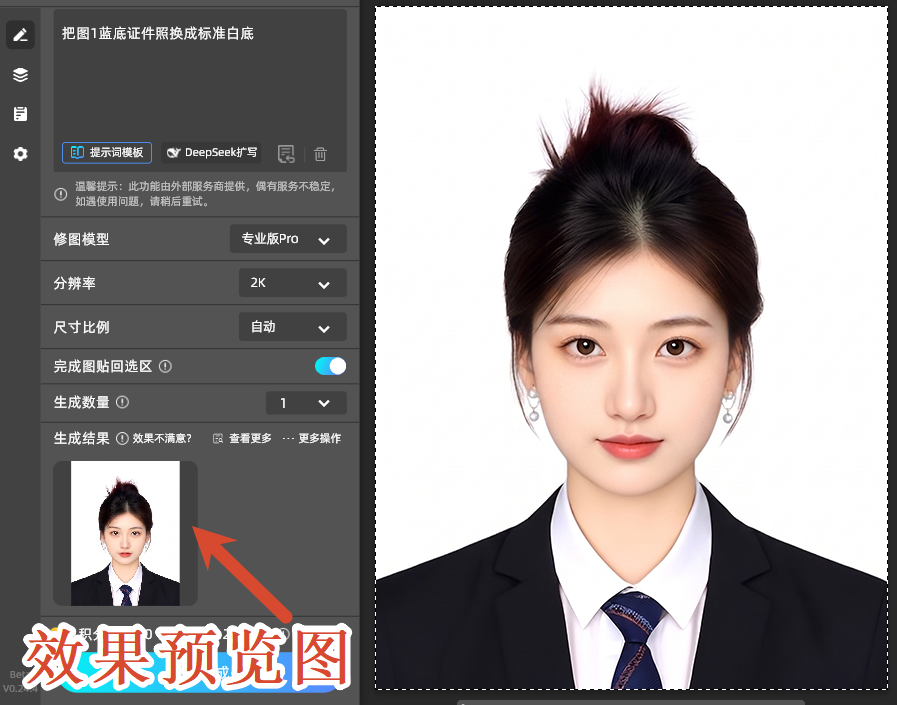
在提示词框输入修图需求,例如 “把图1蓝底证件照换成标准白底”;
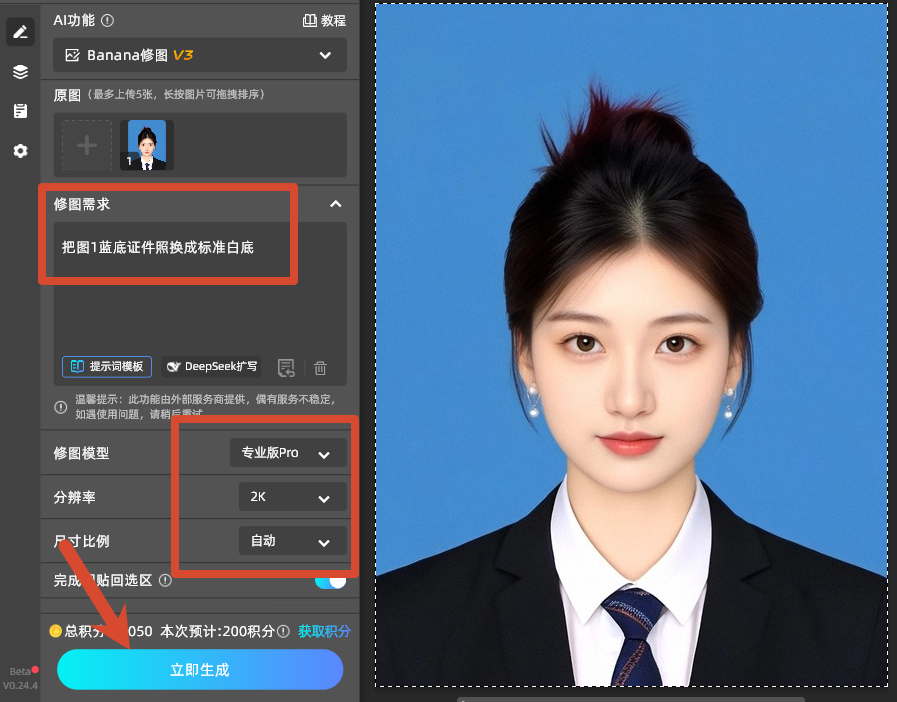
点击立即生成,AI 自动完成抠图、边缘优化、光影融合一步到位,直接导出完成 ps 人像抠图更换实景背景颜色。
三、StartAI 插件抠图换背景核心优势
- 全细节精准识别:自研 AI 图像算法,发丝、婚纱薄纱、毛绒产品、玻璃透明物体无需手动修边,无锯齿、无白边,效果优于 PS 原生手动抠图;
- 零门槛极简操作:省去魔棒容差调整、选择并遮住边缘画笔、蒙版微调等十余步操作,新手无需掌握专业修图知识,30 秒完成一张图抠图换背景颜色;
- 多场景功能一体化:集成纯色底色更换、实景背景替换、批量批量抠图、GPT 智能生成背景素材,覆盖证件照、电商详情图、人像写真、静物拍摄全部使用场景;
- 兼容全版本 PS 与双系统:适配 Photoshop CC2015 至最新 2026 版本,Windows、Mac 电脑均可稳定运行,不卡顿、不破坏原始图层文件;
- 图层可二次编辑:AI 生成结果自带图层蒙版,保留完整可编辑图层结构,后期可自由调整背景颜色、光影、饱和度,符合专业设计师分层修图需求。
四、不同场景PS抠图换背景颜色方案选择指南
- 证件照快速换红白蓝底色:魔棒工具简易操作 / StartAI 抠图去背景(批量优先选插件);
- 电商服装、饰品、3C 产品统一白底:StartAI 批量抠图功能,效率提升十倍以上;
- 婚纱、人像写真更换风景实景:StartAI Banana 修图,自动匹配光影更自然;
- 少量精细商业精修、自定义复杂选区:PS 选择主体 + 蒙版手动微调;
- 自媒体配图、短视频封面快速改底色:StartAI 一键操作,节省大量修图时间。
五、总结
ps 抠图换背景颜色分为原生手动操作与 AI 插件高效操作两类,基础纯色简单图片可使用魔棒、选择主体工具完成基础换底色;日常高频修图、批量素材、复杂发丝人像场景,推荐使用 StartAI 插件,依托 Banana 修图与智能抠图功能,简化全部繁琐步骤,兼顾修图精度与工作效率。不管是零基础新手自学 ps 抠图改背景颜色,还是专业设计师批量处理电商素材、人像写真,都能通过文中两种方法快速实现无痕更换图片背景颜色。









