ps如何把图片贴到物品上?ps怎么把图片贴合到物体上?

在广告设计、电商视觉、活动物料制作场景中,PS把图片贴合到物体表面是设计师高频刚需操作,常见用于电子大屏样机、产品曲面包装、书本海报、建筑外立面等合成场景。传统PS手动透视贴图操作流程复杂,新手容易出现透视错位、贴图漂浮、光影违和、材质不融合等问题,作图上手门槛高。本文分步讲解平面、曲面场景下标准PS手动物体贴图实操流程;以及StartAI插件Banana修图一键智能贴图方法,无需手动调整变形和光影,零基础即可实现图片无缝贴合物体表面。

一、PS图片贴合物体教程

PS手动贴图依靠自由变换、透视变形、图层蒙版、图层混合模式四大核心功能实现画面贴合,分为平面物体、曲面物体两种实操流程,适合有PS基础、需要精细化手动控参的用户。

1.1 平面物体贴图(书本、平板、室内大屏、纸质海报)

适用场景:规则无弧度平面载体,画面无复杂曲面结构,是基础贴图实操方法

操作步骤

第一步:打开Photoshop软件,导入目标物体底图需要贴合的贴图素材,将贴图图层拖拽到物体画布上方。

第二步:选中贴图图层,按下快捷键Ctrl+T调出自由变换面板,拖动四角控制点,调整贴图尺寸,对齐物体贴附区域。
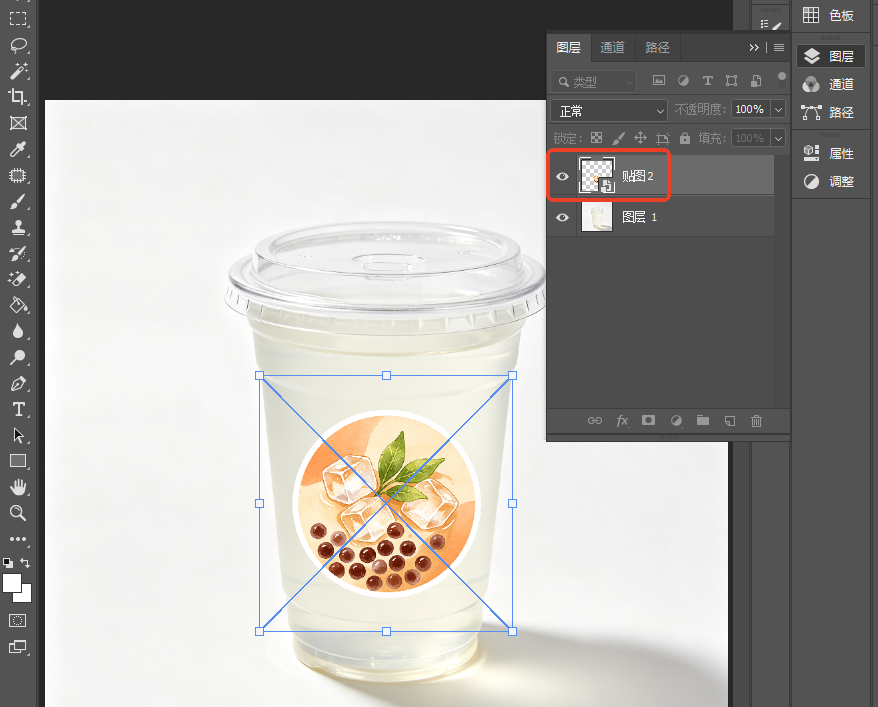
ps贴图

第三步:右键点击变换选区,选择透视/斜切功能,拖动边角控制点匹配物体平面角度,让贴图边缘和物体边框完全平行,还原真实空间透视。
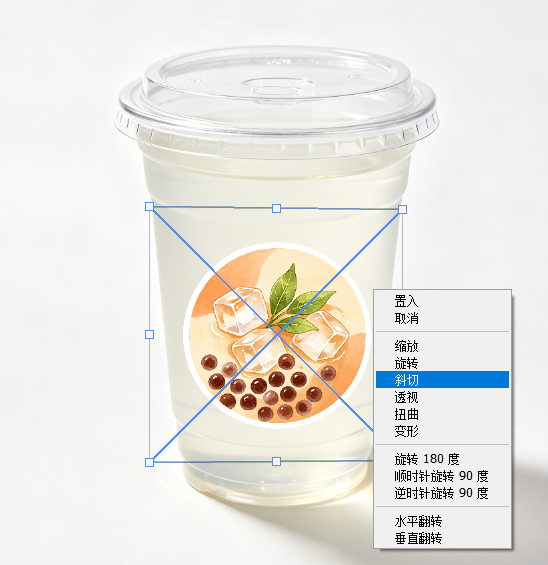
ps贴图

第四步:图层初步融合,降低贴图图层不透明度,核对贴合位置精准度;若物体表面自带纹理,将图层混合模式改为正片叠底,实现底层纹理穿透融合。
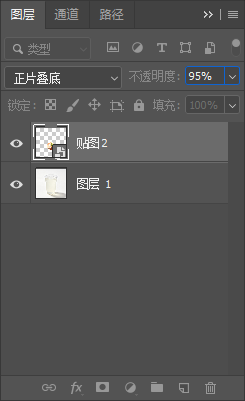
ps贴图

第五步:细节裁剪优化,给贴图添加图层蒙版,选用柔边黑色画笔,擦除超出物体边界的多余画面,还原干净标准的平面贴图效果,调高不透明度完成制作。
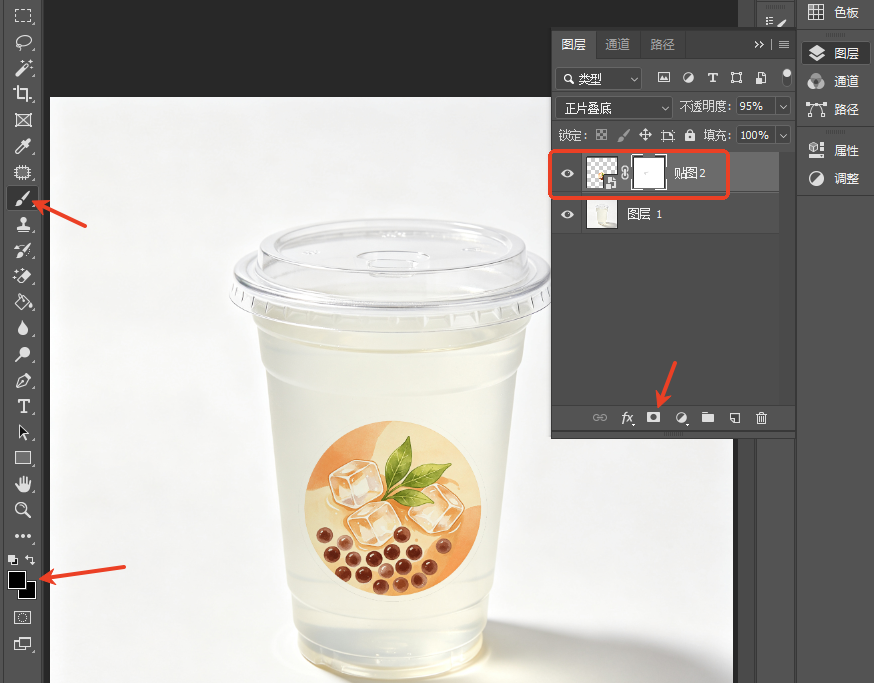
ps贴图

1.2 曲面物体贴图(水杯、球形产品、弧形大屏、异形弧面载体)

适用场景:带有立体弧度、不规则曲面的物体载体,手动调试难度最高,也是设计师最容易翻车的场景

操作步骤

第一步:将贴图素材导入物体画布,放置在物体图层上方,Ctrl+T自由变换,完成基础大小和位置对齐。

第二步:右键变换框选择变形功能,画布调出网格控制线;拖动网格节点和曲线手柄,牵拉贴图跟随物体曲面弧度变形,适配弧形屏幕、圆柱产品轮廓。
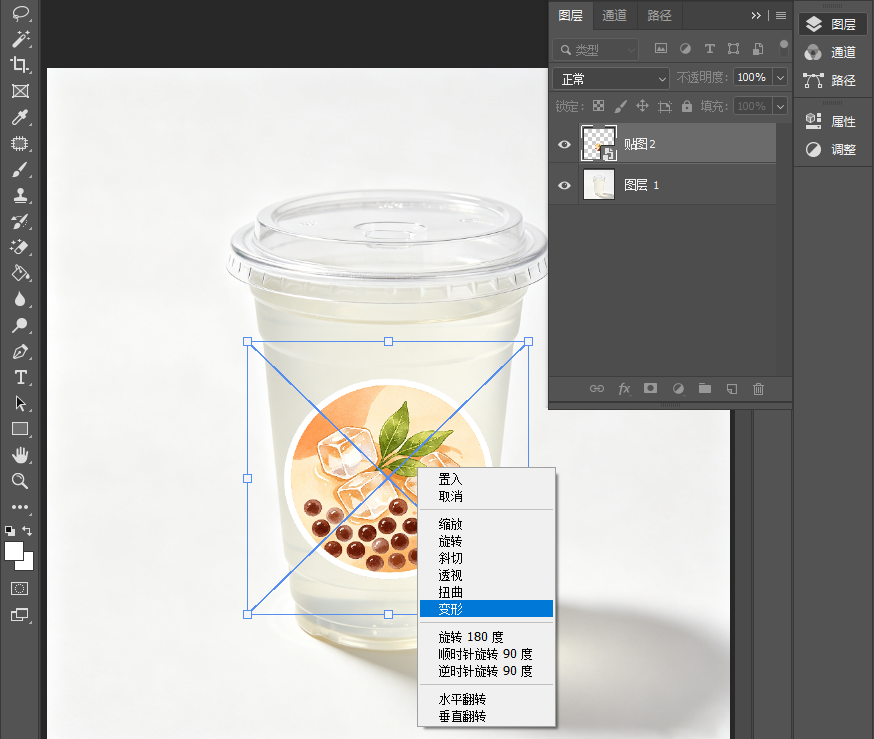
ps贴图

第三步:手动匹配环境光影,观察画面主光源方向,新建曲线/亮度对比度调整图层,剪贴绑定贴图图层;手动提亮反光区域、压暗背光阴影区域,模拟物体环境明暗。
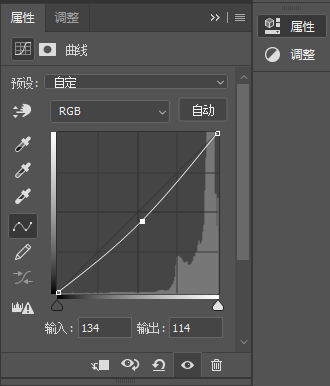
ps贴图

第四步:统一表面材质质感,根据物体材质添加高斯模糊、杂色滤镜;微调贴图光泽度,匹配金属、磨砂、玻璃载体质感,彻底解决贴图漂浮、画面生硬问题。

1.3 PS手动贴图明显短板

  • 操作门槛高:必须熟练掌握透视、网格变形、蒙版、调色多项PS专业工具,新手很难上手
  • 容错率低:复杂曲面载体极易出现透视扭曲、边缘错位、弧度不匹配问题
  • 细节难把控:光影、材质需要分层手动调试,很难和原生物体环境完美统一
  • 流程繁琐:步骤链条长,需要反复微调参数,人工操作工作量大

二、StartAI插件Banana修图 一键智能贴图(新手首选)

StartAI是适配全版本Photoshop的专业AI修图插件,内置Banana修图核心模块,自带场景AI识别算法。无需手动调节透视、网格变形、光影调色;自动识别物体轮廓、曲面弧度、环境光源、表面材质,一键完成图片无缝贴合平面/曲面物体,完美规避传统PS贴图全部痛点,零基础可直接出图。

插件官方获取地址:点我下载插件

专属邀请码:mKU7jz(新用户注册填写邀请码立领100积分)

操作步骤(全场景通用|平面+曲面+异形物体)

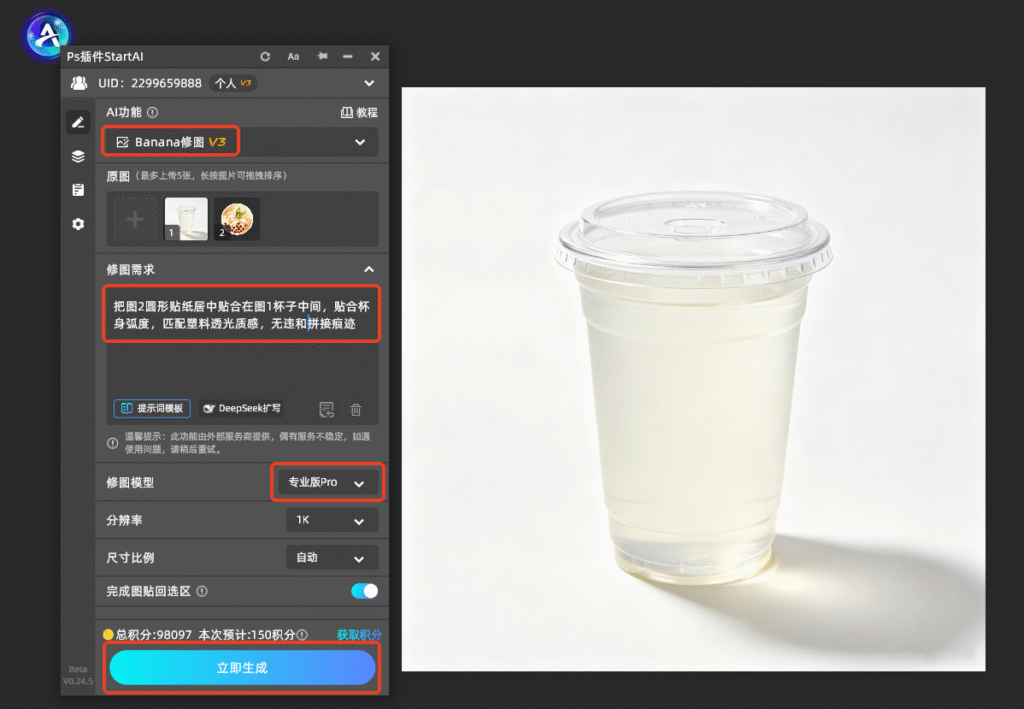
第一步:准备素材并打开插件面板 PS内同时导入目标物体底图待贴合贴图素材;顶部菜单栏打开【窗口-扩展功能】,调取StartAI插件主面板,选中Banana修图功能。

第二步:上传双素材并输入精准提示词 在Banana修图面板上传物体底图、贴图素材;在修图需求框输入标准化指令,参考示例:把图2圆形贴纸居中贴合在图1杯子中间,贴合杯身弧度,匹配塑料透光质感,无违和拼接痕迹

第三步:一键生成智能贴合效果 确认素材和需求无误,点击立即生成;AI自动完成透视适配、曲面变形、光影匹配、材质融合,生成可直接编辑的分层贴图成品。
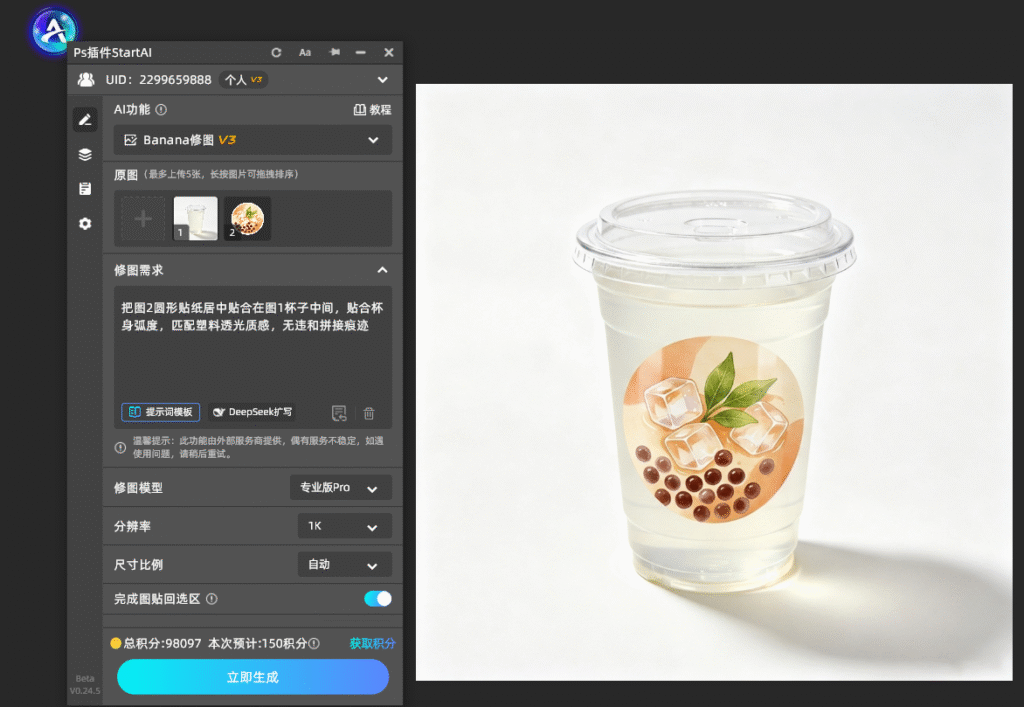
第四步:二次微调(可选) 生成后可直接使用PS移动工具、透明度滑块,微调贴图位置、大小和通透度,无需复杂参数调试,直接导出使用即可。

2.1 StartAI Banana修图 智能贴图核心优势

  1. 零操作门槛:无需学习PS透视、变形、蒙版、调色工具,纯文字指令操控,小白开箱即用
  2. AI自动透视适配:精准识别平面、曲面、异形物体结构,自动校正贴图透视和弯曲弧度,无错位扭曲
  3. 全局光影自动匹配:算法自主抓取画面光源、阴影、高光参数,贴图明暗和物体环境完全同步,无漂浮违和感
  4. 材质无缝融合:智能识别磨砂、金属、玻璃、纸张材质,自动同步贴图表面质感,看上去原生印制在物体上
  5. 全场景全覆盖:广告大屏、电商产品、建筑表面、书本样机全部场景通用,适配所有设计作图场景
  6. PS原生兼容:插件内嵌PS工作流,成品分层可二次编辑,不压缩画质、不破坏原图

三、PS手动贴图 VS StartAI Banana智能贴图 全方位对比

对比维度PS原生手动贴图StartAI Banana修图智能贴图
操作难度偏高,需要掌握自由变换、网格变形、蒙版调色等专业技能极低,无需专业PS技能,三步一键生成
曲面适配能力差,复杂弧形、异形物体极易变形错位优秀,全曲面异形物体精准贴合无偏差
光影融合效果人工手动调色,容易出现光影割裂、贴图漂浮AI全局智能适配,明暗过渡自然无违和感
材质贴合度需要手动加滤镜调试,很难完美匹配载体质感自动识别物体材质,质感无缝一体化融合
原图保护性操作失误易破坏底层物体原图独立图层运算,完全不损伤原图素材
适用人群专业美工、有PS基础、精细化定制作图新手、办公设计师、电商/广告批量做图人群

四、总结

如果您具备扎实的PS实操基础,偶尔制作少量简单平面样机贴图,并且需要精细化手动微调画面细节,可以使用PS自带透视、变形、蒙版工具完成手动贴图;

如果您是电商美工、广告设计师、活动运营、设计新手,经常处理曲面、异形、复杂环境贴图合成,追求操作简单、成品效果自然,StartAI插件Banana修图是最优解决方案。省去复杂的网格牵拉、透视调节、光影分层调色,依靠AI算法自动完成全流程贴图合成,规避人工操作的全部瑕疵和翻车问题。除此之外,该插件还支持AI溶图、智能抠章、去阴影、立体字生成、产品精修等全套设计功能,一站式解决设计师绝大部分修图合成需求。

想要告别繁琐的手动贴图调试,轻松做出商业级自然物体贴合效果,立即下载StartAI插件体验全套AI设计功能!

插件官方获取地址:点我下载插件

专属邀请码:mKU7jz(新用户注册填写邀请码立领100积分)

ps如何把图片贴到物品上?ps怎么把图片贴合到物体上?

在广告设计、电商视觉、活动物料制作场景中,PS把图片贴合到物体表面是设计师高频刚需操作,常见用于电子大屏样机、产品曲面包装、书本海报、建筑外立面等合成场景。传统PS手动透视贴图操作流程复杂,新手容易出现透视错位、贴图漂浮、光影违和、材质不融合等问题,作图上手门槛高。本文分步讲解平面、曲面场景下标准PS手动物体贴图实操流程;以及StartAI插件Banana修图一键智能贴图方法,无需手动调整变形和光影,零基础即可实现图片无缝贴合物体表面。

一、PS图片贴合物体教程

PS手动贴图依靠自由变换、透视变形、图层蒙版、图层混合模式四大核心功能实现画面贴合,分为平面物体、曲面物体两种实操流程,适合有PS基础、需要精细化手动控参的用户。

1.1 平面物体贴图(书本、平板、室内大屏、纸质海报)

适用场景:规则无弧度平面载体,画面无复杂曲面结构,是基础贴图实操方法

操作步骤

第一步:打开Photoshop软件,导入目标物体底图需要贴合的贴图素材,将贴图图层拖拽到物体画布上方。

第二步:选中贴图图层,按下快捷键Ctrl+T调出自由变换面板,拖动四角控制点,调整贴图尺寸,对齐物体贴附区域。

ps贴图

第三步:右键点击变换选区,选择透视/斜切功能,拖动边角控制点匹配物体平面角度,让贴图边缘和物体边框完全平行,还原真实空间透视。

ps贴图

第四步:图层初步融合,降低贴图图层不透明度,核对贴合位置精准度;若物体表面自带纹理,将图层混合模式改为正片叠底,实现底层纹理穿透融合。

ps贴图

第五步:细节裁剪优化,给贴图添加图层蒙版,选用柔边黑色画笔,擦除超出物体边界的多余画面,还原干净标准的平面贴图效果,调高不透明度完成制作。

ps贴图

1.2 曲面物体贴图(水杯、球形产品、弧形大屏、异形弧面载体)

适用场景:带有立体弧度、不规则曲面的物体载体,手动调试难度最高,也是设计师最容易翻车的场景

操作步骤

第一步:将贴图素材导入物体画布,放置在物体图层上方,Ctrl+T自由变换,完成基础大小和位置对齐。

第二步:右键变换框选择变形功能,画布调出网格控制线;拖动网格节点和曲线手柄,牵拉贴图跟随物体曲面弧度变形,适配弧形屏幕、圆柱产品轮廓。

ps贴图

第三步:手动匹配环境光影,观察画面主光源方向,新建曲线/亮度对比度调整图层,剪贴绑定贴图图层;手动提亮反光区域、压暗背光阴影区域,模拟物体环境明暗。

ps贴图

第四步:统一表面材质质感,根据物体材质添加高斯模糊、杂色滤镜;微调贴图光泽度,匹配金属、磨砂、玻璃载体质感,彻底解决贴图漂浮、画面生硬问题。

1.3 PS手动贴图明显短板

  • 操作门槛高:必须熟练掌握透视、网格变形、蒙版、调色多项PS专业工具,新手很难上手
  • 容错率低:复杂曲面载体极易出现透视扭曲、边缘错位、弧度不匹配问题
  • 细节难把控:光影、材质需要分层手动调试,很难和原生物体环境完美统一
  • 流程繁琐:步骤链条长,需要反复微调参数,人工操作工作量大

二、StartAI插件Banana修图 一键智能贴图(新手首选)

StartAI是适配全版本Photoshop的专业AI修图插件,内置Banana修图核心模块,自带场景AI识别算法。无需手动调节透视、网格变形、光影调色;自动识别物体轮廓、曲面弧度、环境光源、表面材质,一键完成图片无缝贴合平面/曲面物体,完美规避传统PS贴图全部痛点,零基础可直接出图。

插件官方获取地址:点我下载插件

专属邀请码:mKU7jz(新用户注册填写邀请码立领100积分)

操作步骤(全场景通用|平面+曲面+异形物体)

第一步:准备素材并打开插件面板 PS内同时导入目标物体底图待贴合贴图素材;顶部菜单栏打开【窗口-扩展功能】,调取StartAI插件主面板,选中Banana修图功能。

第二步:上传双素材并输入精准提示词 在Banana修图面板上传物体底图、贴图素材;在修图需求框输入标准化指令,参考示例:把图2圆形贴纸居中贴合在图1杯子中间,贴合杯身弧度,匹配塑料透光质感,无违和拼接痕迹

第三步:一键生成智能贴合效果 确认素材和需求无误,点击立即生成;AI自动完成透视适配、曲面变形、光影匹配、材质融合,生成可直接编辑的分层贴图成品。

第四步:二次微调(可选) 生成后可直接使用PS移动工具、透明度滑块,微调贴图位置、大小和通透度,无需复杂参数调试,直接导出使用即可。

2.1 StartAI Banana修图 智能贴图核心优势

  1. 零操作门槛:无需学习PS透视、变形、蒙版、调色工具,纯文字指令操控,小白开箱即用
  2. AI自动透视适配:精准识别平面、曲面、异形物体结构,自动校正贴图透视和弯曲弧度,无错位扭曲
  3. 全局光影自动匹配:算法自主抓取画面光源、阴影、高光参数,贴图明暗和物体环境完全同步,无漂浮违和感
  4. 材质无缝融合:智能识别磨砂、金属、玻璃、纸张材质,自动同步贴图表面质感,看上去原生印制在物体上
  5. 全场景全覆盖:广告大屏、电商产品、建筑表面、书本样机全部场景通用,适配所有设计作图场景
  6. PS原生兼容:插件内嵌PS工作流,成品分层可二次编辑,不压缩画质、不破坏原图

三、PS手动贴图 VS StartAI Banana智能贴图 全方位对比

对比维度PS原生手动贴图StartAI Banana修图智能贴图
操作难度偏高,需要掌握自由变换、网格变形、蒙版调色等专业技能极低,无需专业PS技能,三步一键生成
曲面适配能力差,复杂弧形、异形物体极易变形错位优秀,全曲面异形物体精准贴合无偏差
光影融合效果人工手动调色,容易出现光影割裂、贴图漂浮AI全局智能适配,明暗过渡自然无违和感
材质贴合度需要手动加滤镜调试,很难完美匹配载体质感自动识别物体材质,质感无缝一体化融合
原图保护性操作失误易破坏底层物体原图独立图层运算,完全不损伤原图素材
适用人群专业美工、有PS基础、精细化定制作图新手、办公设计师、电商/广告批量做图人群

四、总结

如果您具备扎实的PS实操基础,偶尔制作少量简单平面样机贴图,并且需要精细化手动微调画面细节,可以使用PS自带透视、变形、蒙版工具完成手动贴图;

如果您是电商美工、广告设计师、活动运营、设计新手,经常处理曲面、异形、复杂环境贴图合成,追求操作简单、成品效果自然,StartAI插件Banana修图是最优解决方案。省去复杂的网格牵拉、透视调节、光影分层调色,依靠AI算法自动完成全流程贴图合成,规避人工操作的全部瑕疵和翻车问题。除此之外,该插件还支持AI溶图、智能抠章、去阴影、立体字生成、产品精修等全套设计功能,一站式解决设计师绝大部分修图合成需求。

想要告别繁琐的手动贴图调试,轻松做出商业级自然物体贴合效果,立即下载StartAI插件体验全套AI设计功能!

插件官方获取地址:点我下载插件

专属邀请码:mKU7jz(新用户注册填写邀请码立领100积分)

产品

千鹿AI 千鹿Pr助手 千鹿AI助手 PsAide

专题广场

StartAI教程 StartAI提示词库 产品精修 Ps抠图 Nano Banana Pro Ps2026 Ps去水印 Ps快捷键

服务

帮助中心 最新功能 服务条款 会员中心 Ps教程 官方博客

联系我们

info@istarry.com.cn