
ChatGPT Images 2.6 正式更新,原生支持直接输出 GIF 动态图,搭配 Flare、Sunburst 两款全新 API 模型,同步强化参考图一致性编辑、圈选局部修改、SVG 矢量导出等能力,整体生图速度提升约 50%。本文拆解本次更新核心能力、实测优缺点,同时配套 PS 插件 StartAI 实操教程,讲解如何在本地 PS 工作流里复刻动态图、产品分镜短视频制作,适配表情包、电商产品图、海报改版等设计场景。
一、ChatGPT Images 2.6 重磅更新:原生 GIF 生成落地
以往使用 AI 生图,只能输出静态图片,如果想要循环动态表情包、产品动态展示图,需要单独生成多组序列帧,再手动调整帧间隔、衔接画面,很容易出现人物脸型、服饰、产品细节前后不一致的问题。
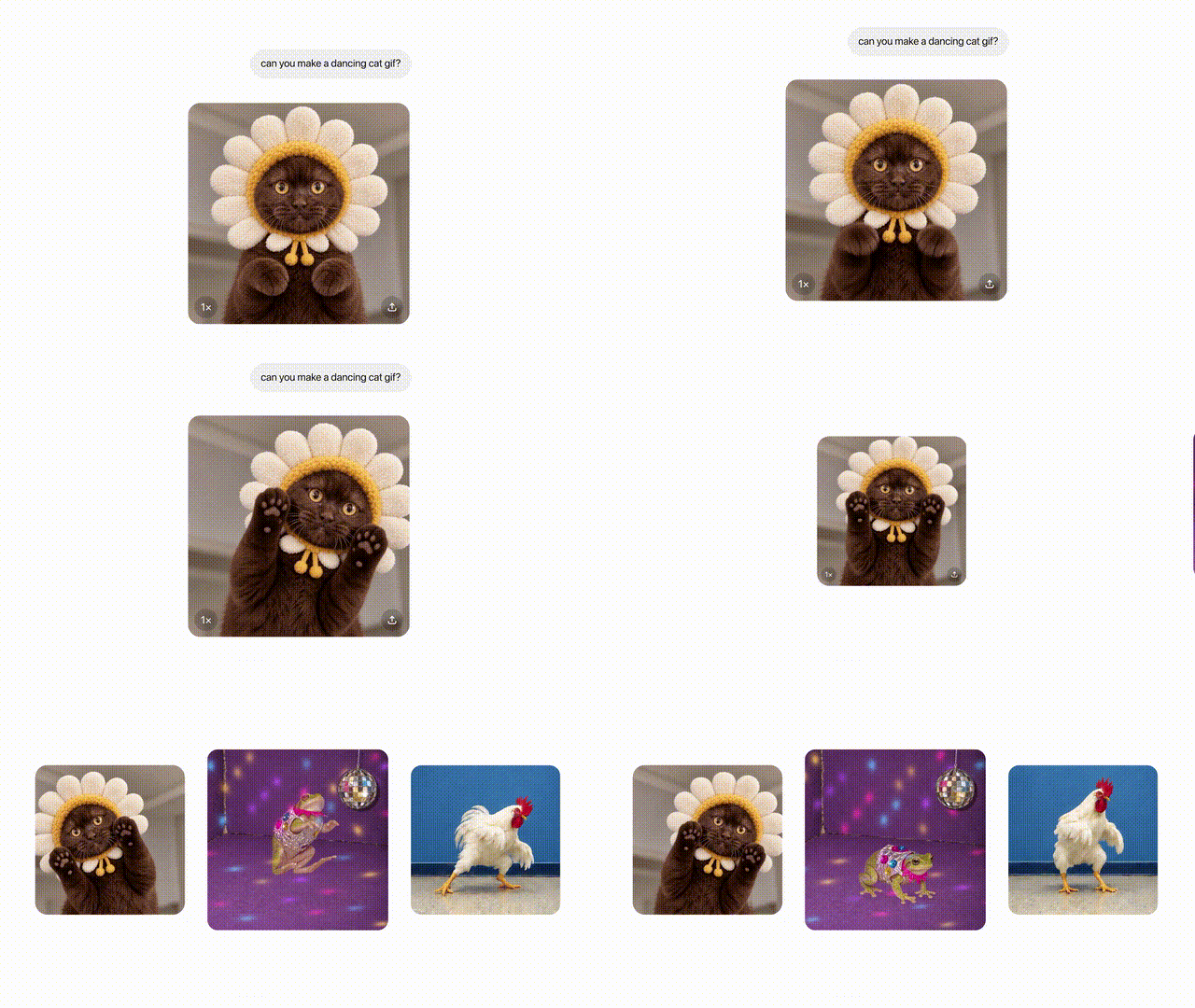
本次 Images 2.6 将整套动画生成流程整合,只需一句自然语言指令,就能直接生成连贯循环 GIF。官方演示案例为雪林木屋前的小猴,捧着灯笼抬手、眨眼、复位,一共 9 帧,流畅完成循环动作。模型不再只理解单张画面,而是可以规划连贯动作顺序,维持主体特征稳定。
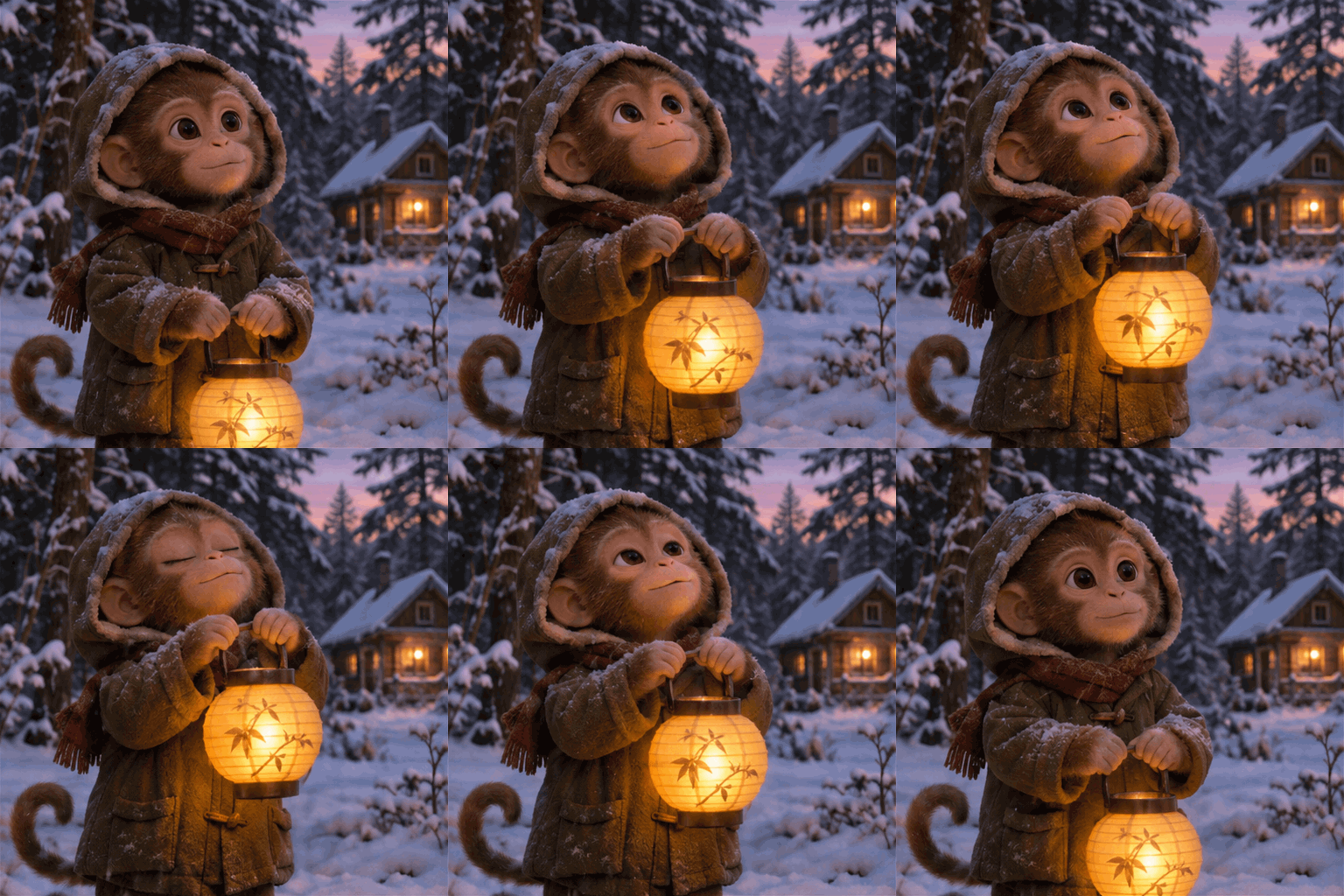
1、上传参考图,搭配动作描述,一键产出 GIF 动态图。
2、支持自定义帧数、单帧停留时长,制作循环动画。
3、适合表情包、IP 动态素材、产品简易动态展示。
二、参考图锁定编辑:只改指定区域,其余画面不动
GIF 是本次更新最出圈的功能,但对于设计师、美工来说,高一致性局部编辑实用性更强。
很多商用场景只需要局部改动:产品白底图更换背景、人像更换服装、插画修改局部配色,主体、排版、品牌元素必须原样保留,一旦改动就需要大量返工。
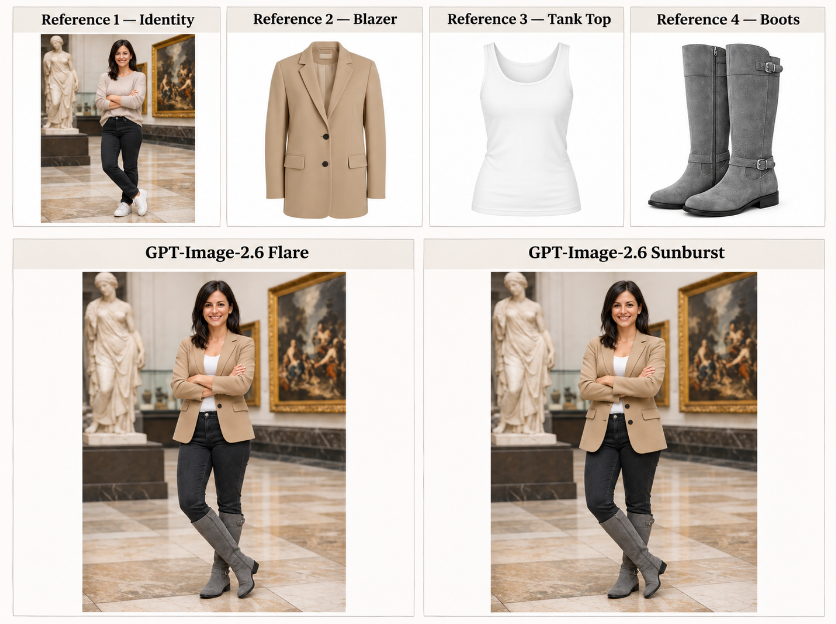
Images 2.6 强化参考约束能力,可以精准区分修改区域与保留区域:
1、搭配多份参考图,只替换目标元素,保留人脸、姿势、产品外形、背景不变。
2、支持圈选标注编辑,在画面用红线标记需要修改的位置,其余画面维持原样。
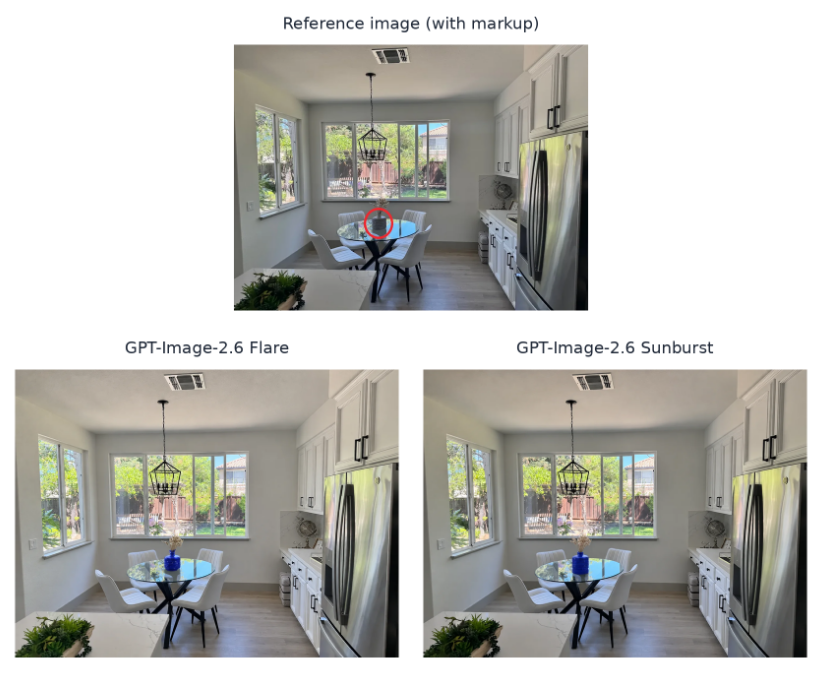
3、适合商品改背景、模特换装、海报局部微调,保护已定稿的品牌视觉资产。
三、双模型定位:Flare 主打速度,Sunburst 主打高精度
本次同步上线两款 API 模型,面向不同设计需求,整体生图速度提升 50%。
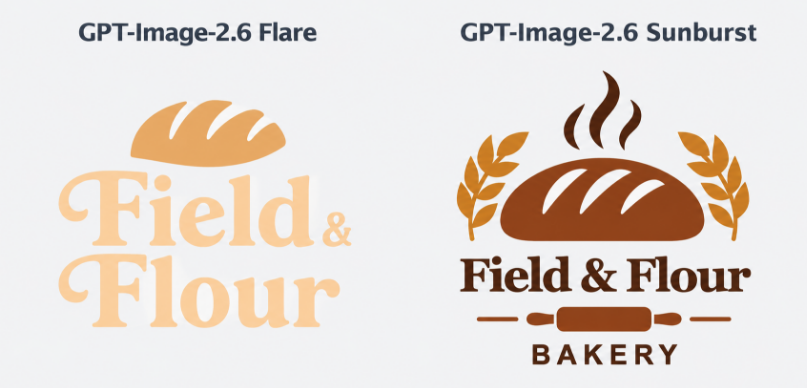
1、GPT-Image-2.6 Flare:侧重快速迭代,适合草稿、海报、产品初稿,低画质档位最快约 6 秒出图,适合大批量试稿。
2、GPT-Image-2.6 Sunburst:优先保障布局、文字、细节、多轮编辑一致性,适合商用定稿画面、带文字标识产品图、精细动画。
新增复杂度参数调节,可以控制模型前期规划力度:简单换背景选用低复杂度;多物体排布、包含文字、复杂构图选择高复杂度,搭配 quality 参数,灵活平衡画面效果。
另外新增原生 SVG 矢量导出,两款模型都可以直接输出矢量 Logo、图标文件,无限放大不模糊,拿到设计软件中直接拆解、改色,适配 UI、品牌标识制作。
四、实测短板:动画连贯性仍存在局限
新版本上线后大量网友开展实测,已经暴露现阶段的短板。
有开发者测试摇摆水瓶 GIF,画面文字可以保留,但存在节奏不均匀、首尾帧衔接跳变的问题。批量生成 GIF 时,帧数越多,成本与耗时同步上涨,并不适合无限制大批量生产长动画。
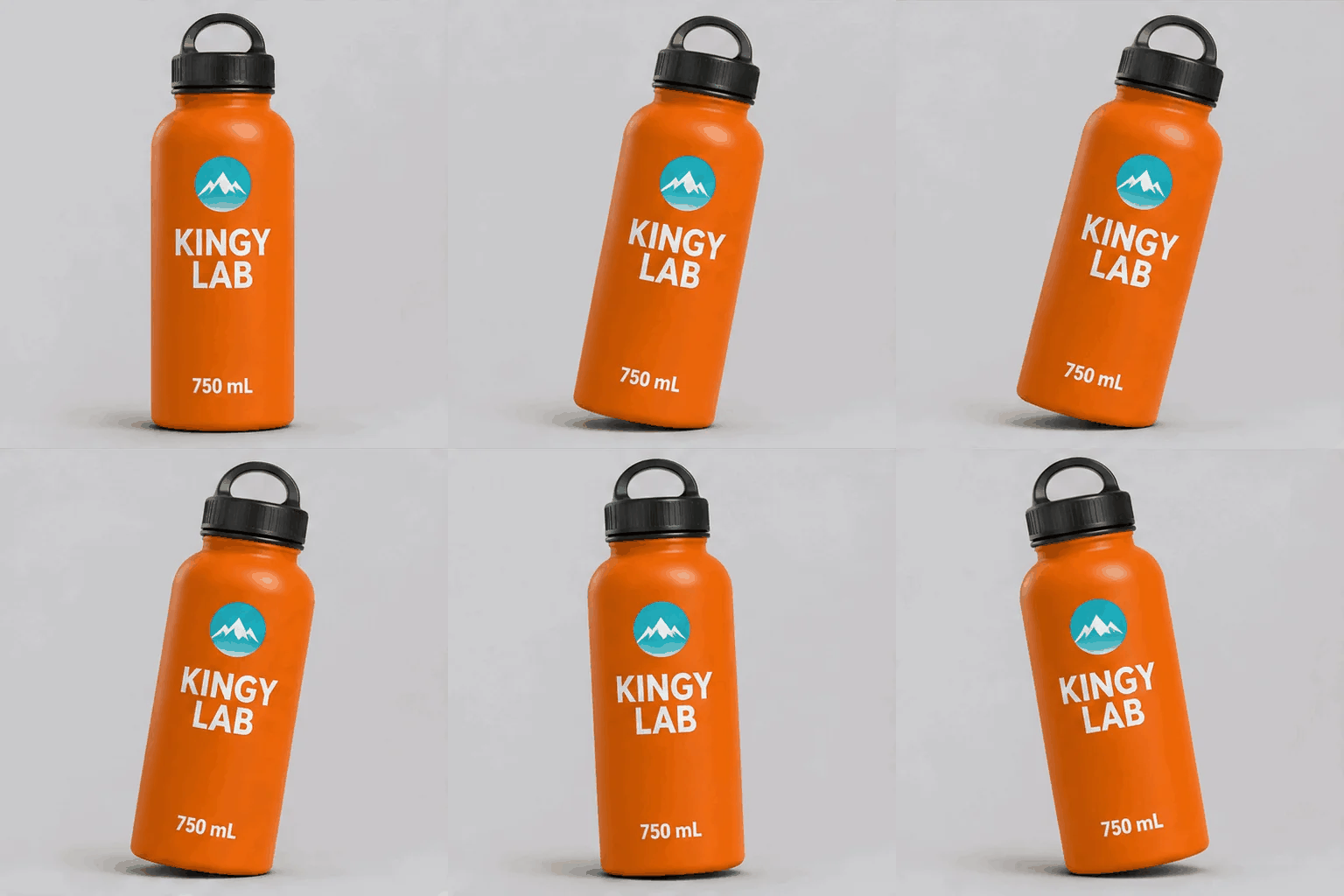
常见问题汇总:
1、循环 GIF 首尾衔接生硬,容易出现跳帧。
2、长序列动画,主体细节容易漂移、形变。
3、带文字的动态画面,文字存在错乱风险。
适合定位:短循环表情包、简易动态展示;复杂带货分镜视频,更适合在 PS 内借助插件工作流制作。
五、PS 插件 StartAI 实操教程
Images 2.6 的动态生图、参考锁定能力,在 PS 中可以通过 StartAI 插件落地,分为静态序列帧生图、AI 带货短视频两条路线。
(一)GPT 生图模块:制作动态序列帧素材
1、在 PS 增效工具面板启动 StartAI 插件,选择【GPT 生图】模块。
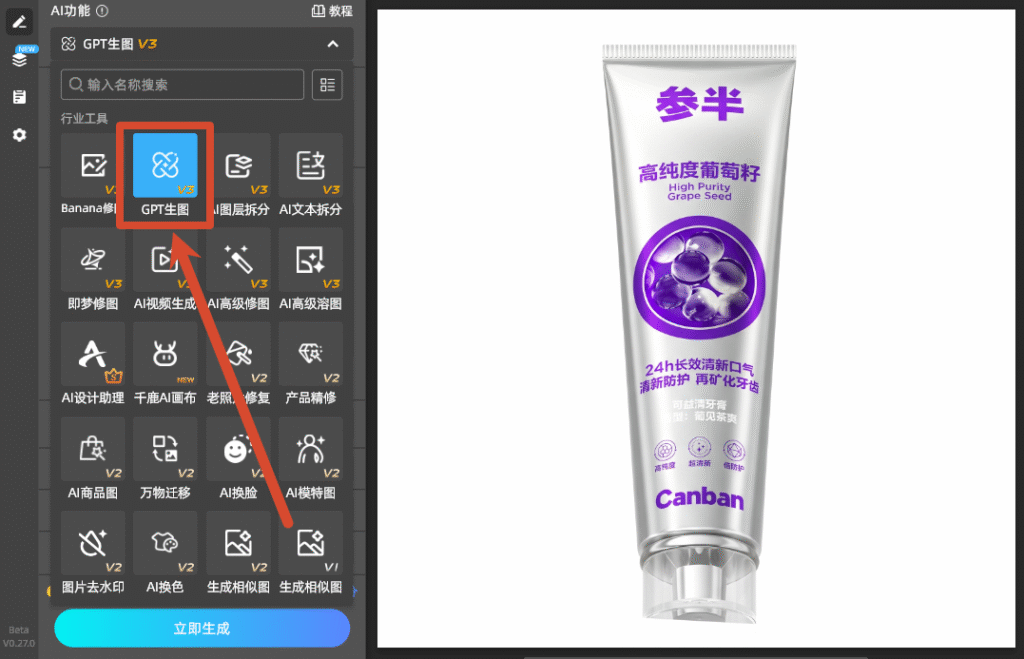
2、新建画布,设置画面比例,框选生成区域,开启【完成图贴回选区】。
3、上传参考图,锁定产品、人物外观特征。
4、模型选择 GPT Image 2.5,根据需求在 Flare、Sunburst 之间选择。
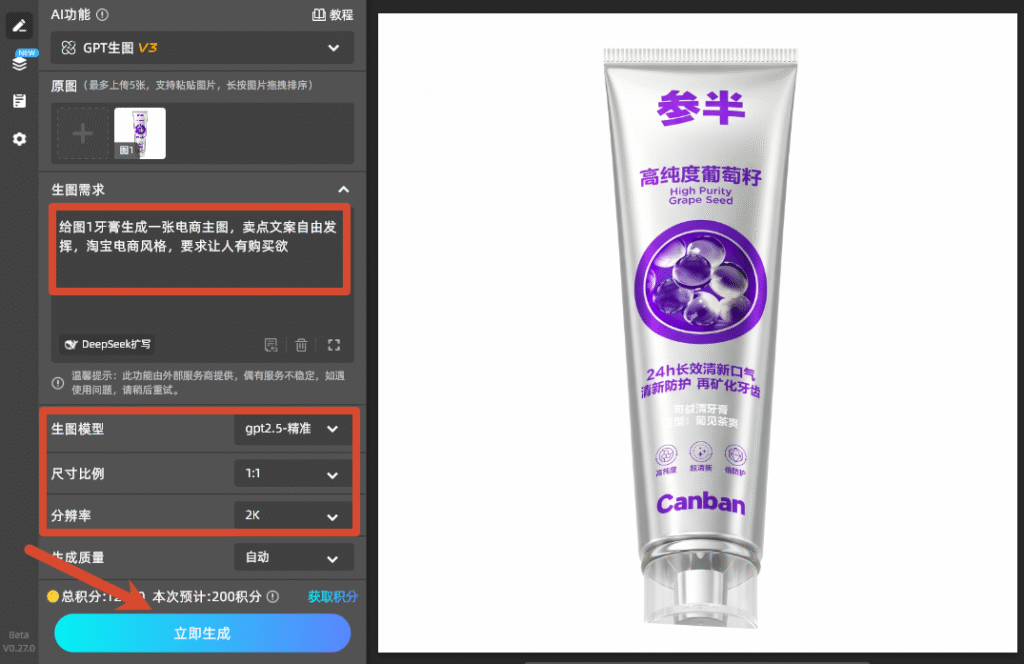
5、输入提示词,写明主体、动作、风格,要求保持主体全程不变,生成多组连贯序列画面。
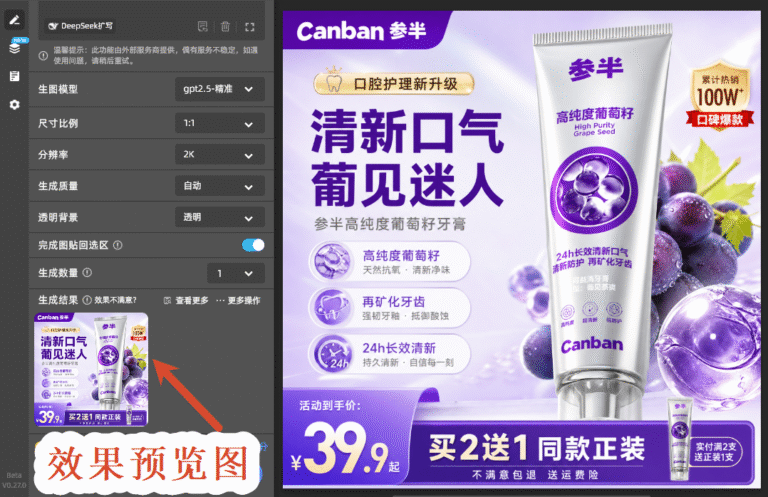
6、需要局部调整时,使用涂鸦圈选区域,限定仅修改圈选部分。
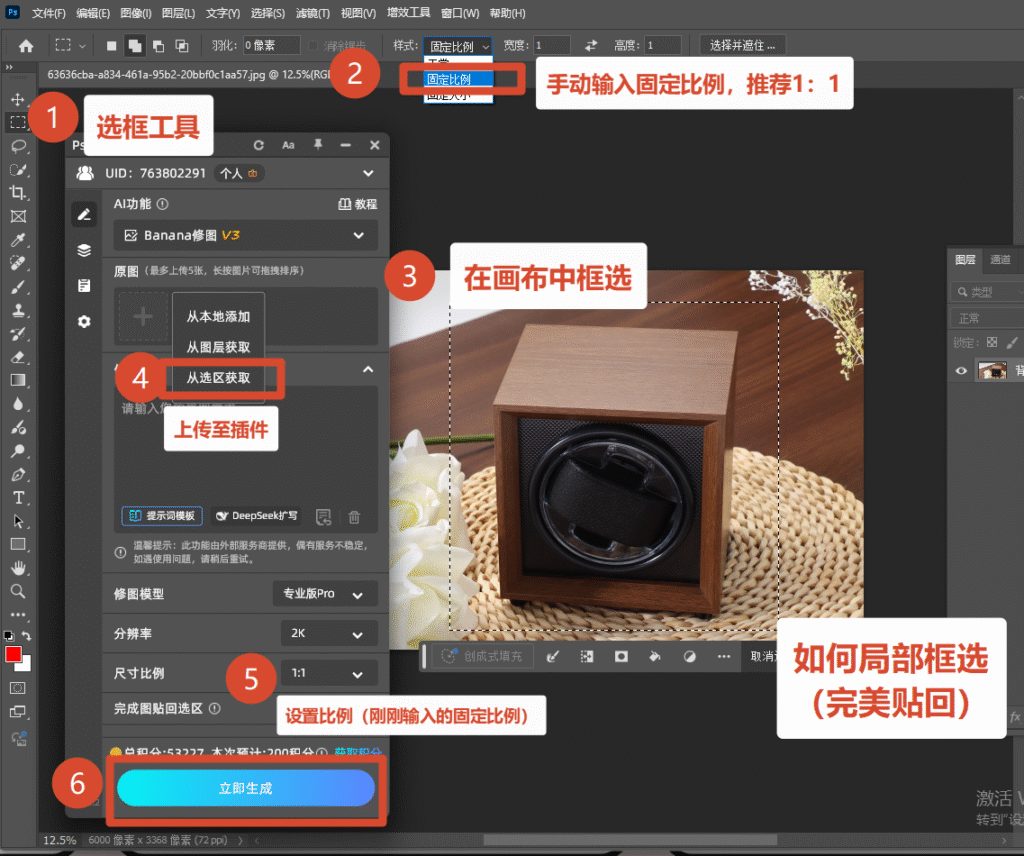
7、生成完成,分层输出画面,在 PS 时间轴拼接,导出 GIF。
(二)AI 视频生成模块:电商口播带货短视频
手动逐帧生成可控度最高;如果需要统一尺寸、统一规格,批量产出成套带货素材,使用 AI 视频生成效率更高。
适用场景:主图定稿后,制作抖音、视频号口播带货短片,多场景切换展示产品,锁定产品细节不变。
1、在 PS 中选中主图、产品图层,切换到【AI 视频生成】功能。
2、开启【全能参考】,把主图、产品白底素材设置为参考图层。
3、粘贴分镜提示词,口播文案可以提前准备。
将@图1中的小女孩(身穿米白色粗花呢蓬蓬连衣裙、白色木耳边短袜、粉嫩圆润小腿)定义为主体1;将@图2中的粉色加绒公主鞋定义为主体2——主体2的款式、缎面粉色鞋面、鞋头与魔术贴袢带上各一只立体粉色蝴蝶结、鞋口一圈白色蕾丝花边、米白色毛绒加绒内里、圆形金属按扣、棕色防滑鞋底,全部严格参考@图2还原细节,全程不得变形、不得丢细节、不得改色。

整体为温暖治愈的奶油粉色系儿童产品广告,自然光感,光影细腻柔和。

镜头1(0-4秒):固定中景,暖调家居场景。主体1穿着主体2站在米色编织地毯上,身后是浅木色地板与奶白色墙面,侧边散落珍珠链和小香风亮片包包。主体1(情绪:乖巧好奇)轻轻踮脚原地转一个小圈,裙摆微微扬起,镜头从中景缓缓下移到脚部,正面展示@图2鞋子的双蝴蝶结与鞋口蕾丝花边。画外音(清亮甜美女声,语气轻快,像闺蜜分享):{宝宝的新公主鞋来咯~}

镜头2(4-8秒):低角度跟拍,切换到秋日户外公园。暖阳透过树叶洒下斑驳光影,主体1(情绪:开心活泼)在铺满梧桐落叶的小路上小步向前跑,白袜木耳边随步伐轻轻晃动,镜头贴地跟拍脚部,展示@图2鞋子行走时的侧面轮廓与蝴蝶结随步伐的轻微弹跳。画外音:{软软糯糯,跑跳都舒服~}

镜头3(8-12秒):怼脚特写,切回室内暖光窗边。主体1(情绪:得意又害羞)坐在小木椅上,低头笑着翘起一只脚,手指轻轻点了点鞋头的蝴蝶结,镜头特写@图2鞋子的缎面光泽、立体蝴蝶结、蕾丝花边和鞋口露出的米白色毛绒内里。画外音:{蝴蝶结配小蕾丝,超精致有木有~}

镜头4(12-15秒):缓慢拉镜中景,切换到温馨儿童房。主体1(情绪:甜甜微笑)站在毛绒地毯上,双手轻提裙摆行了个小公主屈膝礼,双脚并拢轻轻踮起,镜头缓缓拉远,定格全身甜美站姿,画面温暖明亮收尾。画外音:{穿上就是最可爱的小公主呀~}

整体高清,细节丰富,电影质感,色彩自然,光影柔和;人物动作连贯自然,不僵硬,无穿模无卡顿;全程保持@图2中粉色公主鞋的款式、材质、颜色、蝴蝶结位置、蕾丝花边、加绒内里、金属按扣完全一致;四个场景随分镜自然切换,但整体暖调光感与奶油粉色调前后统一;全片镜头语言风格统一,景别与运镜过渡自然连贯;保持无字幕,避免生成任何文字或字幕;不要生成水印;不要生成 Logo。

【硬性约束】全程严禁展示鞋底——所有镜头中鞋子只能展示鞋面、鞋头、侧面和鞋口,严禁俯拍鞋内底、严禁翻脚、严禁任何角度让棕色鞋底朝向镜头。
4、选择视频模型,设置画面比例、分辨率、视频时长。
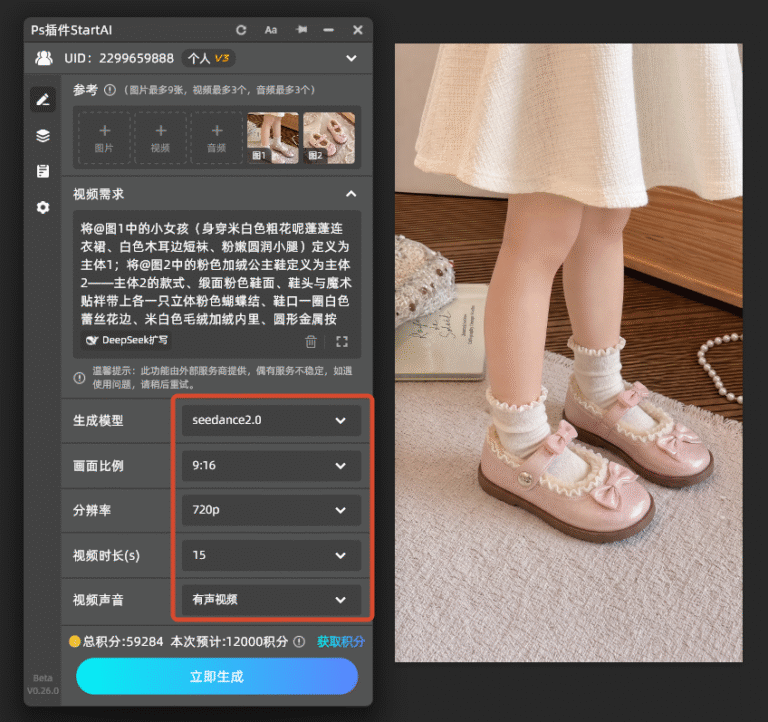
5、点击生成,渲染完成后双击智能对象预览效果。
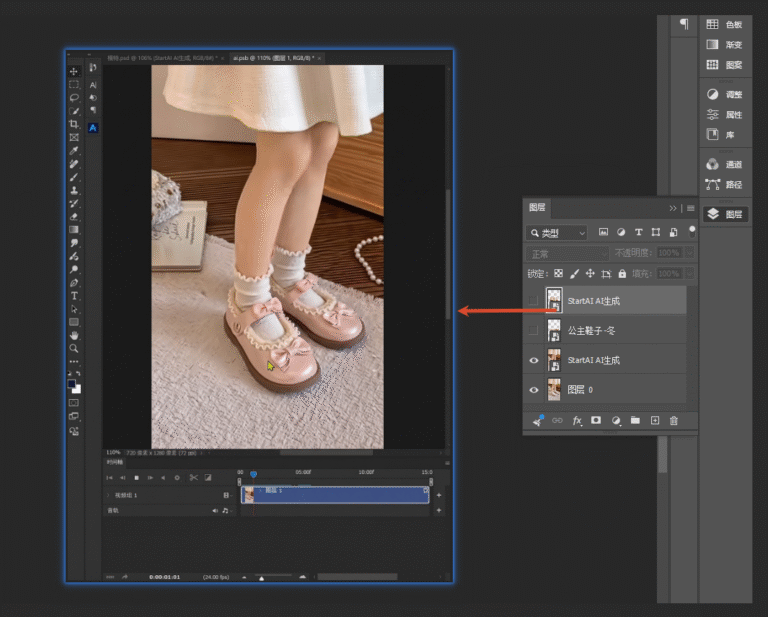
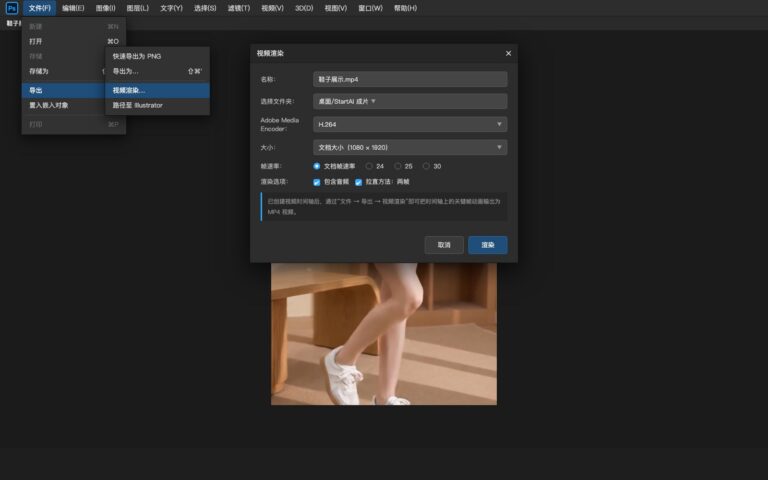
6、导出视频:文件 → 导出 → 视频渲染,格式选择 H.264,竖版短视频设置 1080×1920,帧速率选用文档帧速率,渲染输出 MP4。
立即使用StartAI:【点此一键下载StartAI插件】;
邀请码:【mKU7jz】,立领100积分,基础功能免费用!
六、常见问题
1、GIF 首尾跳帧、循环不流畅:减少总帧数,在提示词明确要求动作回到起始姿态,降低动作幅度。
2、产品、人物细节漂移:上传参考图,开启全能参考,提示词写明强制保留主体样式,禁止改动。
3、文字错乱:优先选用 Sunburst,减少画面内文字数量,文字内容单独标注锁定。
4、SVG 矢量图打开异常:优先在 Illustrator、Figma 打开,不要直接使用图片查看器预览。
5、视频生成产品变形:参考图层必须上传白底产品原图,增加约束语句,限定只修改背景与光影。
七、总结
ChatGPT Images 2.6 打通静态图片、局部编辑、GIF 动画、矢量导出,把多工具的设计操作整合在一起。Flare 和 Sunburst 两套模型,分别适配快速试稿和高精度商用画面。虽然动画连贯性还有优化空间,但对于表情包、简易动态素材、产品换背景、海报局部改版已经足够好用。
搭配 StartAI 插件接入 PS 工作流,可以直接在设计软件里完成序列帧生成、电商带货短视频制作,适配美工日常的主图、短视频配套产出需求。







