
天啊,终于学会美妆产品抠图了。一张手机随手拍的原图,抠干净、换个背景、补个投影,秒变专柜海报那种质感,PS 小白也能立马上手。这篇讲 PS怎么抠图把一个东西放在另一个图片上,第一招四步救废片,第二招干脆不抠让 AI 溶,自己做产品图超方便,省下找摄影师的钱买口红不香吗。
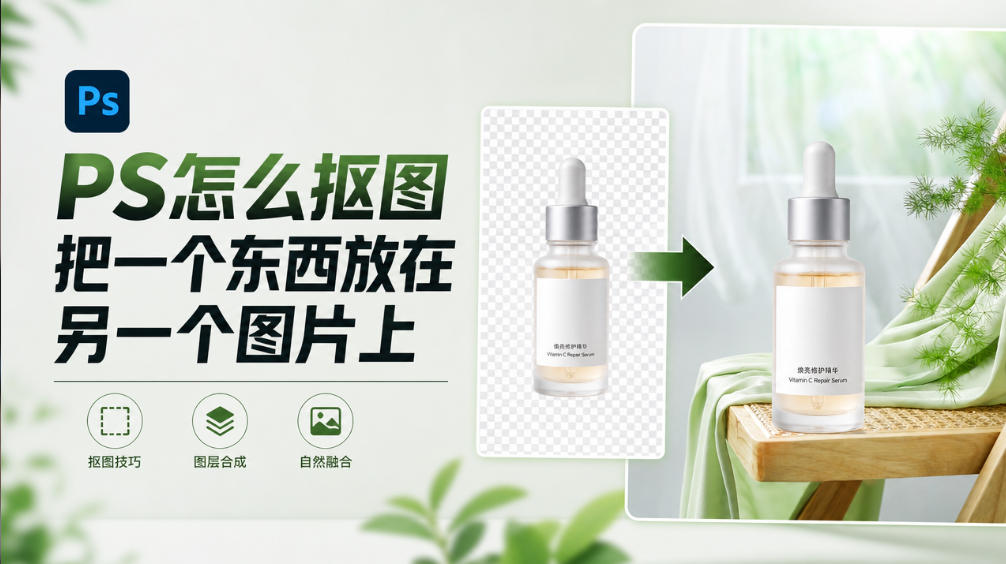
一、PS怎么抠图把一个东西放在另一个图片上:四步救废片
产品图的好处是边缘硬、轮廓清楚,抠起来比人像省事,四步就能出透明底。
操作步骤
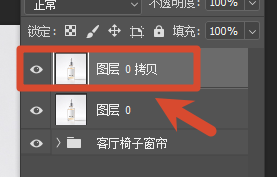
① Ctrl+J 复制图层,原片留底不动,这是防手残的必备操作,调砸了随时回退;
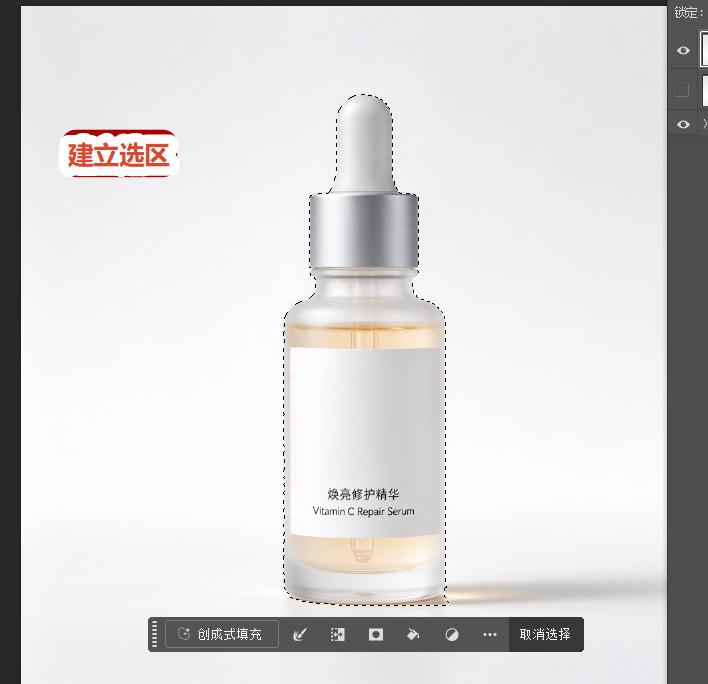
② 用快速选择工具圈出产品轮廓,瓶身、盖沿一拉就选中,边缘多出来的按住 Alt 减掉;
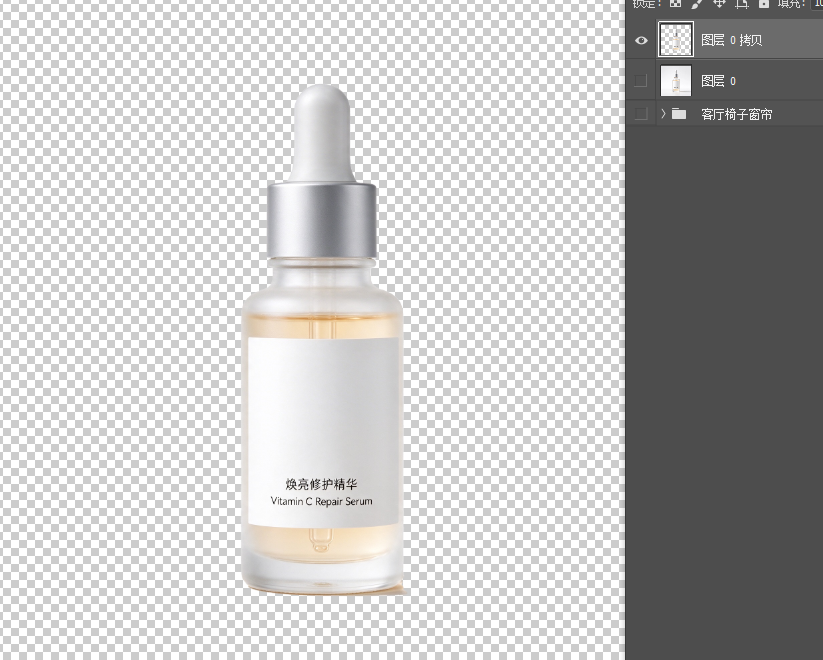
③ Ctrl+Alt+I反选,按 Delete 删除背景,保留透明底,再点【选择-取消选择】收掉蚂蚁线;
④ 拖到新背景上,先定大小再调整光影:压一条曲线暗部让瓶身立起来,加一点高光把材质打亮,质感瞬间提升十个 level。
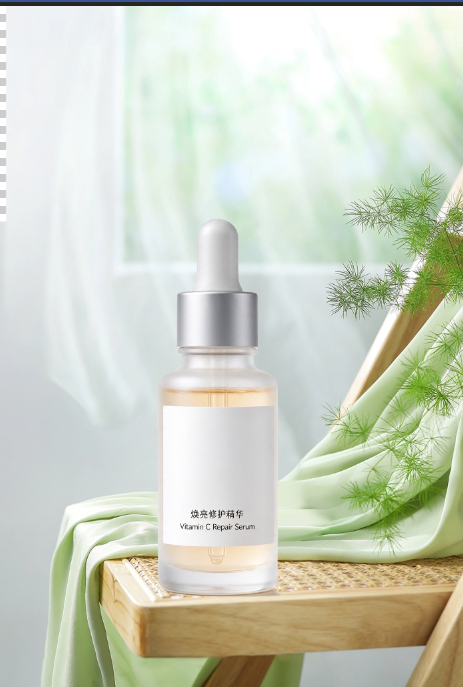
提醒:化妆品的玻璃瓶、亚克力壳自带半透明,别抠成硬边,边缘留一点原来的环境色反而更像实物;产品底下自己补一条投影——【滤镜-模糊-高斯模糊】把椭圆阴影糊开,落在台面上才不飘。
产品抠图还有个提速细节:白底图先用【图像-调整-色阶】把底拉成纯白,快速选择一拉就准,边缘不带灰;带色底的先用【图像-调整-替换颜色】降饱和再圈,省掉后期修边一大截。这套产品抠图流程跑顺了,一整套产品十几张图也能在半小时内出完。
二、Banana溶图:不抠图也能合成
产品头发丝不多,但瓶身反光最难配,换个思路让 AI 一起算光影。
流程七步:① 素材都放进 ps 画布,产品摆到位置;
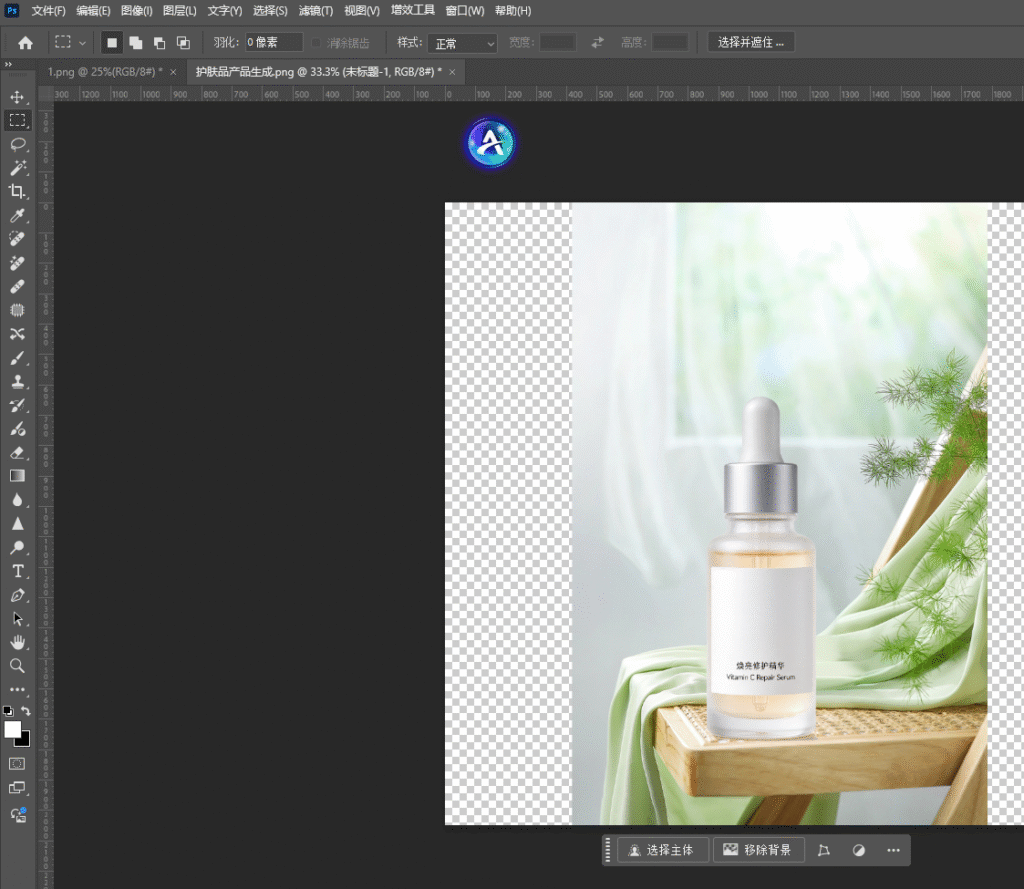
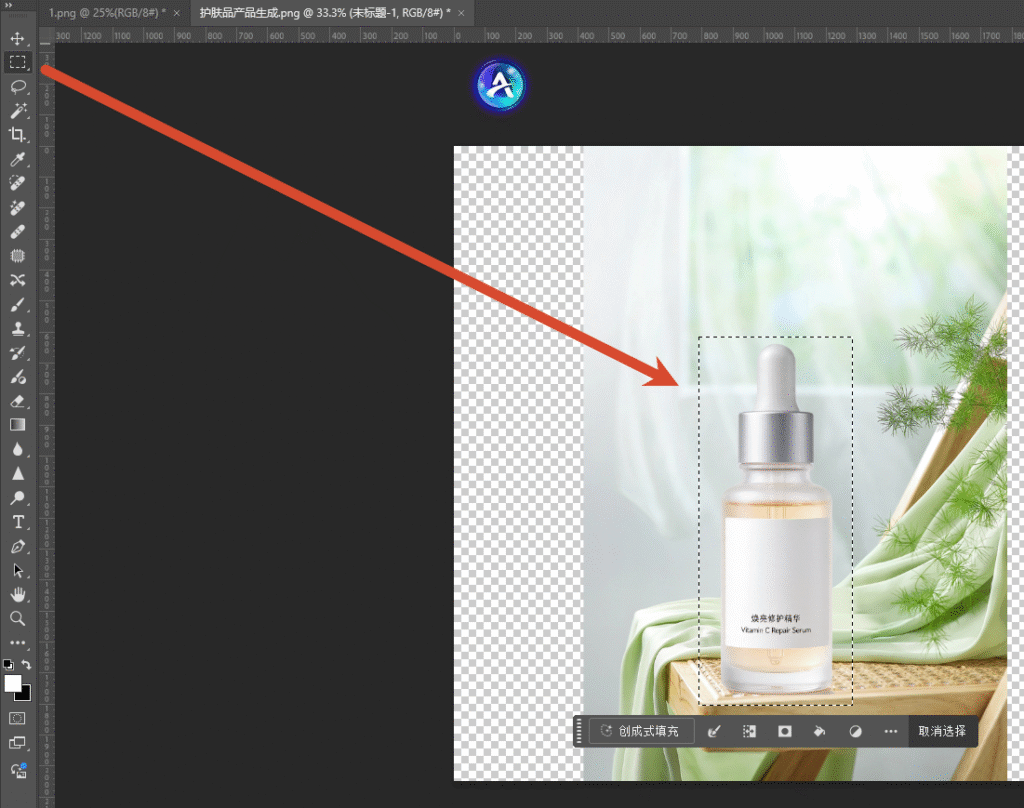
② 用选区工具框选产品大小;
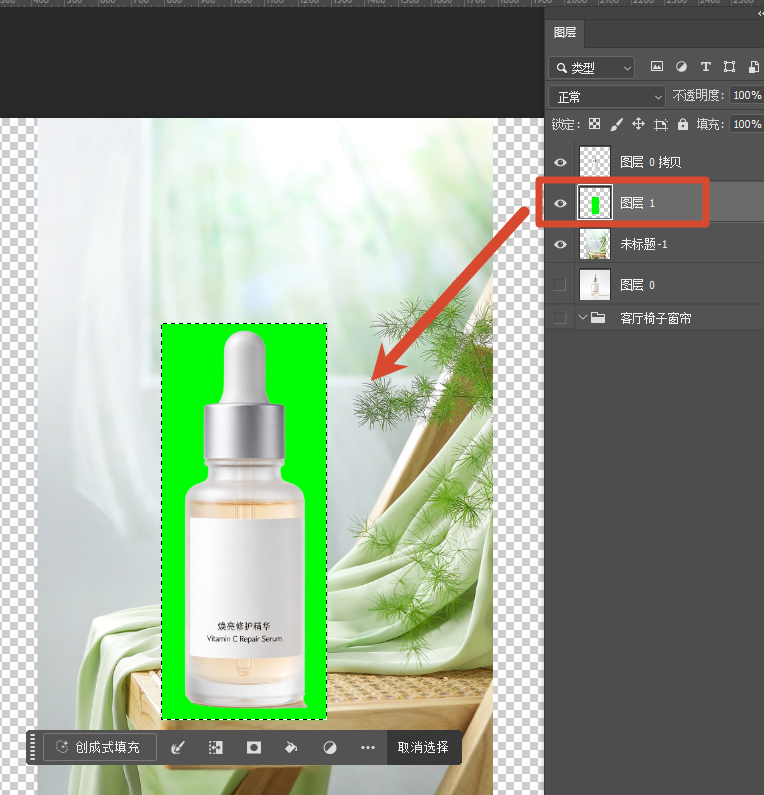
③ 在产品图层下方新建图层,填充绿色背景;
④ Ctrl+A 全选画布;
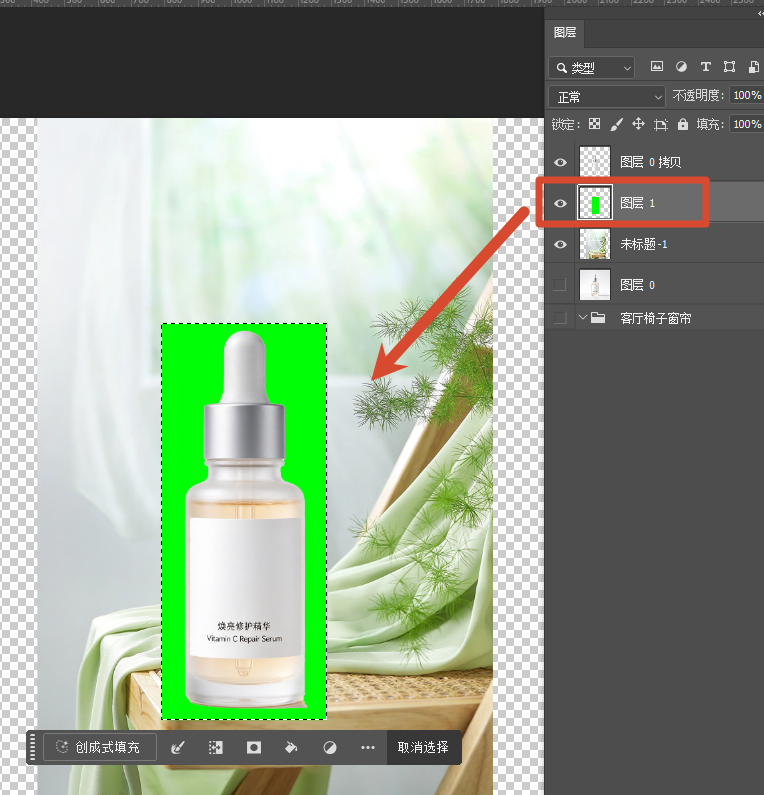
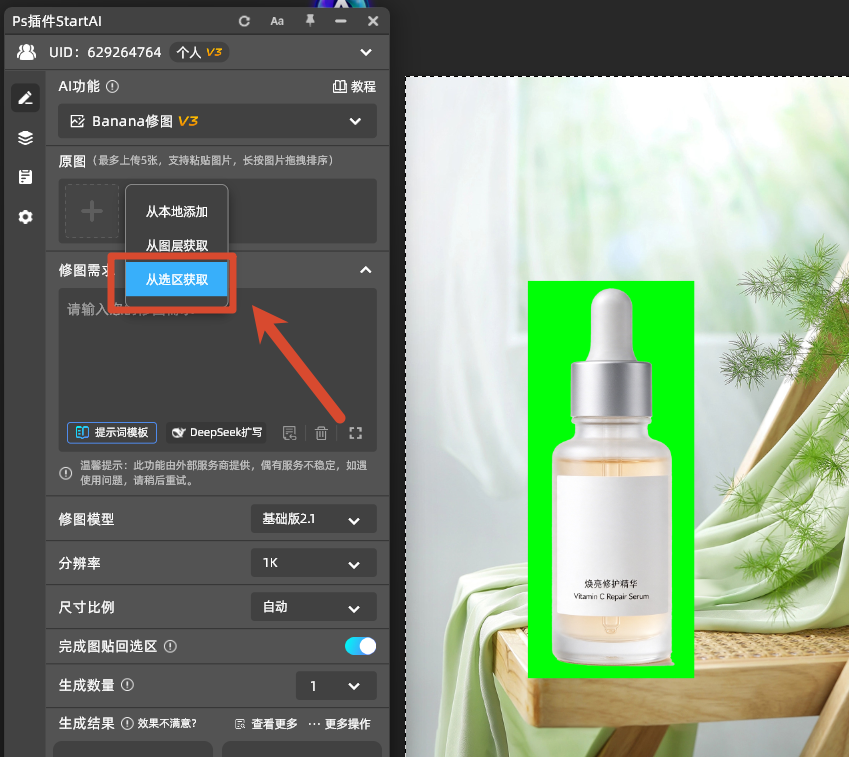
⑤ 打开StartAI插件 的Banana修图点「+」从选区获取图片
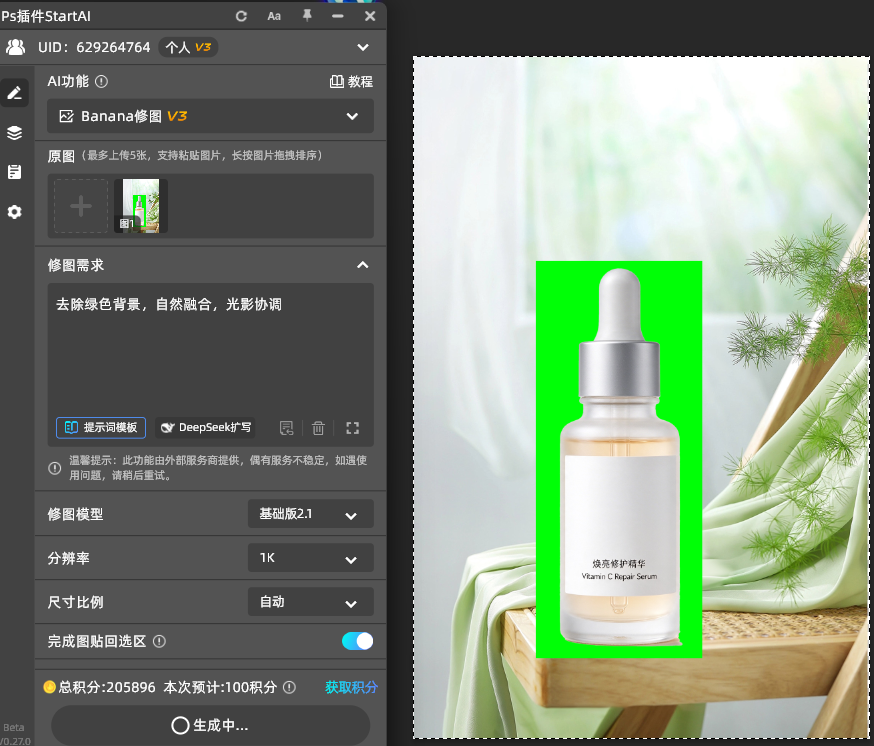
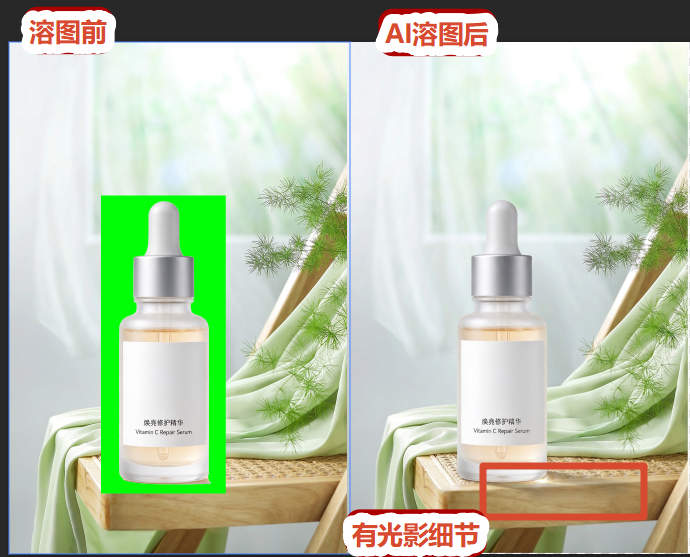
⑥ 模型设成 banana2.1;⑦ 提示词写:「去除绿色背景,自然融合,光影协调」——瓶身反光跟着新背景一起走,超自然。
插件地址:点我获取StartAI插件;
邀请码:23wKwd(注册填写立领100积分,产品溶图一句话出图)
提醒:绿底铺满整个画布,产品周围别留白边;反光特别强的高光瓶,提示词里再加一句「保留瓶身高光」,不然 AI 会把亮面当背景一起抹掉。
三、抠图与溶图怎么挑
| 情况 | 选哪招 | 理由 |
|---|---|---|
| 白底商拍、边缘干净 | 传统四步 | 几分钟出透明底 |
| 瓶身反光强、背景复杂 | Banana溶图 | 光影一起算 |
| 一整套产品要批量出图 | Banana溶图 | 换个图就是一张海报 |
一句话总结:PS怎么抠图把一个东西放在另一个图片上?传统法Ctrl+J 复制、快速选择圈轮廓、删背景留透明底、补投影调光影;反光难配就铺绿底,一句提示词交给 Banana 溶。拿手头那支口红试一遍,自己出产品图,省下的钱够买好几支,这篇先收藏。
立即使用 StartAI 插件的【Banana修图】:点我获取StartAI插件;
邀请码:23wKwd(注册填写立领100积分,产品溶图光影自然出海报)







