PS如何去除豆包、即梦AI图片水印?从手动到无痕全攻略

用豆包、即梦生成AI图片,效果满意却带着显眼水印,想当素材或发作品都不方便。尝试用PS手动去除,结果仿制图章涂半天还是留痕迹,内容识别填充又容易糊成一片——这种“看得见却去不掉”的无力感,相信很多人都经历过。

这篇文章会系统讲解豆包、即梦AI图片水印的去除方法,从手动修复到AI一键完成,帮你根据场景快速找到最合适的方案。

一、豆包/即梦水印为什么难去除?

豆包AI生成的图片,水印多为半透明文字、Logo或纹理叠加,特点是:

  • 与画面纹理交织,不是简单覆盖在表面
  • 大面积或满屏分布,传统工具难以一次处理干净
  • 去除后容易破坏AI生成图片特有的细腻纹理

这也是为什么用仿制图章、内容识别填充手动去除,要么修不干净、要么画面失真。

二、PS手动去水印:3种常用方法

方法1:内容识别填充(适合小面积水印)

操作步骤:

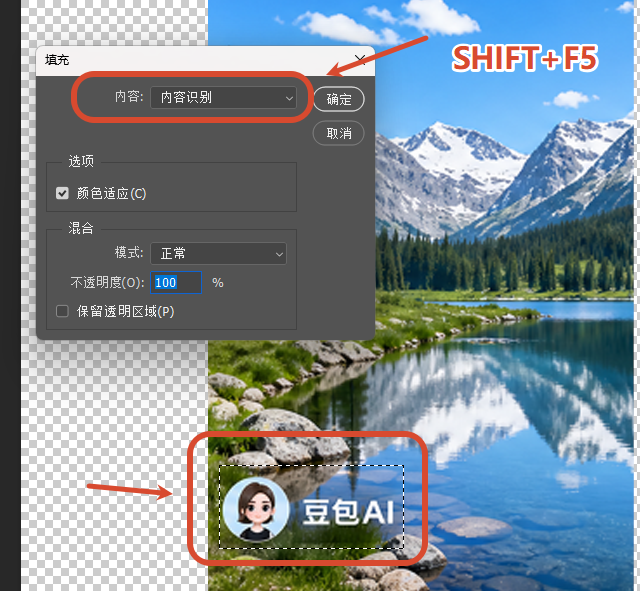
  1. 用套索工具圈选水印区域,选区稍微外扩
  2. Shift+F5调出填充对话框,“内容”选内容识别
内容识别填充(适合小面积水印)
  1. 点击确定,PS自动分析周围像素填充
点击确定,PS自动分析周围像素填充

方法2:仿制图章工具(适合复杂纹理背景)

操作步骤:

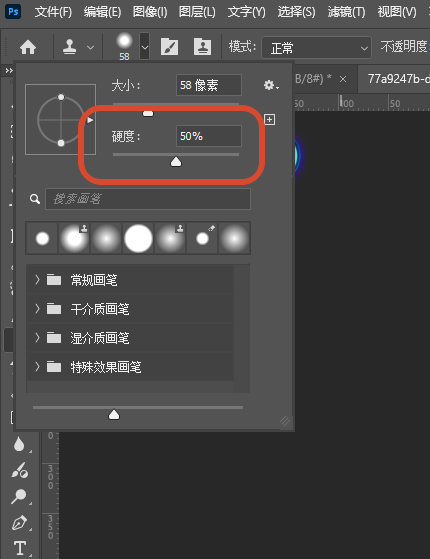
  1. 选择仿制图章工具(S),硬度设30%-50%
仿制图章工具(适合复杂纹理背景)
  1. 按住Alt键在水印附近干净区域取样
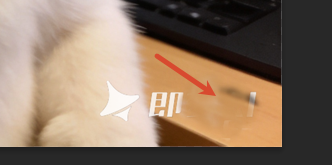
  2. 用点涂方式覆盖水印,每涂几笔重新取样一次
用点涂方式覆盖水印,每涂几笔重新取样一次

方法3:修补工具(适合中等复杂场景)

操作步骤:

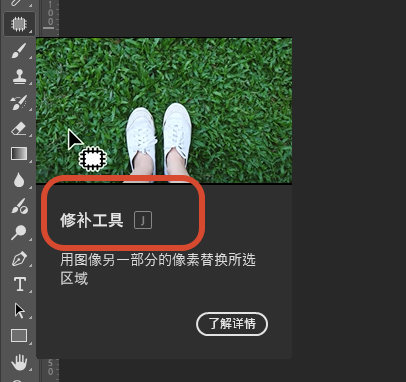
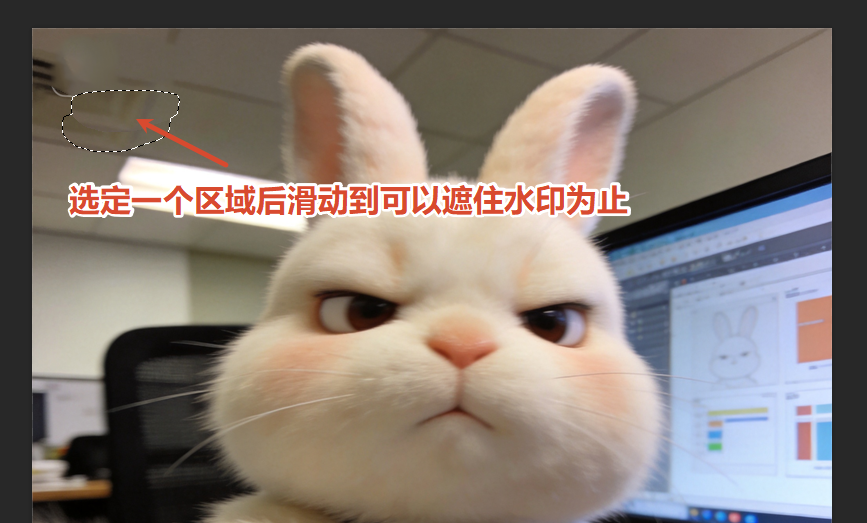
  1. 选择修补工具(J),圈选水印区域
修补工具(适合中等复杂场景)
  1. 将选区拖拽到附近干净的背景区域
  2. 松开鼠标,自动融合纹理
松开鼠标,自动融合纹理

⚠️ 手动去水的三大痛点:操作繁琐,大面积水印可能耗时30分钟以上;易破坏AI图片细腻纹理;新手很难做到无痕,大概率越修越糟

三、StartAI一键智能去水印

如果你不想学仿制图章、不想反复调参数,StartAI插件的图片去水印功能是目前最高效的选择。它基于AI智能识别水印覆盖区域,自动还原纹理、色彩和细节

立即使用StartAI:【点此一键下载StartAI插件】

邀请码:【JNJmcn】,立领100积分,全部核心功能免费用!

操作流程(5步搞定):

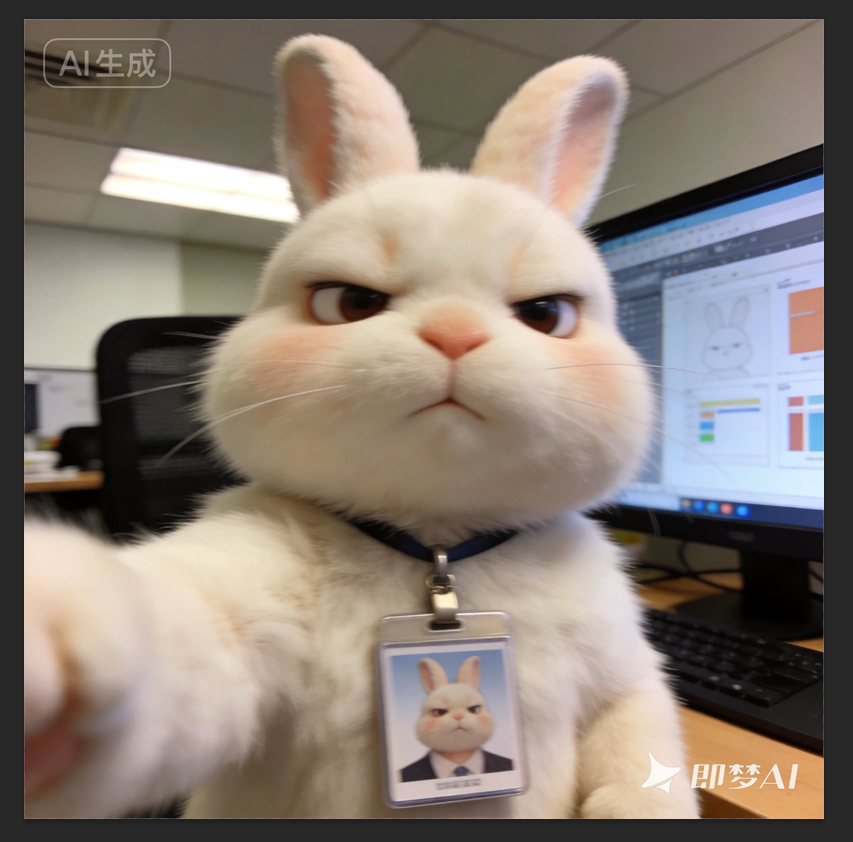
Step 1:在PS中打开带水印的图片
双击背景图层解锁,确保图片可编辑

在PS中打开带水印的图片

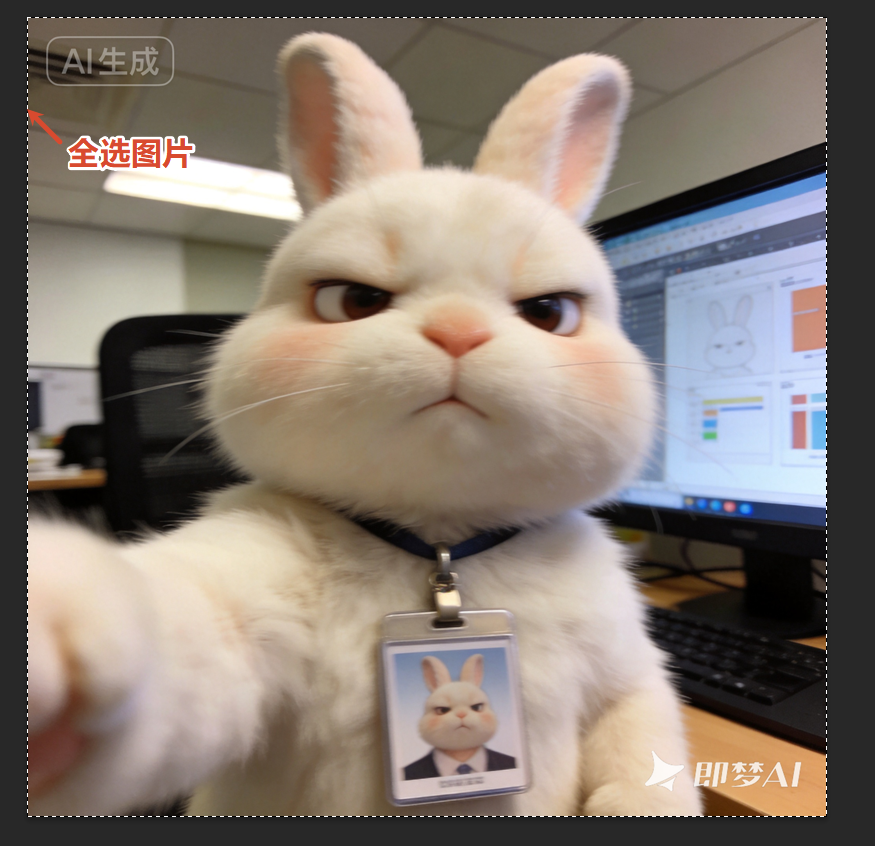
Step 2:框选整张图片(关键!)
用选区工具框选整张图片,而不是只圈水印区域。这让AI有完整的画面参考,能精准还原水印覆盖的内容

框选整张图片(关键!)

Step 3:启动StartAI,找到图片去水印功能
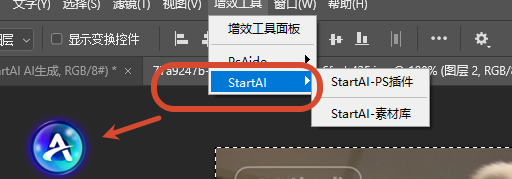
在PS菜单栏【窗口】→【扩展功能】找到StartAI,点击图片去水印

启动StartAI,找到图片去水印功能

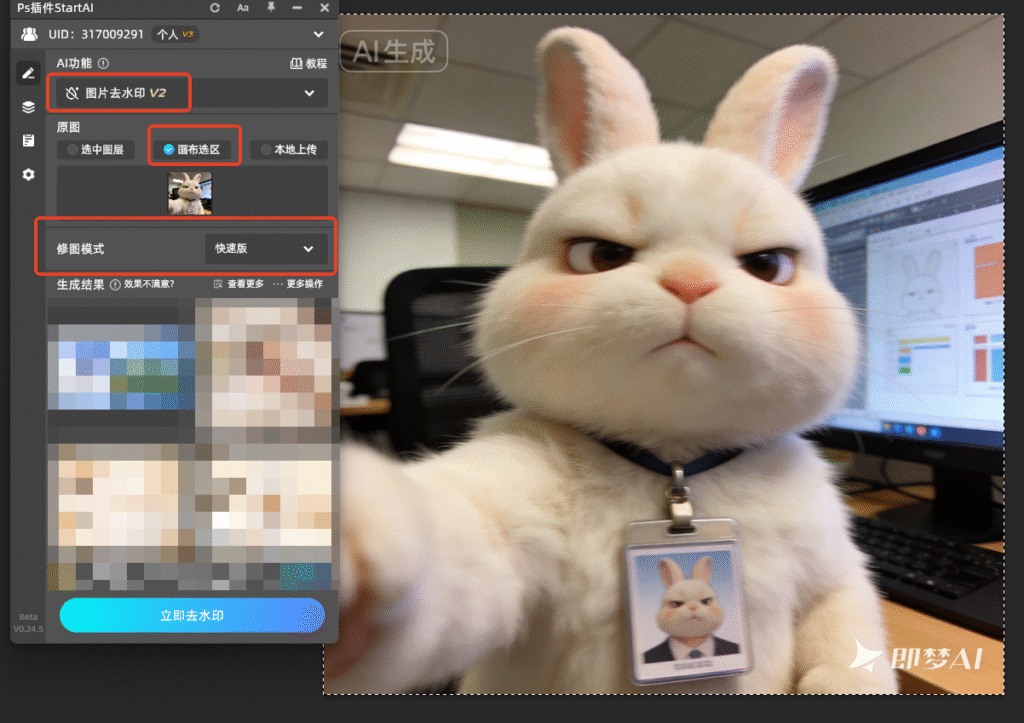
Step 4:选择去水印模式

  • 快速版:3-5秒出图,适合简单水印
  • 专业版:纹理还原更精细,适合大面积、半透明复杂水印
选择去水印模式

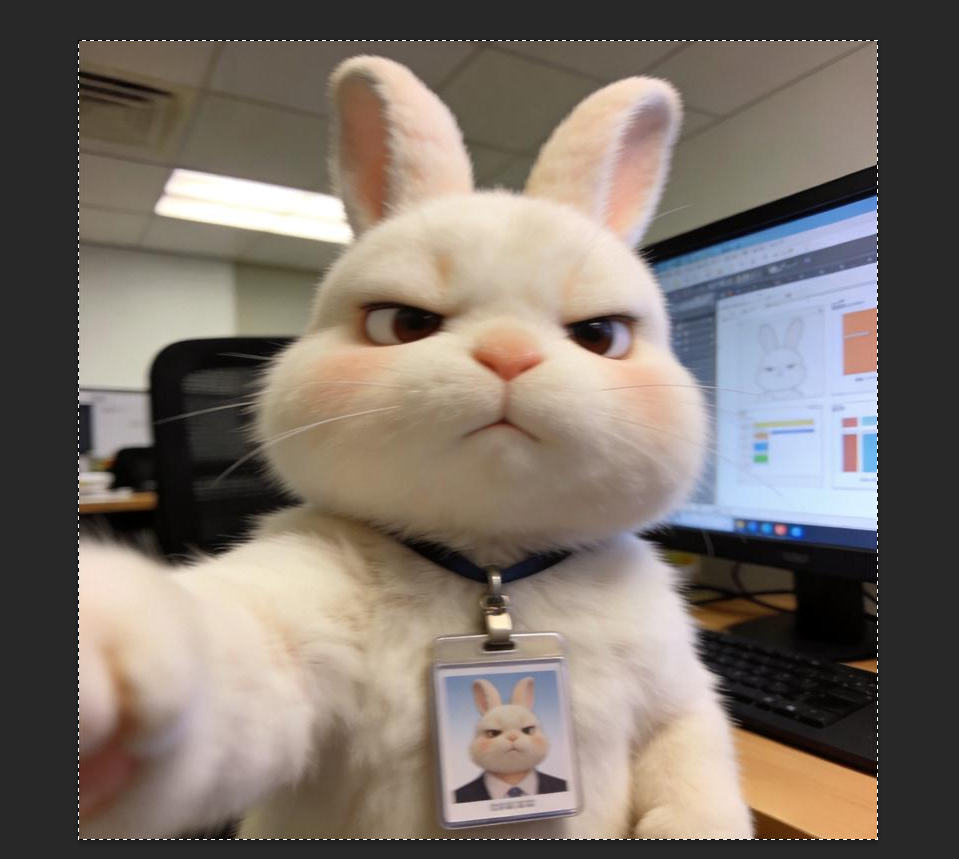
Step 5:点击生成
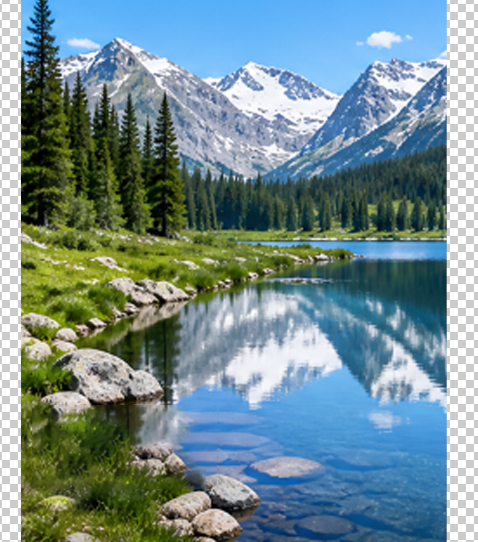
等待3-10秒,AI自动去除水印并还原画面细节,完成后直接应用到PS图层,一张高清无水印图片就出来了

等待3-10秒,AI自动去除水印并还原画面细节

四、两种方案对比

对比维度PS手动去水印StartAI一键去水印
操作步骤多步,需反复调整框选→选模式→生成
耗时10-30分钟3-10秒
复杂水印处理易残留痕迹AI自动还原纹理
学习门槛中高零门槛

五、关于豆包/即梦水印的温馨提示

即梦AI的水印是平台的版权保护措施。官方去除方法是开通付费服务,之后生成的作品会自动无水印。免费用户生成的水印无法通过截图或裁剪去除

StartAI插件下载https://www.istarry.com.cn/?sfrom=JNJmcn

PS如何去除豆包、即梦AI图片水印?从手动到无痕全攻略

用豆包、即梦生成AI图片,效果满意却带着显眼水印,想当素材或发作品都不方便。尝试用PS手动去除,结果仿制图章涂半天还是留痕迹,内容识别填充又容易糊成一片——这种“看得见却去不掉”的无力感,相信很多人都经历过。

这篇文章会系统讲解豆包、即梦AI图片水印的去除方法,从手动修复到AI一键完成,帮你根据场景快速找到最合适的方案。

一、豆包/即梦水印为什么难去除?

豆包AI生成的图片,水印多为半透明文字、Logo或纹理叠加,特点是:

  • 与画面纹理交织,不是简单覆盖在表面
  • 大面积或满屏分布,传统工具难以一次处理干净
  • 去除后容易破坏AI生成图片特有的细腻纹理

这也是为什么用仿制图章、内容识别填充手动去除,要么修不干净、要么画面失真。

二、PS手动去水印:3种常用方法

方法1:内容识别填充(适合小面积水印)

操作步骤:

  1. 用套索工具圈选水印区域,选区稍微外扩
  2. Shift+F5调出填充对话框,“内容”选内容识别
内容识别填充(适合小面积水印)
  1. 点击确定,PS自动分析周围像素填充
点击确定,PS自动分析周围像素填充

方法2:仿制图章工具(适合复杂纹理背景)

操作步骤:

  1. 选择仿制图章工具(S),硬度设30%-50%
仿制图章工具(适合复杂纹理背景)
  1. 按住Alt键在水印附近干净区域取样
  2. 用点涂方式覆盖水印,每涂几笔重新取样一次
用点涂方式覆盖水印,每涂几笔重新取样一次

方法3:修补工具(适合中等复杂场景)

操作步骤:

  1. 选择修补工具(J),圈选水印区域
修补工具(适合中等复杂场景)
  1. 将选区拖拽到附近干净的背景区域
  2. 松开鼠标,自动融合纹理
松开鼠标,自动融合纹理

⚠️ 手动去水的三大痛点:操作繁琐,大面积水印可能耗时30分钟以上;易破坏AI图片细腻纹理;新手很难做到无痕,大概率越修越糟

三、StartAI一键智能去水印

如果你不想学仿制图章、不想反复调参数,StartAI插件的图片去水印功能是目前最高效的选择。它基于AI智能识别水印覆盖区域,自动还原纹理、色彩和细节

立即使用StartAI:【点此一键下载StartAI插件】

邀请码:【JNJmcn】,立领100积分,全部核心功能免费用!

操作流程(5步搞定):

Step 1:在PS中打开带水印的图片
双击背景图层解锁,确保图片可编辑

在PS中打开带水印的图片

Step 2:框选整张图片(关键!)
用选区工具框选整张图片,而不是只圈水印区域。这让AI有完整的画面参考,能精准还原水印覆盖的内容

框选整张图片(关键!)

Step 3:启动StartAI,找到图片去水印功能
在PS菜单栏【窗口】→【扩展功能】找到StartAI,点击图片去水印

启动StartAI,找到图片去水印功能

Step 4:选择去水印模式

  • 快速版:3-5秒出图,适合简单水印
  • 专业版:纹理还原更精细,适合大面积、半透明复杂水印
选择去水印模式

Step 5:点击生成
等待3-10秒,AI自动去除水印并还原画面细节,完成后直接应用到PS图层,一张高清无水印图片就出来了

等待3-10秒,AI自动去除水印并还原画面细节

四、两种方案对比

对比维度PS手动去水印StartAI一键去水印
操作步骤多步,需反复调整框选→选模式→生成
耗时10-30分钟3-10秒
复杂水印处理易残留痕迹AI自动还原纹理
学习门槛中高零门槛

五、关于豆包/即梦水印的温馨提示

即梦AI的水印是平台的版权保护措施。官方去除方法是开通付费服务,之后生成的作品会自动无水印。免费用户生成的水印无法通过截图或裁剪去除

StartAI插件下载https://www.istarry.com.cn/?sfrom=JNJmcn

产品

千鹿AI 千鹿Pr助手 千鹿AI助手 PsAide

专题广场

StartAI教程 StartAI提示词库 产品精修 Ps抠图 Nano Banana Pro Ps2026 Ps去水印 Ps快捷键

服务

帮助中心 最新功能 服务条款 会员中心 Ps教程 官方博客

联系我们

info@istarry.com.cn