
在电商美工、新媒体运营、素材整理、日常修图的工作中,我们经常会遇到图片带有水印文字、多余字幕、品牌 Logo、遮挡文案的情况。Photoshop 是去除图片文字最常用的工具,但很多新手操作后容易留下明显痕迹、破坏背景纹理,最终效果十分生硬。那么怎么用 PS 去除图片上的文字才能做到无痕修复?不同场景分别适合用哪种方法?
本文结合多年修图实操经验,整理了 4 种实用的PS 去除图片文字方法,从新手入门到专业精修全覆盖,适配简单背景、复杂纹理、人像产品等不同场景,全程可复现、效果可落地。同时还会分享 AI 增效方案,帮助大家大幅提升批量修图的效率,内容兼顾实用性与专业性,符合日常修图的真实工作流程。
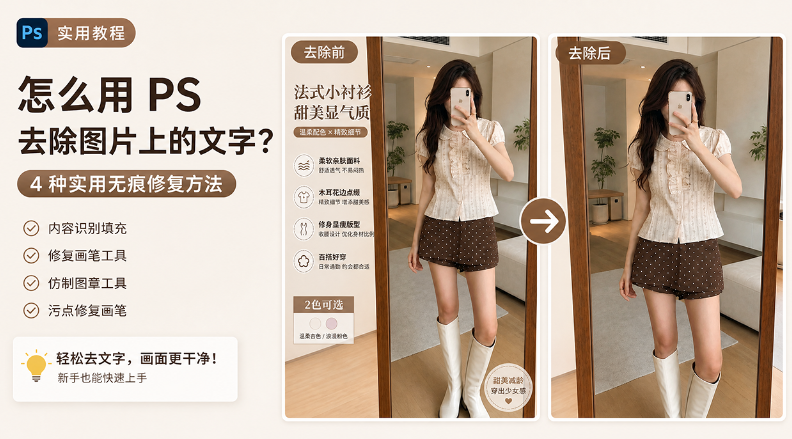
一、方法一:内容识别填充 —— 新手首选快速去文字
这是 PS 最基础、操作最简单的文字去除方法,全程只需两步,适合背景简单、纹理统一的图片,新手也能快速上手。
适用场景
纯色背景、渐变背景、纹理单一的风景图、产品白底图,以及文字周围无复杂元素的素材。
操作步骤
1、用 PS 打开目标图片,按下Ctrl+J复制一层,避免直接修改原图;
2、选择左侧工具栏的「矩形选框工具」或「套索工具」,框选需要去除的文字区域,选区范围比文字边缘稍大一圈,预留融合空间;
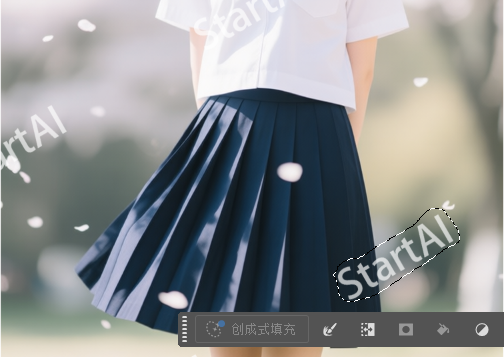
3、按下快捷键Shift+F5,在弹出的窗口中选择「内容识别」,点击确定;
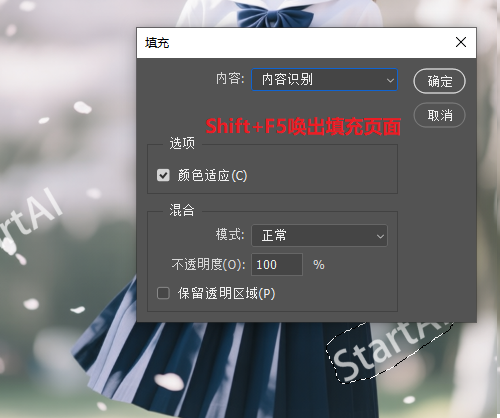
4、PS 会自动识别周围背景纹理,智能填充选中区域,按下Ctrl+D取消选区,查看修复效果,局部瑕疵可用修复画笔微调。
优缺点
优势:操作零门槛、速度快,几秒即可完成,适合新手快速处理简单素材;
不足:面对复杂纹理、有规律图案的背景时,容易出现纹理断层、画面模糊的问题。
二、方法二:仿制图章工具 —— 复杂纹理精准修复
仿制图章是 PS 去除文字的经典方法,通过手动取样还原背景,精准度更高,能够适配绝大多数复杂场景。
适用场景
带有规律纹理的图片,比如墙面、布料、皮肤、风景、产品包装等,背景元素丰富、内容识别无法完美还原的素材。
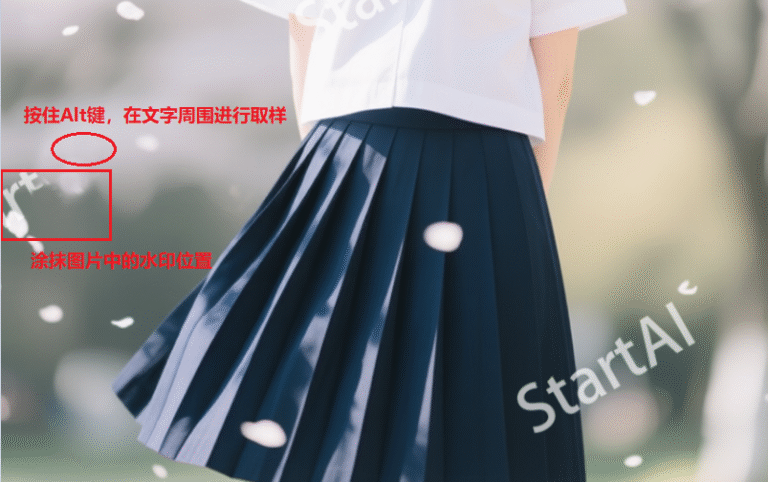
操作步骤
- 复制原图图层,在左侧工具栏选择「仿制图章工具」,快捷键为
S; - 在顶部属性栏调整画笔大小、硬度,建议硬度调至 20%-40%,让边缘融合更自然;
- 按住
Alt键,在文字周边的干净背景区域点击取样,尽量选择和文字处光影、纹理一致的位置; - 松开
Alt键,在文字区域轻轻涂抹,逐块还原背景纹理,过程中可多次重新取样,避免纹理重复生硬。
优缺点
优势:精准度高、适配场景广,熟练后可做到几乎无痕,是专业修图的常用方法;
不足:需要一定操作耐心,新手初期容易出现纹理错位、光影不统一的问题,需要多练习把控取样位置。
三、方法三:修补工具 —— 大面积文字高效处理
如果图片上有大面积连续的文字、长条水印,用仿制图章逐点涂抹效率很低,修补工具可以通过选区拖拽快速融合背景,处理大面积文字效率更高。
适用场景
大面积连续水印、横幅文字、字幕条,且背景纹理相对统一、光影过渡平缓的图片。
操作步骤
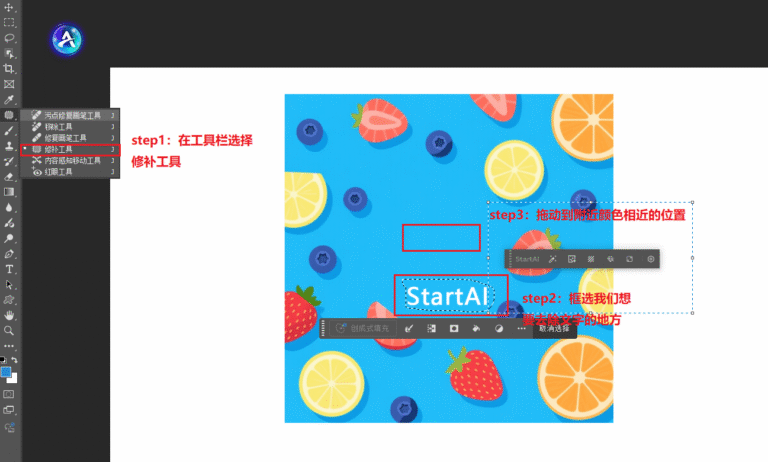
- 复制原图图层,在左侧工具栏选择「修补工具」,快捷键为
J,顶部模式选择「正常」; - 用修补工具完整圈选需要去除的文字区域,选区尽量贴合文字边缘;
- 按住鼠标左键,拖动选区到旁边纹理、光影相似的干净背景区域,松开鼠标后 PS 会自动融合背景,覆盖原有文字;
- 取消选区后,局部衔接不自然的位置,用修复画笔工具轻微过渡即可。
优缺点
优势:处理大面积文字效率远高于逐点涂抹,融合效果自然,操作难度适中;
不足:细碎、零散的文字处理起来不够灵活,极度复杂的纹理还原度一般。
五、高效进阶方案:StartAI 插件一键去除图片文字
以上 4 种 PS 原生方法,基本可以覆盖绝大多数无痕去除图片文字的场景。但如果需要批量处理几十上百张商品图、素材图,或者新手不想花时间练习仿制图章、高低频等技巧,手动操作的效率和效果都会受限。
这里推荐搭配StartAI PS 插件使用,它是无缝嵌入 Photoshop 的原生 AI 插件,内置的「banana修图」功能可以一键去除图片上的文字、水印、杂物,完美弥补手动修图的效率短板,也是目前国内设计师常用的 AI 修图增效工具。
StartAI 去除文字的核心优势
- 零门槛操作,新手也能无痕出图 不需要手动取样、不需要调整参数,只用框选文字区域,点击生成即可。AI 会自动识别周边的纹理、光影、色彩,智能还原背景,效果比新手手动仿制图章更自然,完全不用学习复杂修图技巧。
- 复杂场景适配性更强 无论是发丝间隙的文字、褶皱布料上的水印,还是产品表面的 logo,AI 都能精准还原对应纹理,避免手动修图常见的断层、模糊、纹理错位问题,去除图片文字的无痕度更高。
- 批量处理效率翻倍 支持批量导入图片、批量擦除文字水印,单张图仅需 3-10 秒,几十张素材一键处理完成,特别适合电商上新、新媒体批量做图的工作场景,效率比手动修图提升数倍。
- 一站式覆盖全修图需求 除了智能擦除文字,插件还自带智能抠图、产品精修、AI 扩图、线稿上色、老照片修复等数十项 AI 功能,不用跳转多个软件,在 PS 内就能完成全流程修图。
简单操作步骤
1、安装 StartAI 插件后重启 Photoshop,打开需要处理的图片;
立即使用StartAI:【点此一键下载StartAI插件】;
邀请码:5H2Jfh,立领100积分,使用核心功能!
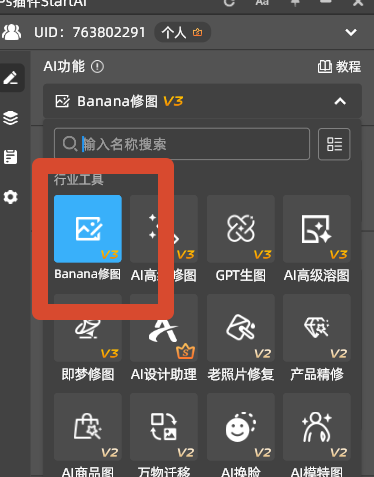
2、打开插件banana修图功能、上传图片
3、输入提示词
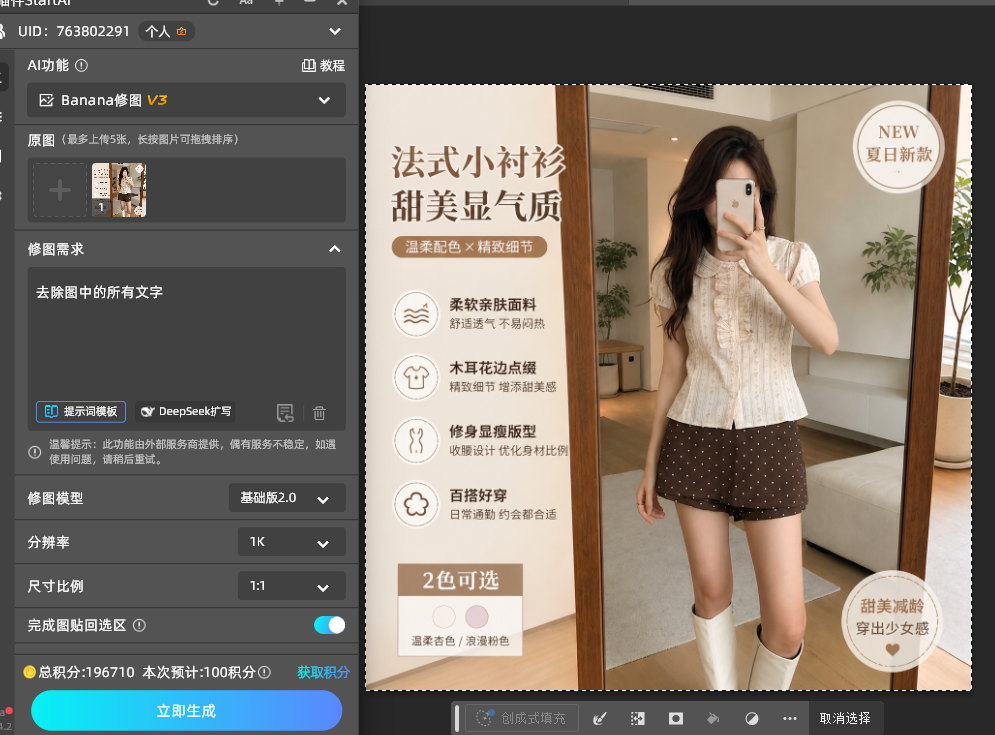
4、点击生成
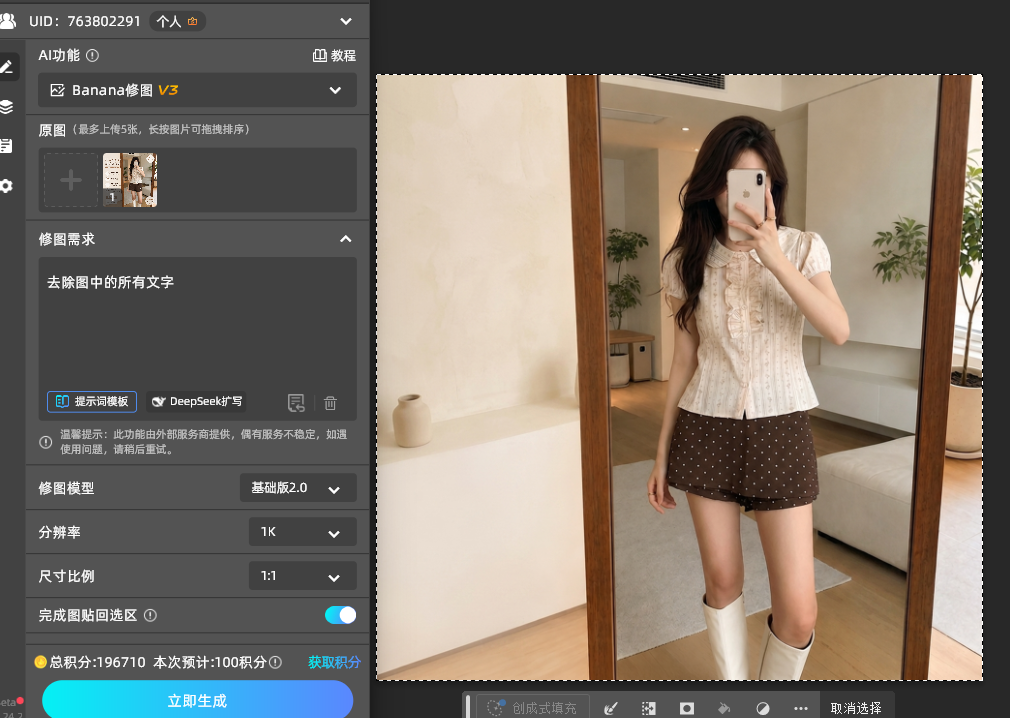
等待几秒 AI 自动完成修复,生成的效果在新图层呈现,不破坏原图,可直接微调后保存。
六、PS 去除图片文字常见问题解答
1. 怎么去除文字才能完全不留痕迹?
简单纯色背景用内容识别填充即可;复杂纹理背景建议用仿制图章精细取样还原;追求最高质感和无痕度,可以用高低频分离的方法;新手想零门槛出高质量效果,直接用 StartAI 智能擦除,AI 还原的纹理自然度更高。
2. 批量去除多张图片的文字用什么方法最快?
PS 原生工具都只能单张处理,批量修图效率很低。推荐使用 StartAI 插件的批量擦除功能,一次性导入多张素材,统一处理文字水印,适合电商、新媒体等高频批量修图的场景。
3. 去除图片文字会损坏原图吗?
所有操作都建议先按下Ctrl+J复制图层,在副本图层上修改;使用 StartAI 插件也是生成独立的新图层,不会直接修改原图,方便后续调整修改。
4. 新手学 PS 去文字应该先练哪种方法?
优先掌握内容识别填充,操作最简单、上手最快;日常修图需求多的话,可以进阶练习修补工具和仿制图章;如果是工作中高频处理素材,直接搭配 StartAI 插件使用,能节省大量学习和操作时间。
七、总结
以上就是 4 种实用的PS 去除图片文字无痕修复方法,大家可以根据图片场景和自身基础选择:简单快速选内容识别填充,复杂纹理用仿制图章,大面积文字用修补工具,高精度商业修图用高低频分离。
如果追求更高的修图效率,或是新手想跳过学习成本直接出高质量效果,搭配 StartAI 插件的智能擦除功能是性价比很高的选择,既能轻松搞定文字水印去除,还能覆盖抠图、精修、扩图等更多修图需求,是 2026 年设计师提升工作效率的实用工具。
更多教程:StartAI插件的个人空间-StartAI插件个人主页-哔哩哔哩视频
立即使用StartAI:【点此一键下载StartAI插件】;
邀请码:5H2Jfh,立领100积分,使用核心功能!









